Android
Chcete-li zařízení Android připojit k AdGuard DNS, přidejte je nejprve na Přehled:
- Přejděte na Přehled a klikněte na Připojit nové zařízení.
- V rozbalovací nabídce Typ zařízení vyberte Android.
- Pojmenujte zařízení.
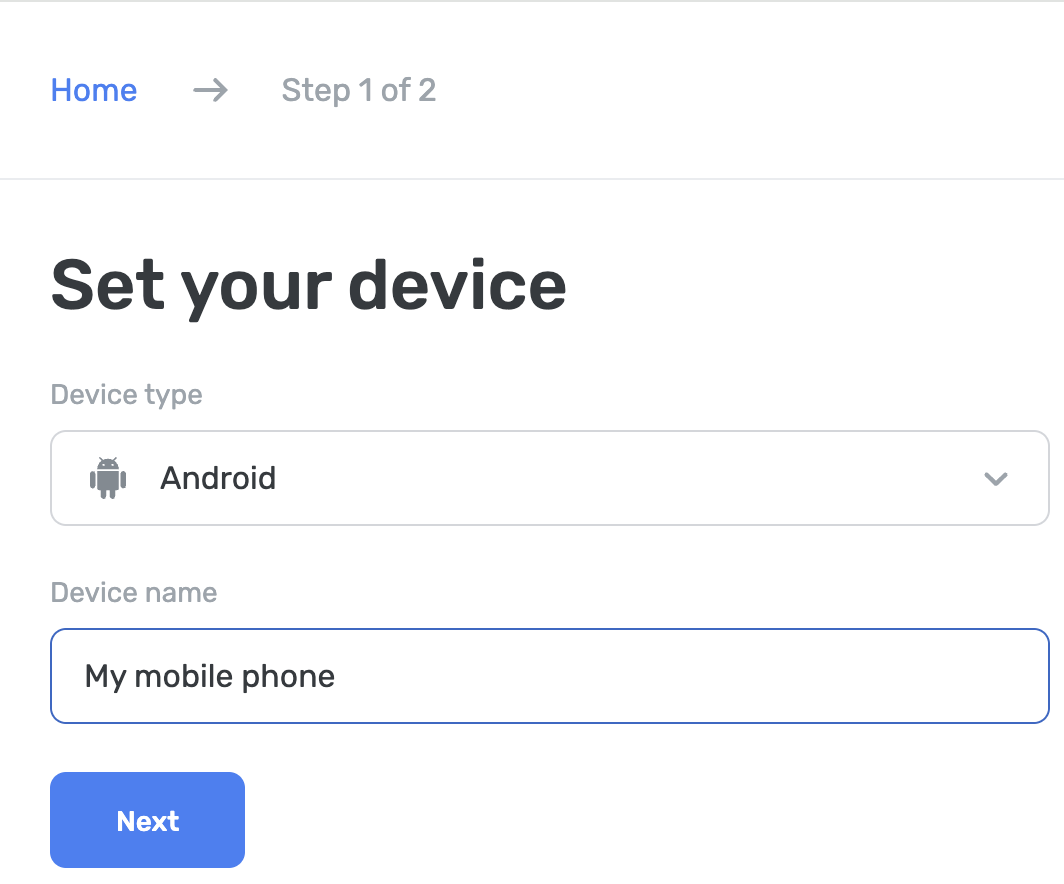
Použití aplikace AdGuard DNS
Aplikace AdGuard DNS je navržena pro základní ochranu na úrovni DNS — blokování reklam, slídičů a nebezpečných webových stránek. Pokud nepotřebujete všechny funkce, které nabízí Blokátor reklam AdGuard nebo AdGuard VPN, může to být pro vás nejlepší volba.
Nastavení zařízení:
-
Přejděte na hlavní panel AdGuard DNS skrze adguard-dns.io/dashboard.
-
Klikněte na Připojit zařízení na kartě Přehled.
-
Vyberte typ zařízení, pojmenujte jej a klikněte na Další.
-
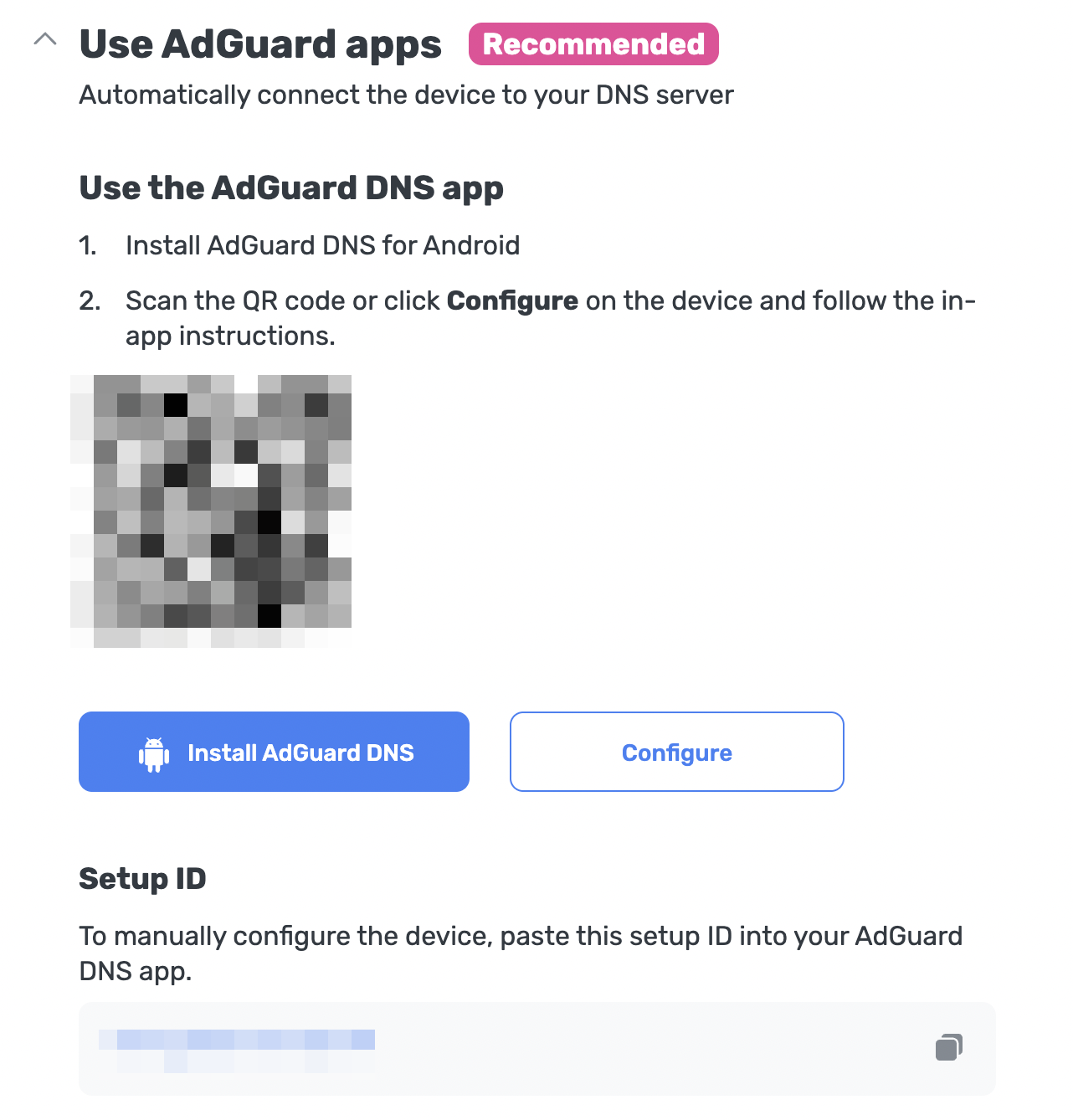
Rozbalte sekcit Používat aplikace AdGuard.
-
V části Použít aplikaci AdGuard DNS vyberte jednu z těchto metod nastavení:
-
Pokud používáte zařízení, které chcete chránit, klikněte na Konfigurovat.
-
Naskenujte kód QR pomocí zařízení, které chcete chránit.
-
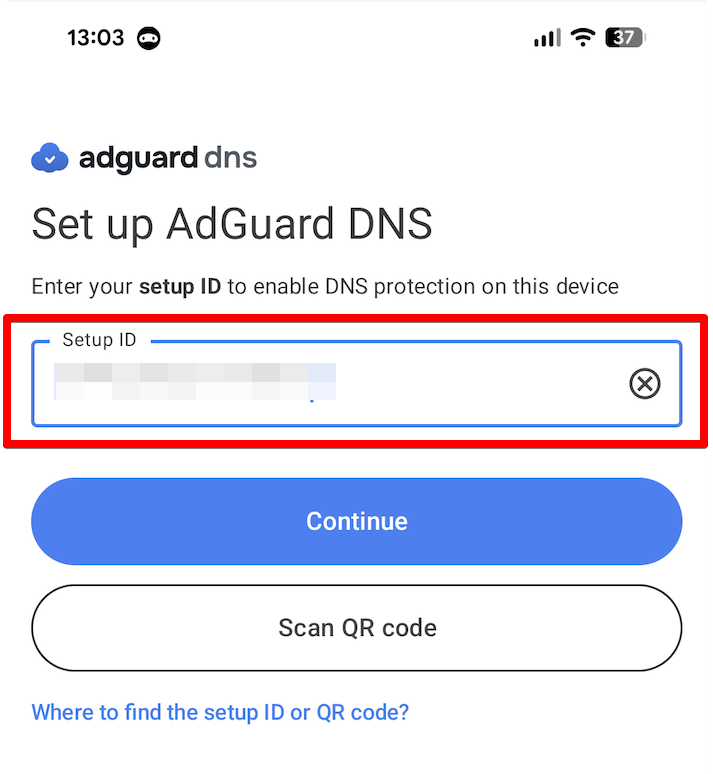
Zkopírujte své ID nastavení a vložte jej přímo do aplikace.
-
-
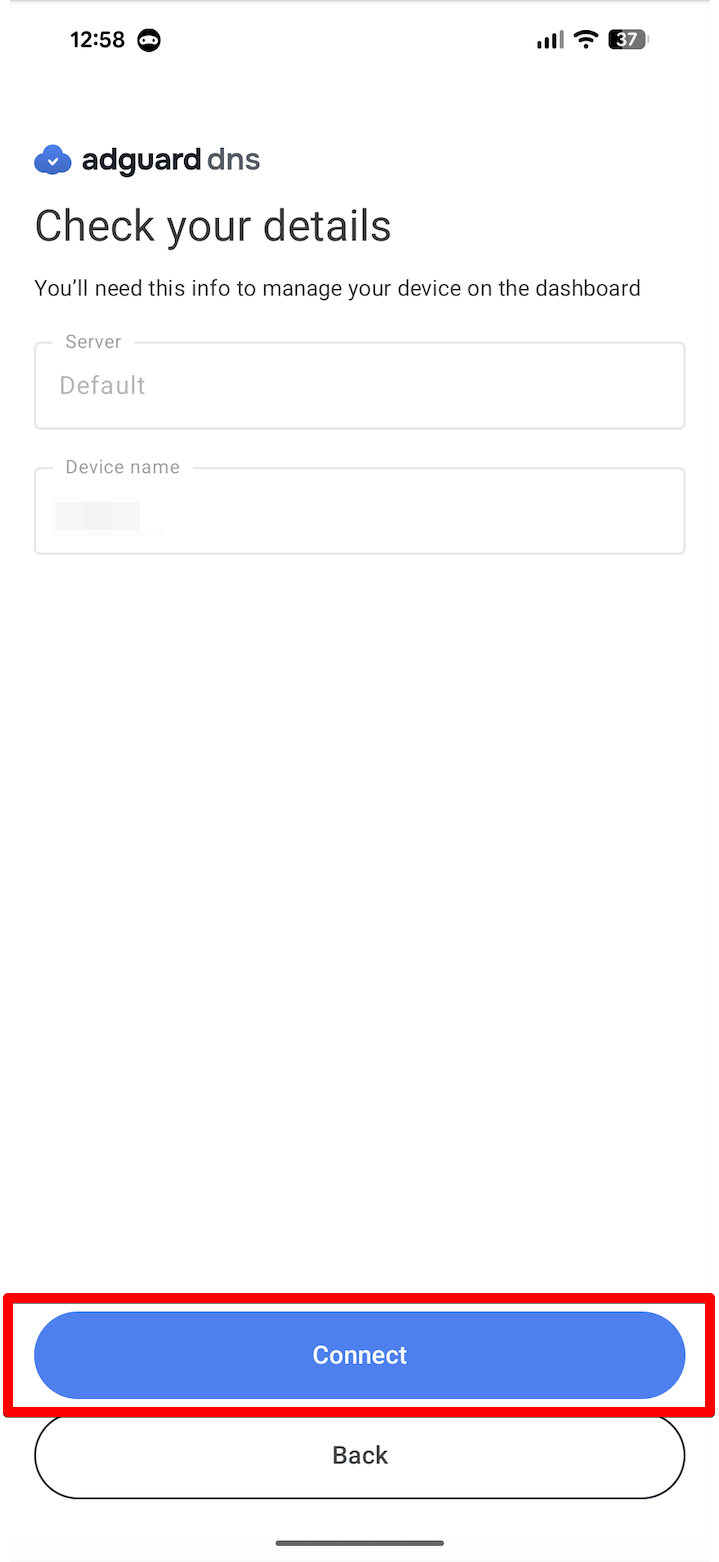
Klepněte na Pokračovat → Připojit.
-
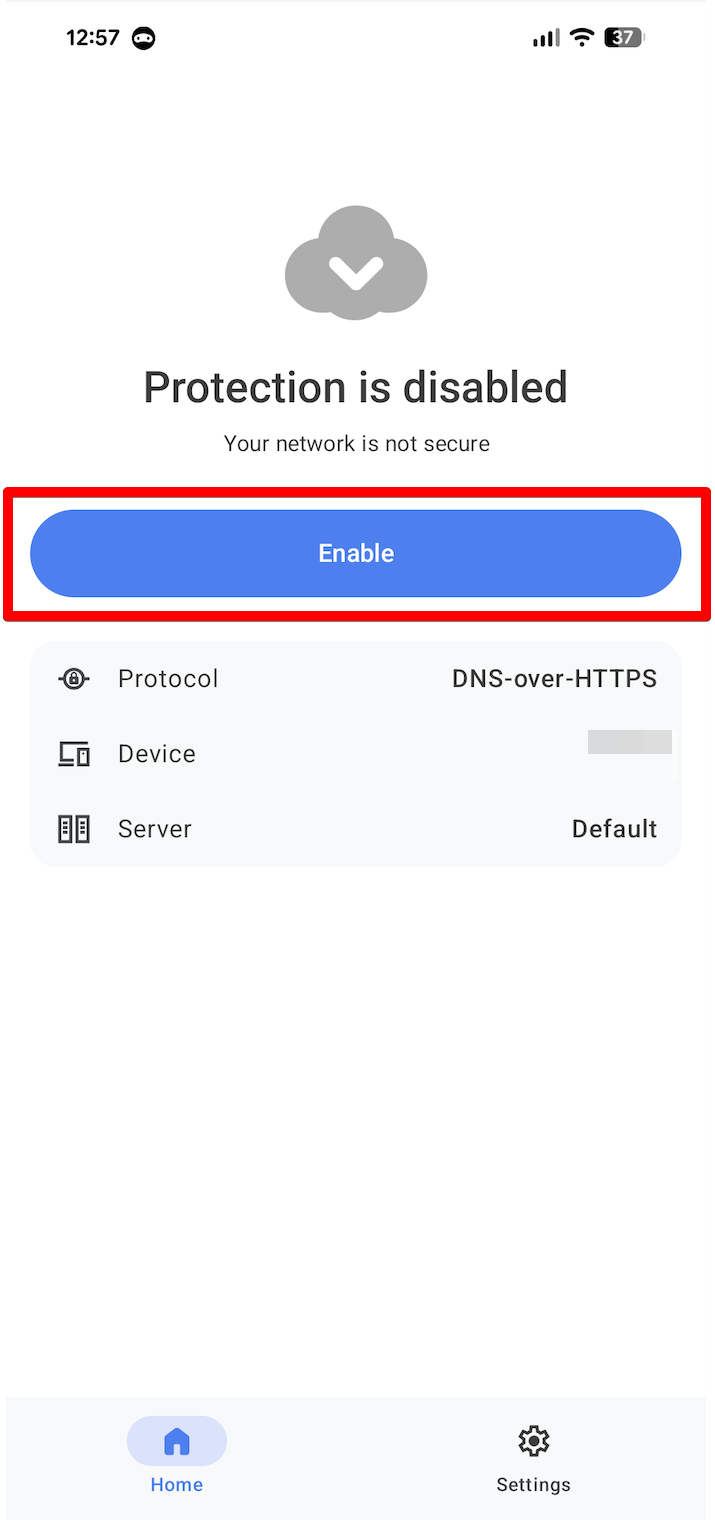
Při použití protokolu VPN je ještě nutné povolit vytvoření profilu VPN, abyste byli plně chráněni. Chcete-li to provést, přejděte na domovskou stránku aplikace, klikněte na Povolit a postupujte podle pokynů v aplikaci.
-
Vše je hotovo! Vaše zařízení je úspěšně připojeno k AdGuard DNS. Pokaždé, když chcete spustit ochranu, klikněte na Povolit.
Použití blokátoru reklam AdGuard (placená možnost)
Aplikace AdGuard umožňuje používat šifrovaný DNS, takže je ideální pro nastavení AdGuard DNS v zařízení Android. Můžete si vybrat z různých šifrovacích protokolů. Spolu s DNS filtrováním získáte také vynikající blokátor reklam, který funguje v celém systému.
- Nainstalujte aplikaci AdGuard do zařízení, které chcete připojit k AdGuard DNS.
- Otevřete aplikaci.
- Klepněte na ikonu štítu na panelu nabídek v dolní části obrazovky.
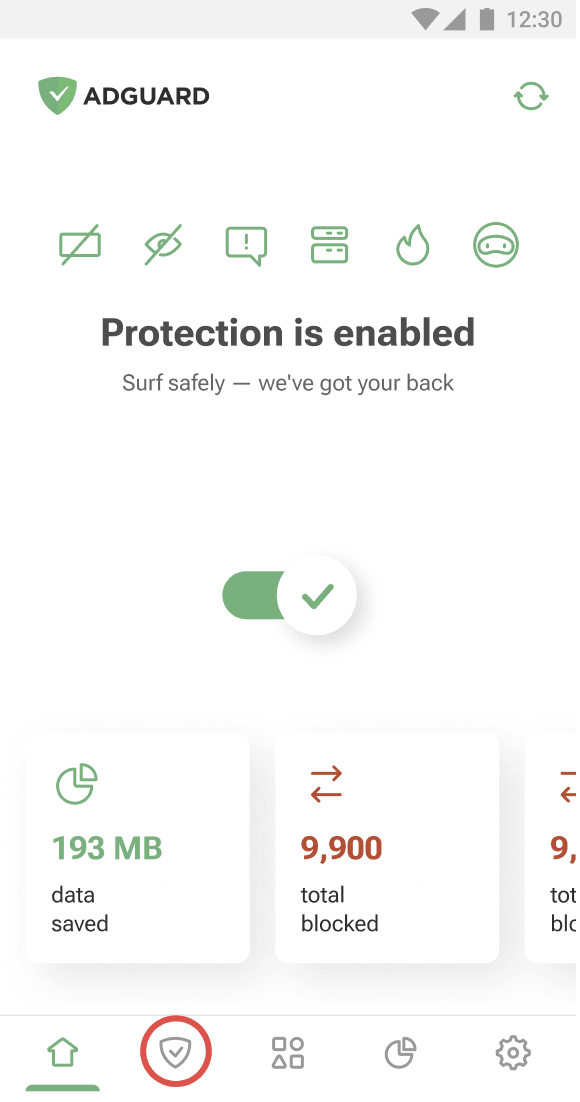
- Klepněte na DNS ochrana.
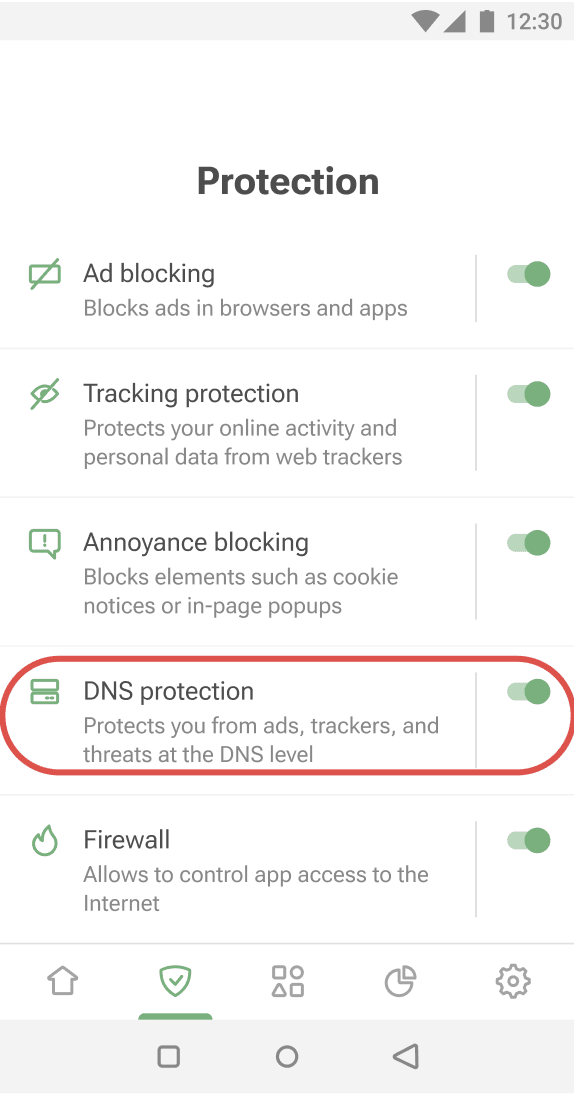
- Vyberte DNS server.
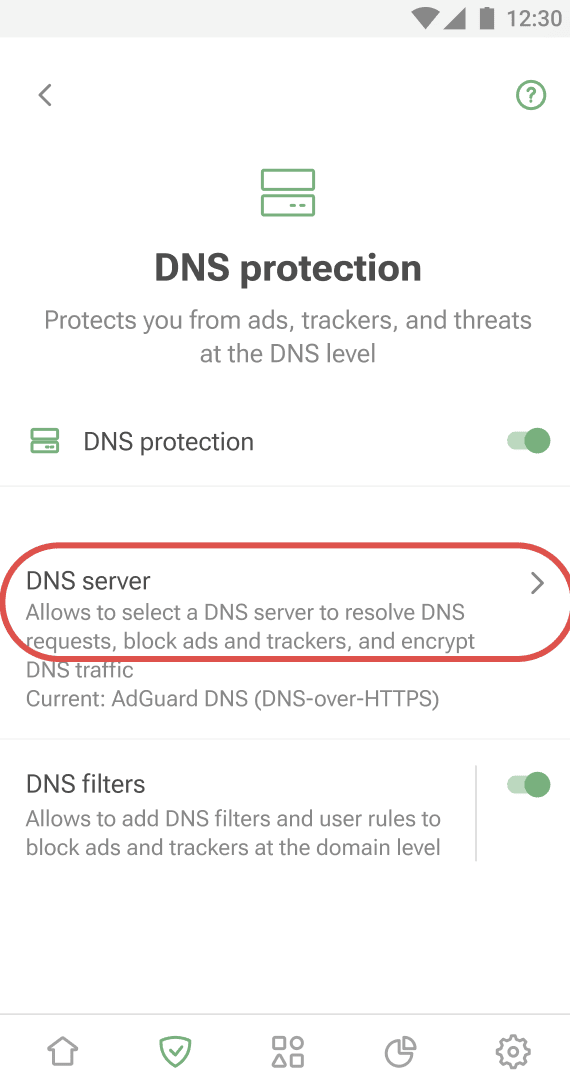
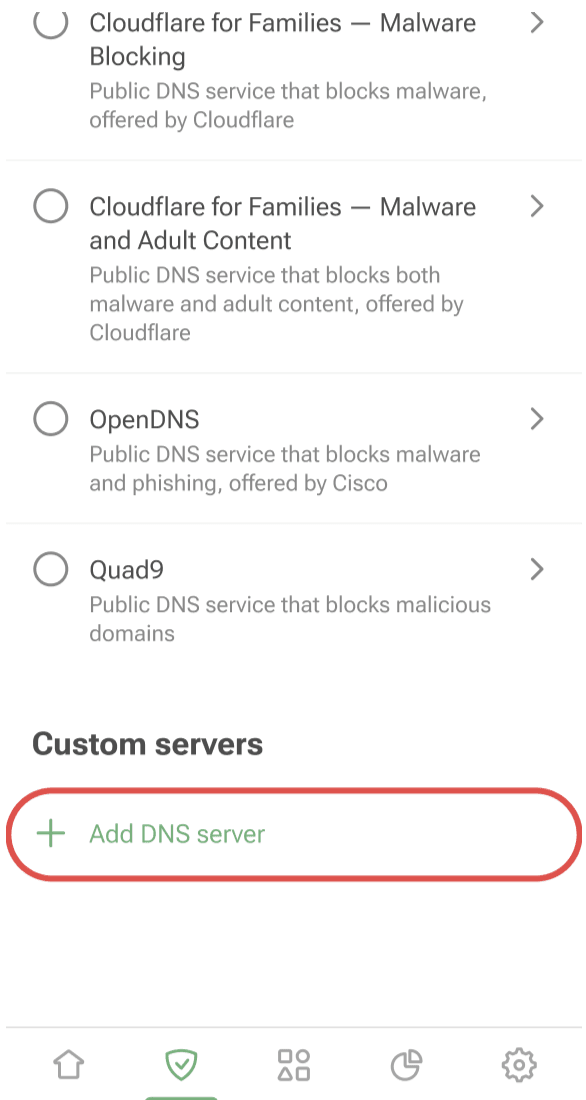
- Přejděte na Vlastní servery a klepněte na Přidat DNS server.
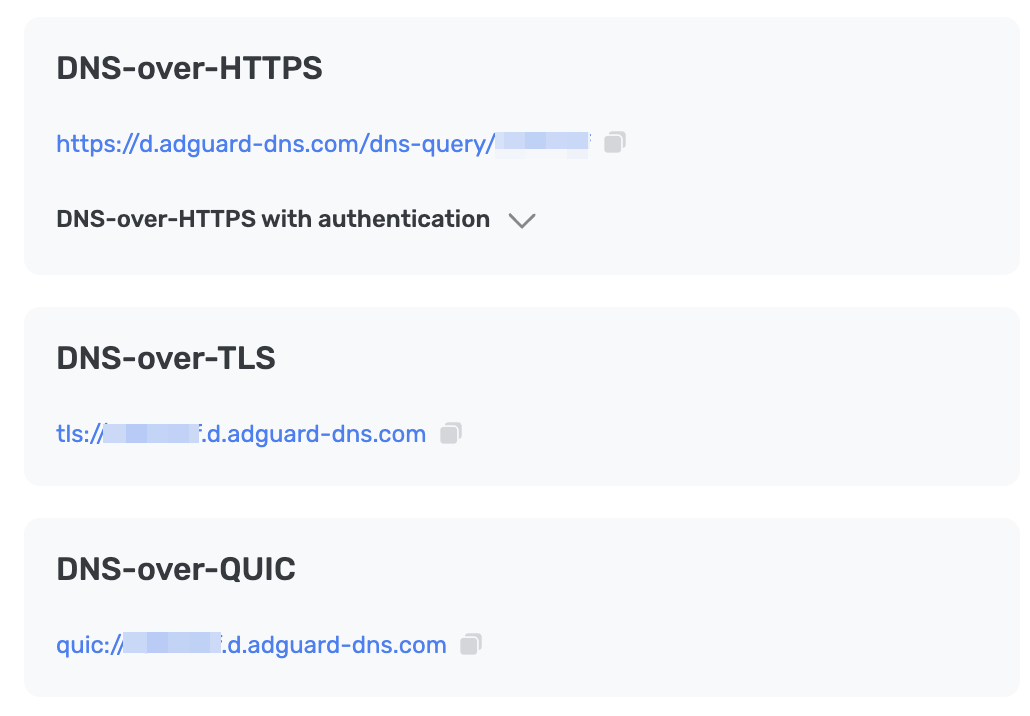
- Zkopírujte jednu z následujících adres DNS a vložte ji do pole Adresy serverů v aplikaci. Pokud si nejste jisti, kterému z nich dát přednost, vyberte možnost DNS-over-HTTPS.
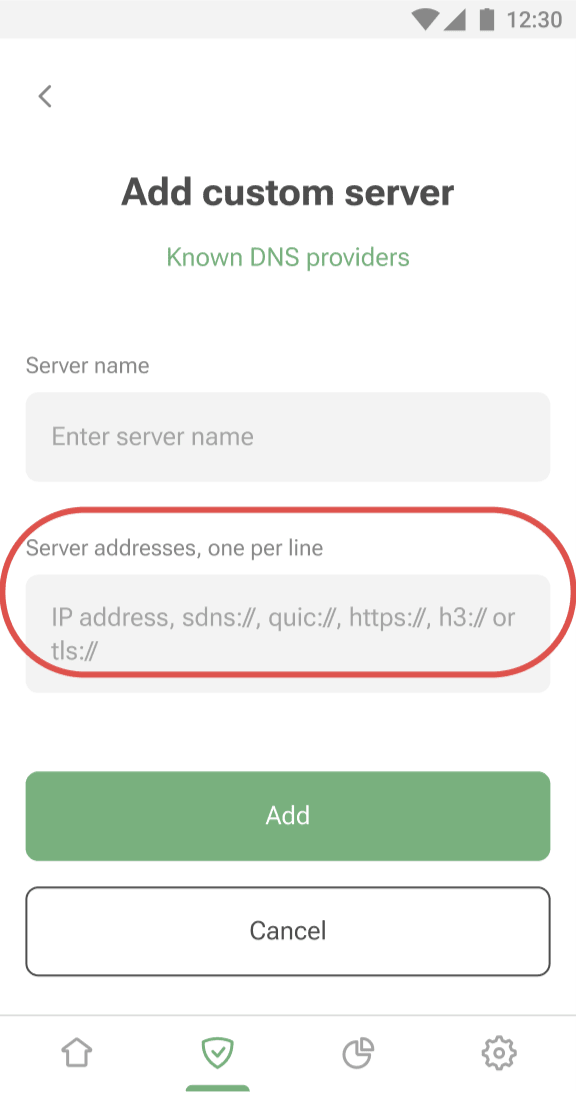
- Klepněte na Přidat.
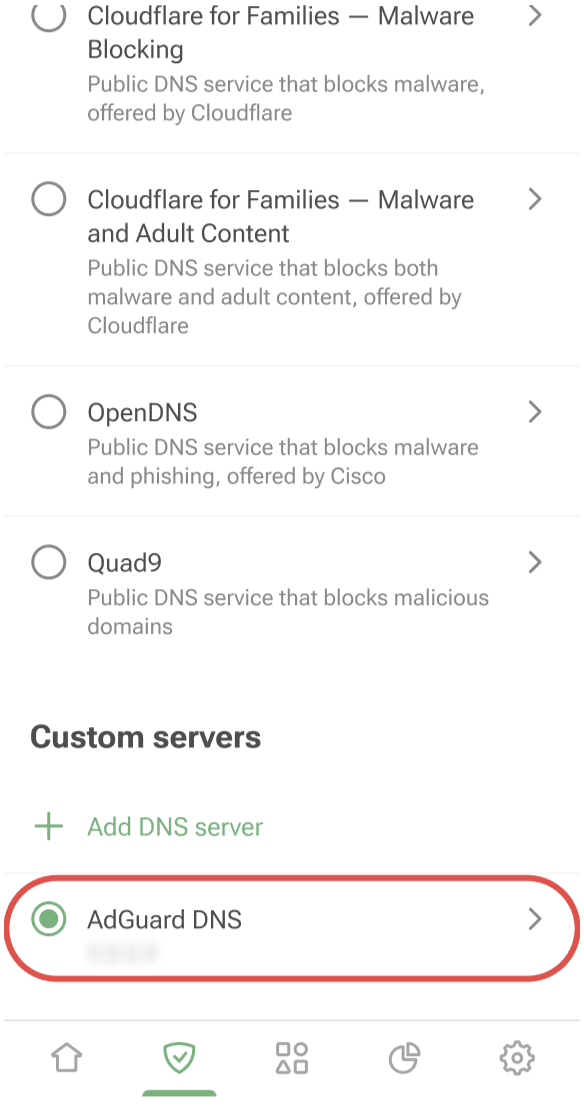
- DNS server, který jste přidali, se objeví v dolní části seznamu Vlastní servery. Chcete-li ho vybrat, klepněte na jeho název nebo na přepínač vedle.
- Klepněte na Uložit a vybrat.
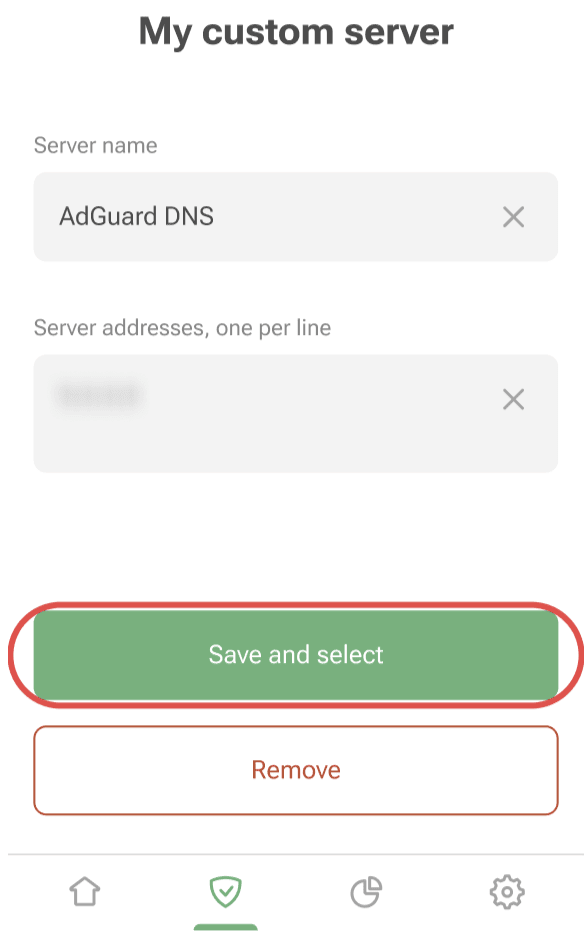
Vše je hotovo! Vaše zařízení je úspěšně připojeno k AdGuard DNS.
Použití AdGuard VPN
Ne všechny služby VPN podporují šifrovaný DNS. Naše VPN však ano, takže pokud potřebujete jak VPN, tak soukromý DNS, AdGuard VPN je vaše nejlepší volba.
- Nainstalujte aplikaci AdGuard VPN do zařízení, které chcete připojit k AdGuard DNS.
- Otevřete aplikaci.
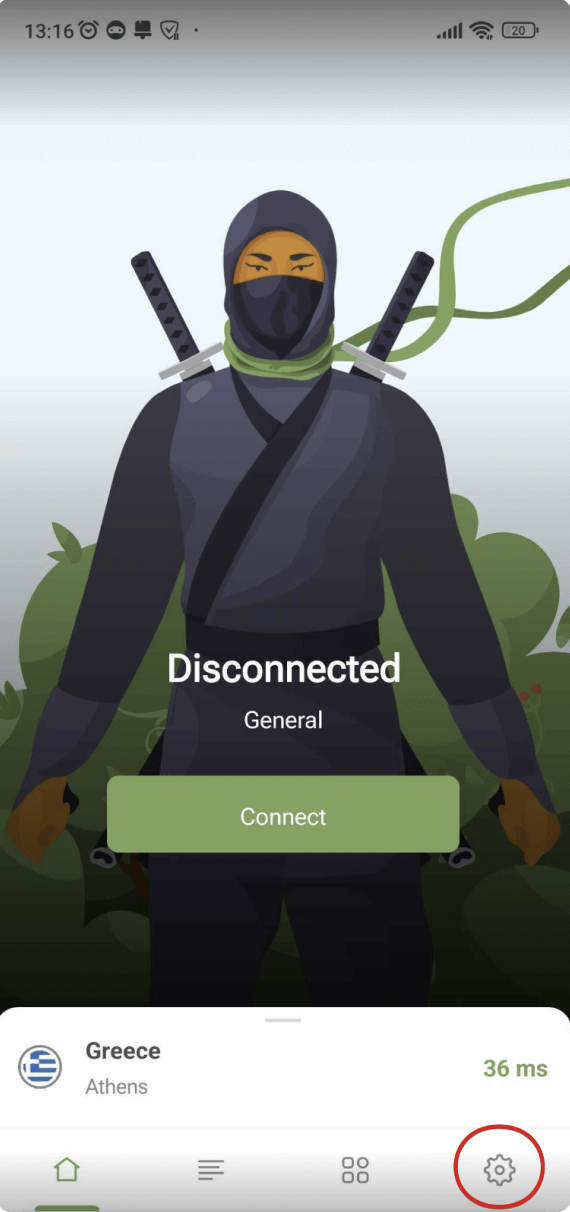
- Na panelu nabídek v dolní části obrazovky klepněte na ikonu ozubeného kola.
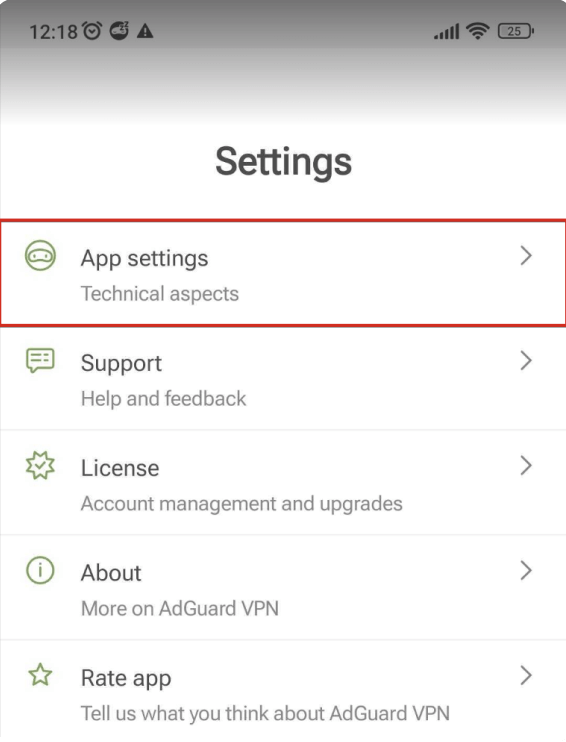
- Otevřete Nastavení aplikace.
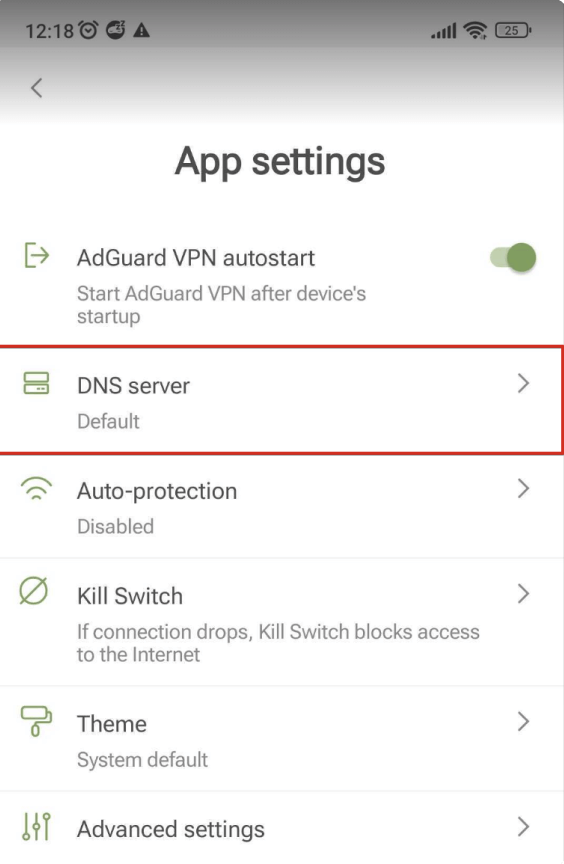
- Vyberte DNS server.
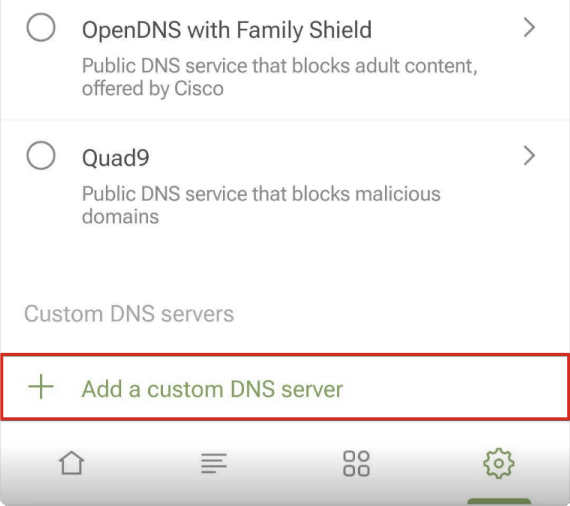
- Přejděte dolů a klepněte na Přidat vlastní DNS server.
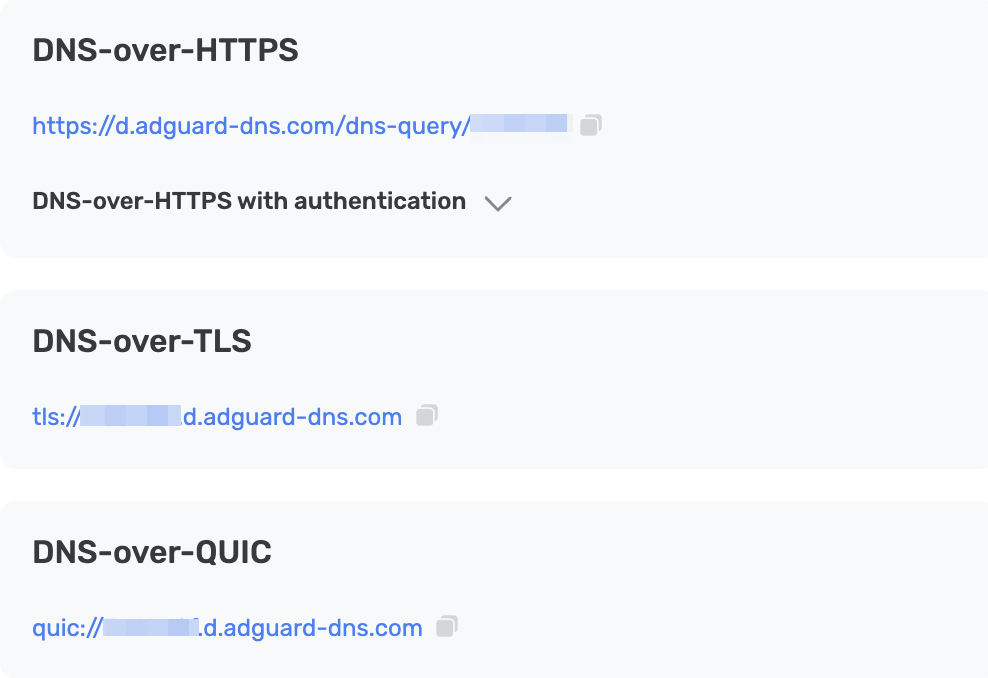
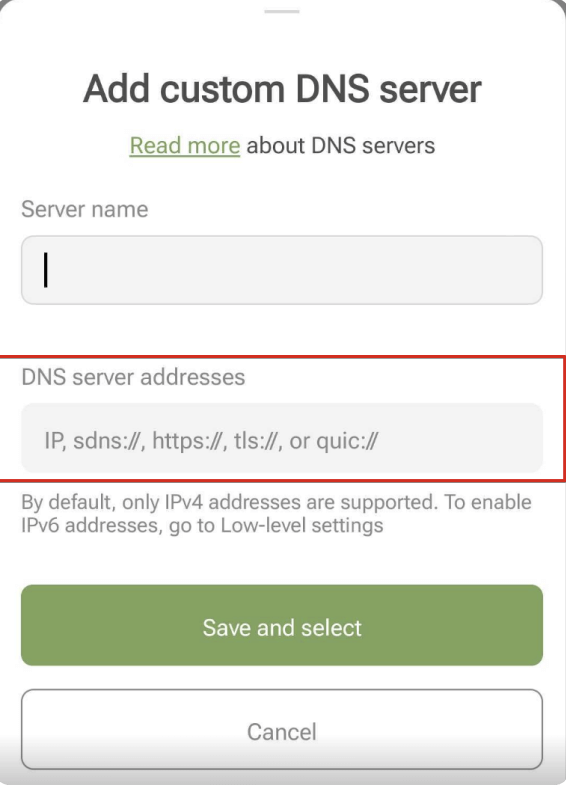
- Zkopírujte jednu z následujících adres DNS a vložte ji do pole Adresy DNS serverů v aplikaci. Pokud si nejste jisti, kterému z nich dát přednost, vyberte možnost DNS-over-HTTPS.
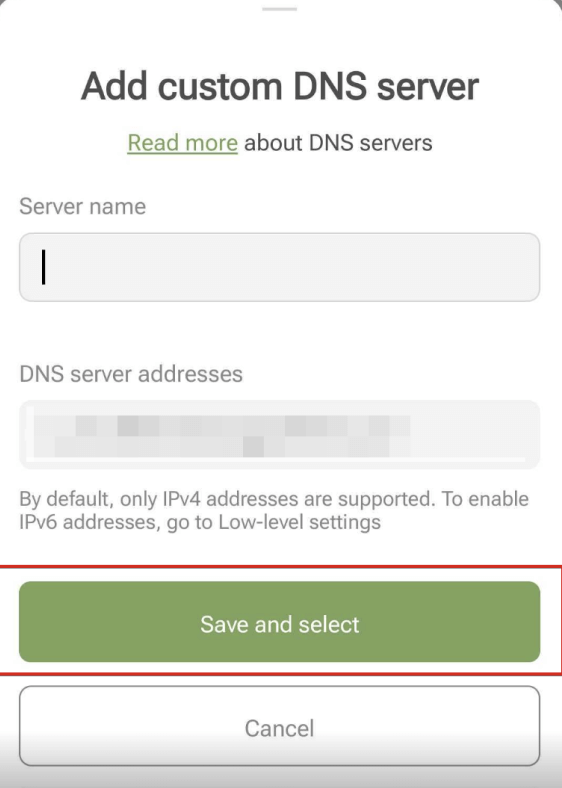
- Klepněte na Uložit a vybrat.
- DNS server, který jste přidali, se objeví v dolní části seznamu Vlastní DNS servery.
All done! Vaše zařízení je úspěšně připojeno k AdGuard DNS.
Ruční konfigurace soukromého AdGuard DNS
Server DNS můžete nakonfigurovat v nastavení zařízení. Upozorňujeme, že zařízení se systémem Android podporují pouze protokol DNS-over-TLS.
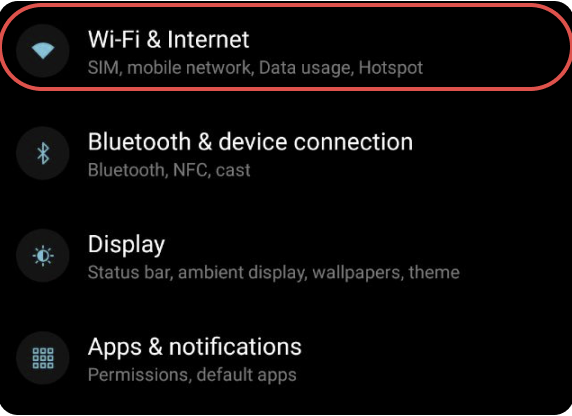
- Přejděte do Nastavení → Wi-Fi a Internet (nebo Síť a Internet, v závislosti na verzi operačního systému).
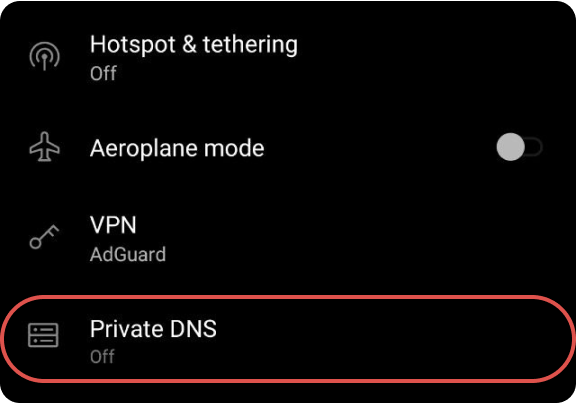
- Vyberte Pokročilé a klepněte na Soukromý DNS.
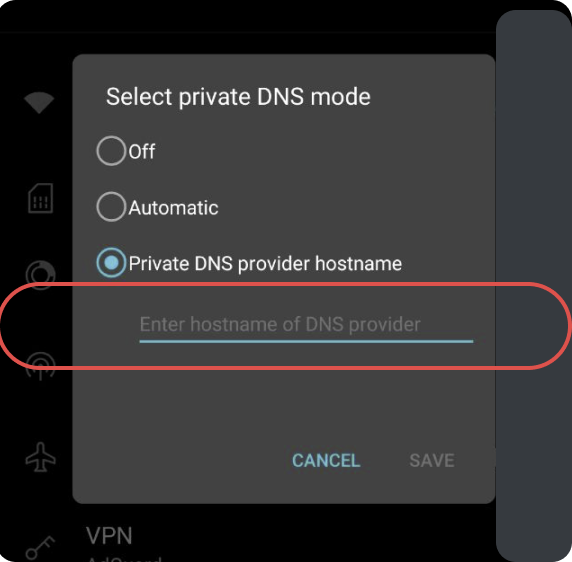
- Vyberte možnost Private DNS provider hostname a zadejte adresu svého osobního serveru:
{Your_Device_ID}.d.adguard-dns.com. - Klepněte na Uložit.
 All done! Your device is successfully connected to AdGuard DNS.
Konfigurace běžného DNS
Pokud nechcete používat další software pro konfiguraci DNS, můžete se rozhodnout pro nešifrovaný DNS. Máte dvě možnosti: použít propojené IP adresy nebo vyhrazené IP adresy.