Linux
For at tilslutte en Linux-enhed til AdGuard DNS, føj den først til Kontrolpanel:
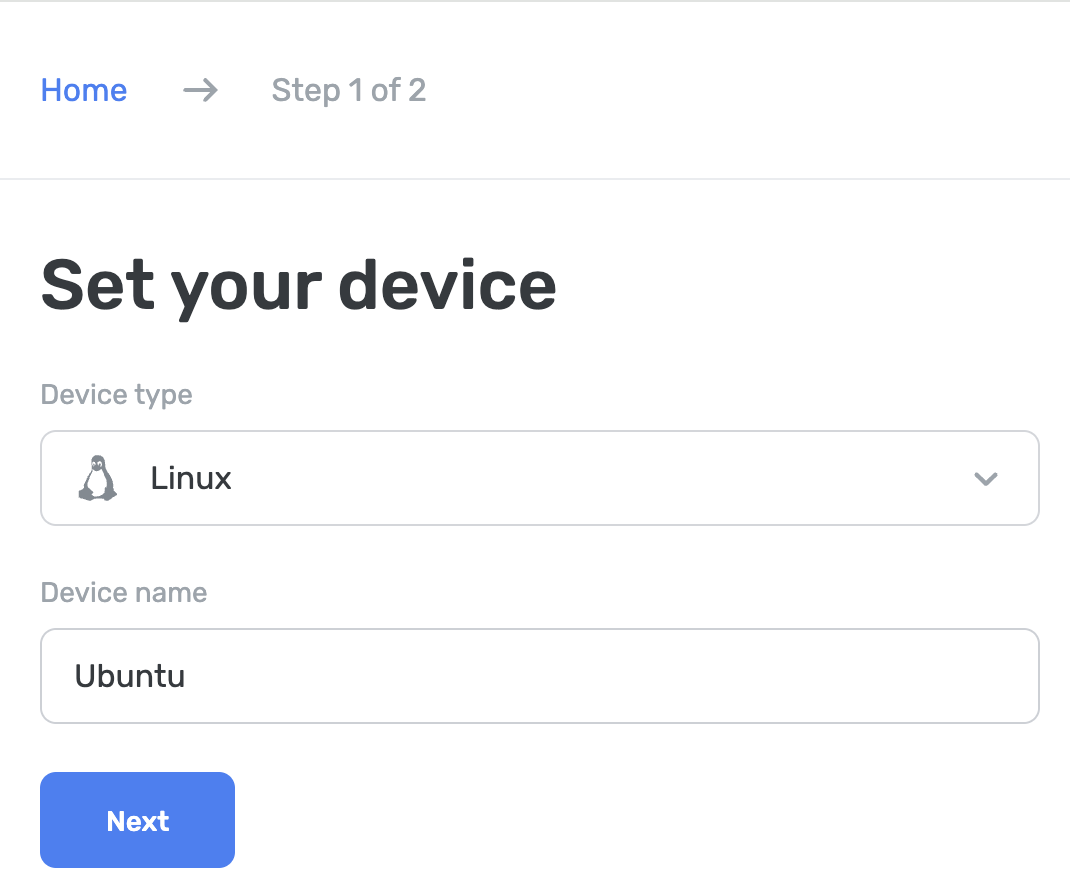
- Gå til Kontrolpanel og klik på Tilslut ny enhed.
- Vælg Linux i rullemenuen Enhedstype.
- Navngiv enheden.
Benyt AdGuard DNS CLI
AdGuard DNS CLI er et tværplatforms konsolværktøj, der muliggør brug af krypterede DNS-protokoller til at tilgå AdGuard DNS.
Der kan læses mere om dette i den relaterede artikel.
Benyt AdGuard DNS CLI
Der kan opsættes Private AdGuard DNS vha. AdGuard VPN CLI (kommandolinjegrænseflade). Det kræver brug af Terminal at komme i gang med AdGuard VPN CLI.
- Installér AdGuard VPN CLI ved at følge denne vejledning.
- Gå til Indstillinger.
- For at indstille en bestemt DNS-server, brug kommandoen:
adguardvpn-cli config set-dns <server_address>, hvor<server_address>er adressen på den private server. - Aktivér DNS-indstillingerne ved at indtaste
adguardvpn-cli config set-system-dns on.
Opsæt manuelt på Ubuntu (linket IP eller dedikeret IP kræves)
- Klik på System → Indstillinger → Netværk.
- Vælg fanen Trådløst og dernæst det tilsluttede netværk.
- Gå til IPv4.
- Indstil Automatisk (DHCP) til Manuel.
- Skift de listede DNS-adresser til flg.:
94.140.14.4994.140.14.59
- Klik på Anvend.
- Gå til IPv6.
- Indstil Automatisk til Manuel.
- Skift de listede DNS-adresser til flg.:
2a10:50c0:0:0:0:0:ded:ff2a10:50c0:0:0:0:0:dad:ff
- Klik på Anvend.
- Link IP-adressen (eller den dedikerede IP, hvis et Team-abonnement anvendes):
Opsæt manuelt på Debian (linket IP eller dedikeret IP kræves)
- Åbn Terminal.
- Skriv på kommandolinjen:
su. - Angiv
admin-adgangskoden. - Skriv på kommandolinjen:
nano /etc/resolv.conf. - Erstat de viste DNS-adresser med flg.:
- IPv4:
94.140.14.49 and 94.140.14.59 - IPv6:
2a10:50c0:0:0:0:0:ded:ff and 2a10:50c0:0:0:0:0:dad:ff
- IPv4:
- Tryk på Ctrl + O for at gemme dokumentet.
- Tryk på Retur.
- Tryk på Ctrl + X for at gemme dokumentet.
- Skriv på kommandolinjen:
/etc/init.d/networking restart. - Tryk på Retur.
- Luk Terminal.
- Link IP-adressen (eller den dedikerede IP, hvis et Team-abonnement anvendes):
Benyt dnsmasq
-
Installér dnsmasq via flg. kommandoer:
sudo apt updatesudoapt installdnsmasqsudo nano /etc/dnsmasq.conf -
Benyt flg. kommandoer i dnsmasq.conf:
no-resolvbogus-privstrict-orderserver=94.140.14.49server=94.140.14.59port=5353add-cpe-id={Your_Device_ID} -
Genstart dnsmasq-tjenesten:
sudo service dnsmasq restart
Færdig! Enheden er nu tilsluttet AdGuard DNS.
Ses en notifikation om, at man ikke er forbundet til AdGuard DNS, er det mest sandsynlige, at den port, som dnsmasq kører på, er optaget af andre tjenester. Benyt denne vejledning til at løse problemet.
Benyt EDNS (Udvidet DNS)
EDNS udvider DNS-protokollen, hvilket muliggør større UDP-pakker til transport af yderligere data. I AdGuard DNS muliggør det at videregive DeviceID i almindelig DNS vha. en ekstra parameter.
DeviceID, en ottecifret hexadecimal identifikator (f.eks. 1a2b3c4d), assisterer med at linke DNS-forespørgsler til specifikke enheder. Ved krypteret DNS, er denne ID en del af domænet (f.eks. 1a2b3c4d.d.adguard-dns.com). Ved ukrypteret DNS, kræves EDNS for at overføre denne identifikator.
AdGuard DNS bruger EDNS til at hente DeviceID ved at lede efter indstillingstallet 65074. Hvis en sådan mulighed findes, læses DeviceID derfra. Til dette kan der bruges dig-kommandoen i terminal:
dig @94.140.14.49 'www.example.com' A IN +ednsopt=65074:3031323334353637
Her er 65074 indstillings-ID'en, og 3031323334353637 er dens værdi i hex format (DeviceID: 01234567).
Færdig! DeviceID skal vises.
dig-kommandoen er blot et eksempel, der kan bruge enhver DNS-software med evnen til at tilføje EDNS-indstillinger for at udføre denne handling.
Brug almindelig DNS
Foretrækkes det ikke at bruge ekstra software til DNS-opsætning, kan der vælges ukrypteret DNS. Der er to valgmuligheder: Brug linkede IP'er eller dedikerede IP'er: