Windows
Um ein Windows-Gerät mit AdGuard DNS zu verbinden, fügen Sie es zunächst zu Übersicht hinzu:
- In Übersicht klicken Sie auf Neues Gerät verbinden.
- Wählen Sie im Auswahlmenü Gerätetyp Windows aus.
- Benennen Sie das Gerät.
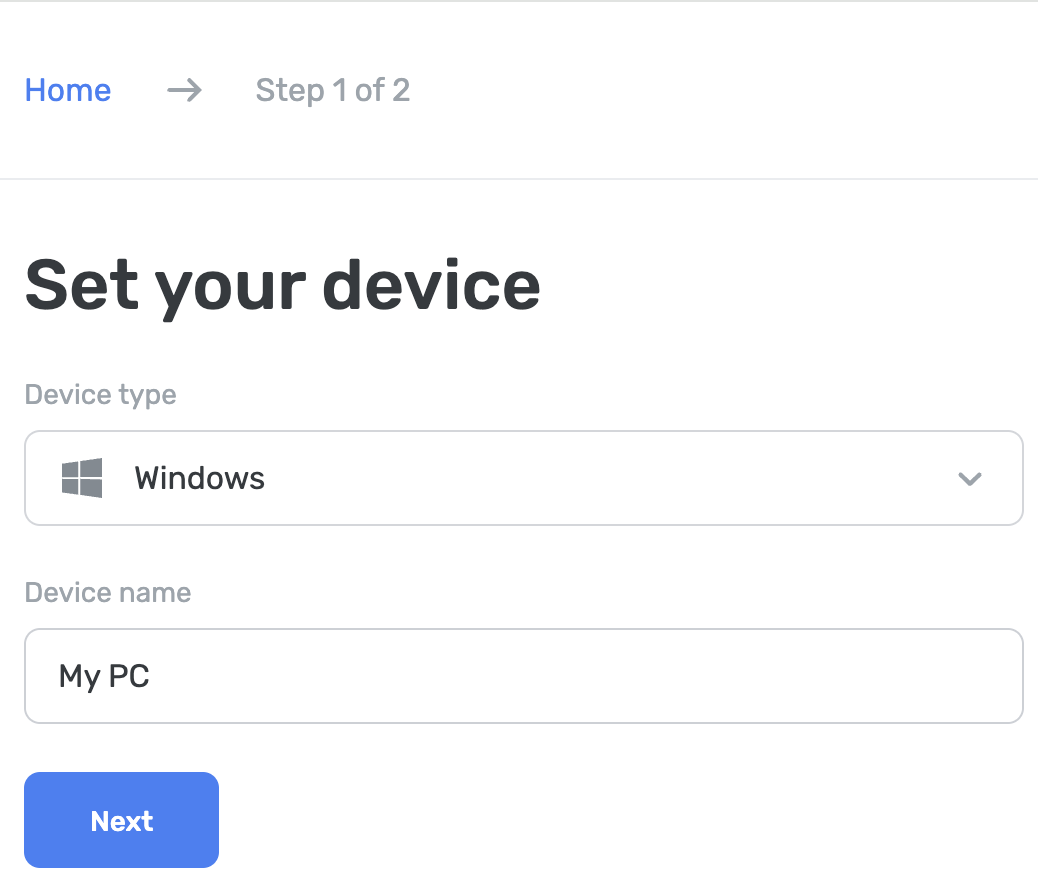
Sie können es über die Anwendungen AdGuard oder AdGuard VPN, in den Windows-Einstellungen oder über den AdGuard DNS Client einrichten.
AdGuard Werbeblocker verwenden (kostenpflichtige Option)
Die AdGuard-App ermöglicht das Verwenden von verschlüsseltem DNS, was sie ideal für die Einstellungen von AdGuard DNS auf Ihrem Windows-Gerät macht. Sie können zwischen verschiedenen Verschlüsselungsprotokollen wählen. Zusätzlich zur DNS-Filterung erhalten Sie auch einen hervorragenden Werbeblocker, der im gesamten System funktioniert.
- Installieren Sie die App auf dem Gerät, das Sie mit AdGuard DNS verbinden möchten.
- Öffnen Sie die App.
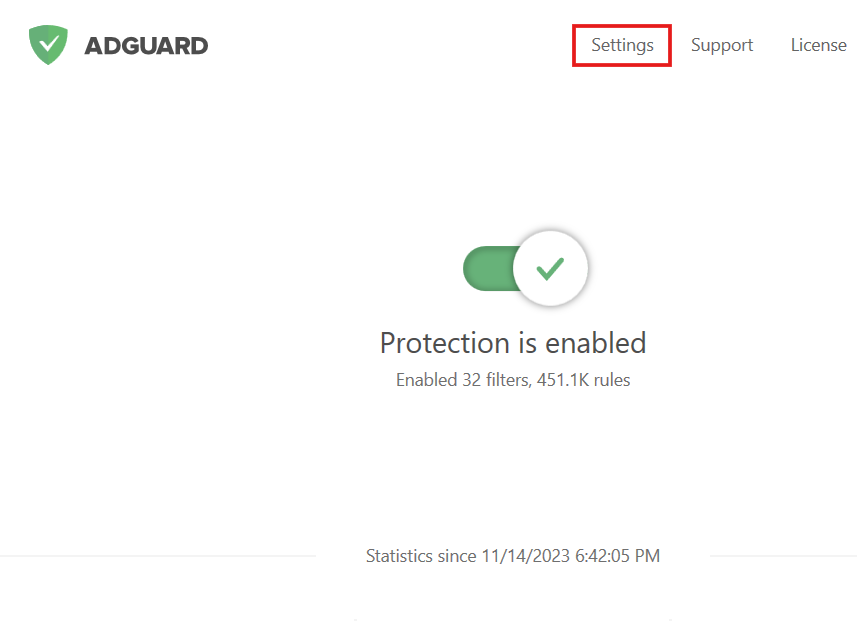
- Klicken Sie oben auf der Startseite der App auf Einstellungen.
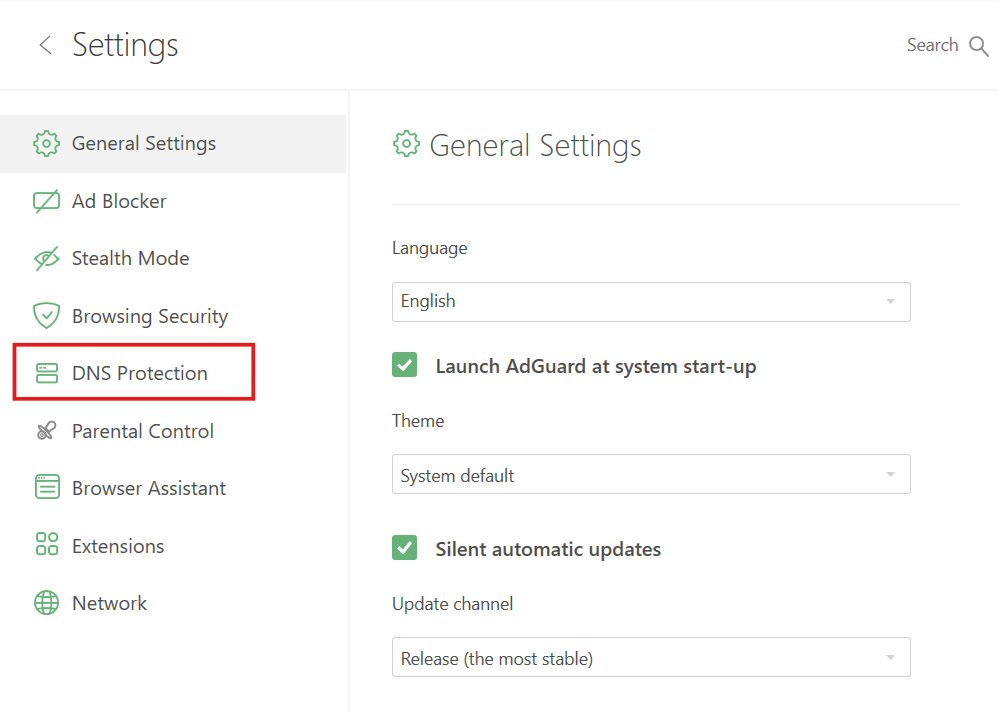
- Wählen Sie DNS-Schutz aus dem Menü auf der linken Seite.
- Klicken Sie auf Ihren aktuell ausgewählten DNS-Server.
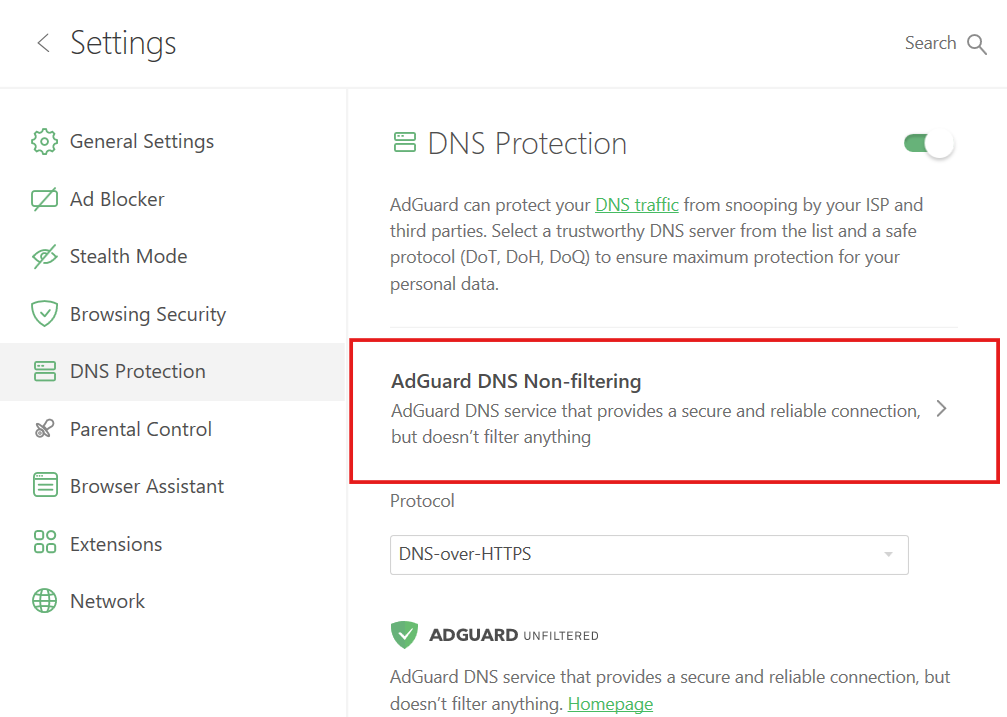
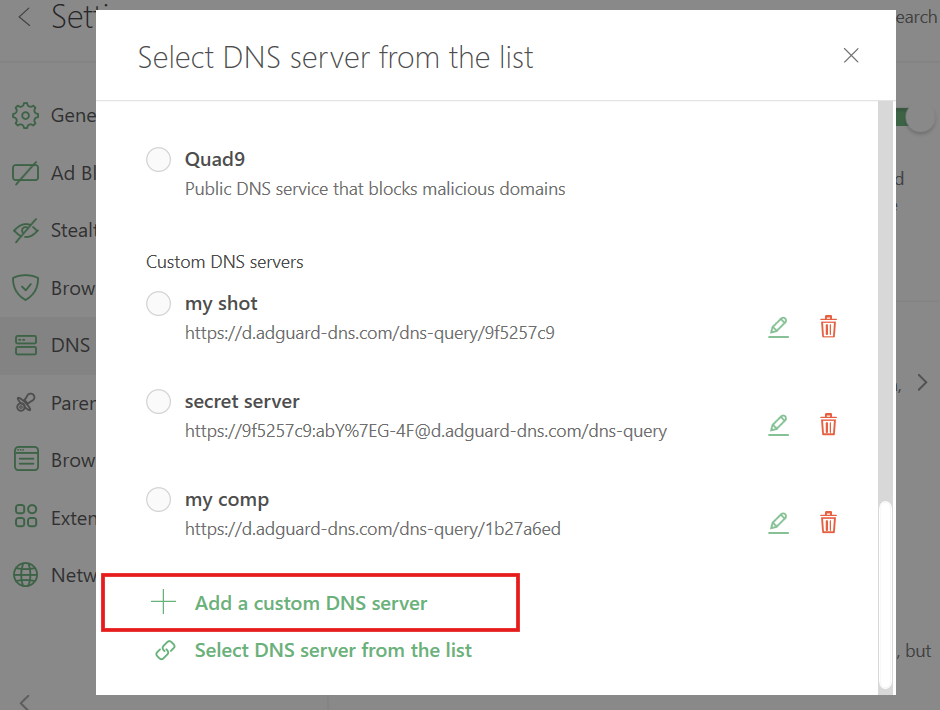
- Scrollen Sie nach unten und klicken Sie auf Benutzerdefinierten DNS-Server hinzufügen.
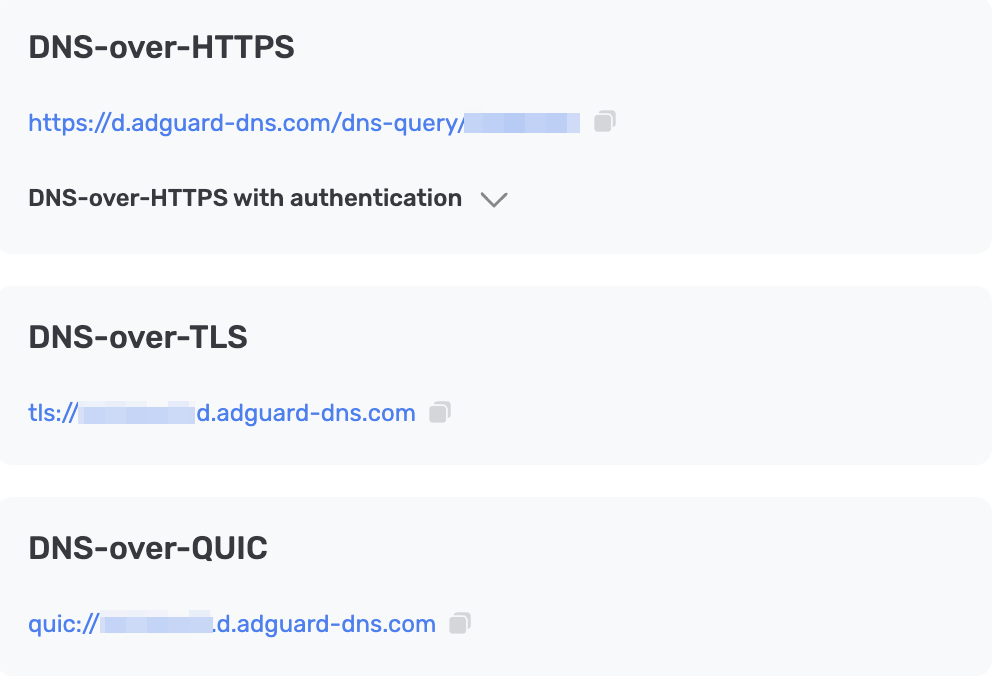
- Fügen Sie in das Feld DNS-Upstreams eine der folgenden Adressen ein. Wenn Sie nicht sicher sind, welche Sie verwenden sollen, wählen Sie DNS-over-HTTPS.
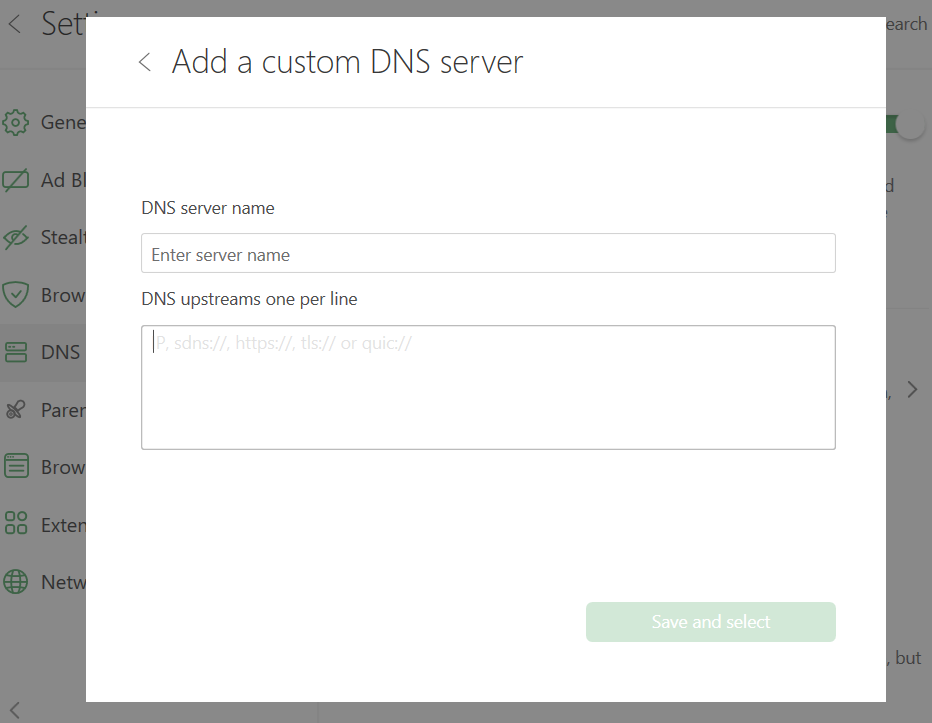
- Klicken Sie auf Speichern und auswählen.
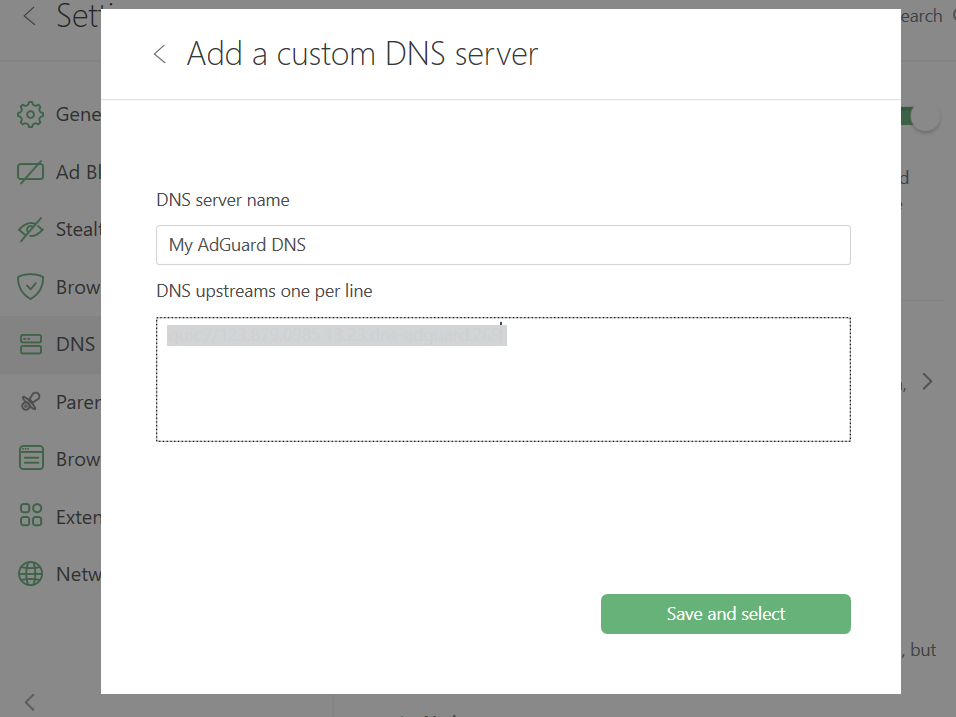
- Der hinzugefügte DNS-Server wird unten in der Liste der Benutzerdefinierten DNS-Server angezeigt.
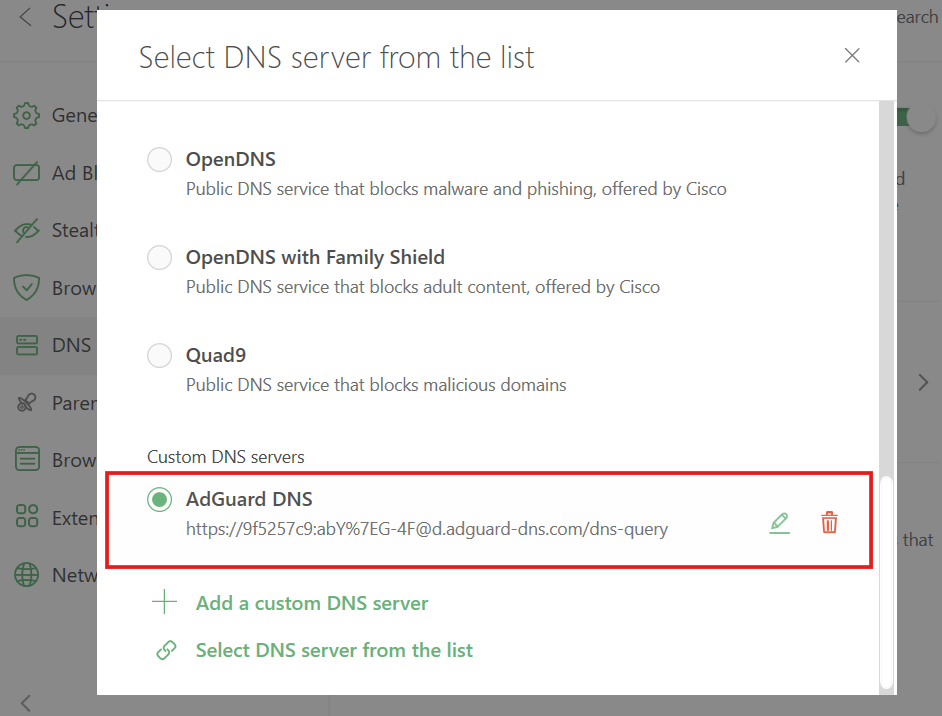
All done! Your device is successfully connected to AdGuard DNS.
AdGuard VPN verwenden
Nicht alle VPN-Dienste unterstützen verschlüsseltes DNS. Unser VPN jedoch schon, daher ist AdGuard VPN die erste Wahl für Sie, wenn Sie sowohl ein VPN als auch ein privates DNS benötigen.
- Installieren Sie AdGuard VPN.
- Öffnen Sie die App und klicken Sie auf Einstellungen.
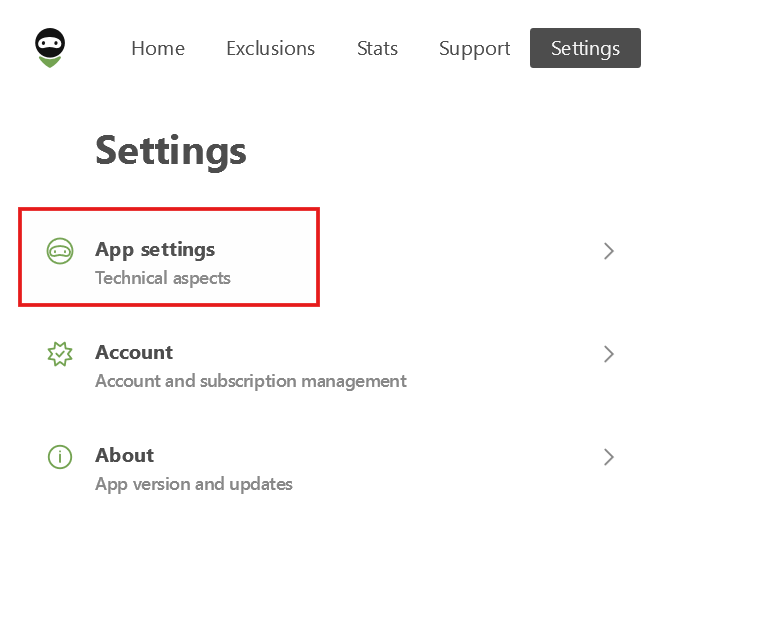
- Wählen Sie App-Einstellungen.
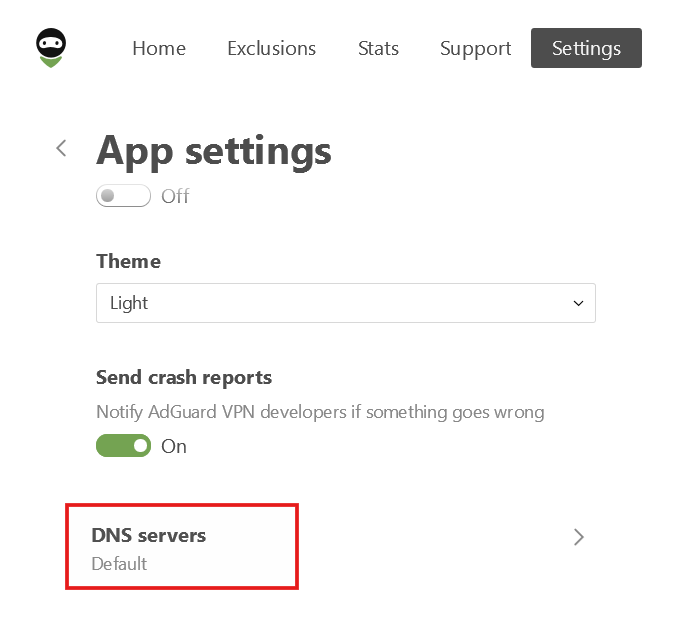
- Scrollen Sie nach unten und wählen Sie DNS-Server.
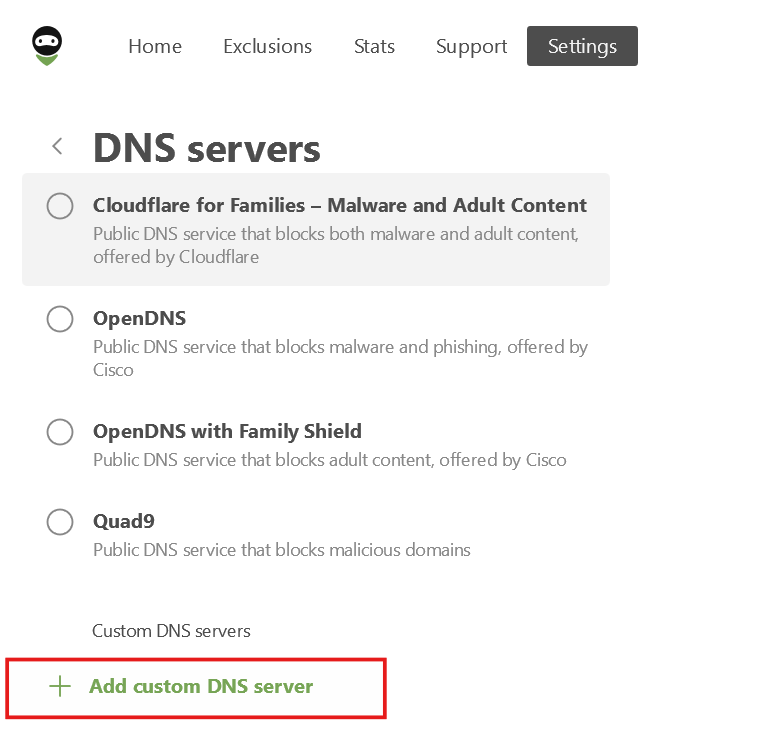
- Klicken Sie auf Eigenen DNS-Server hinzufügen.
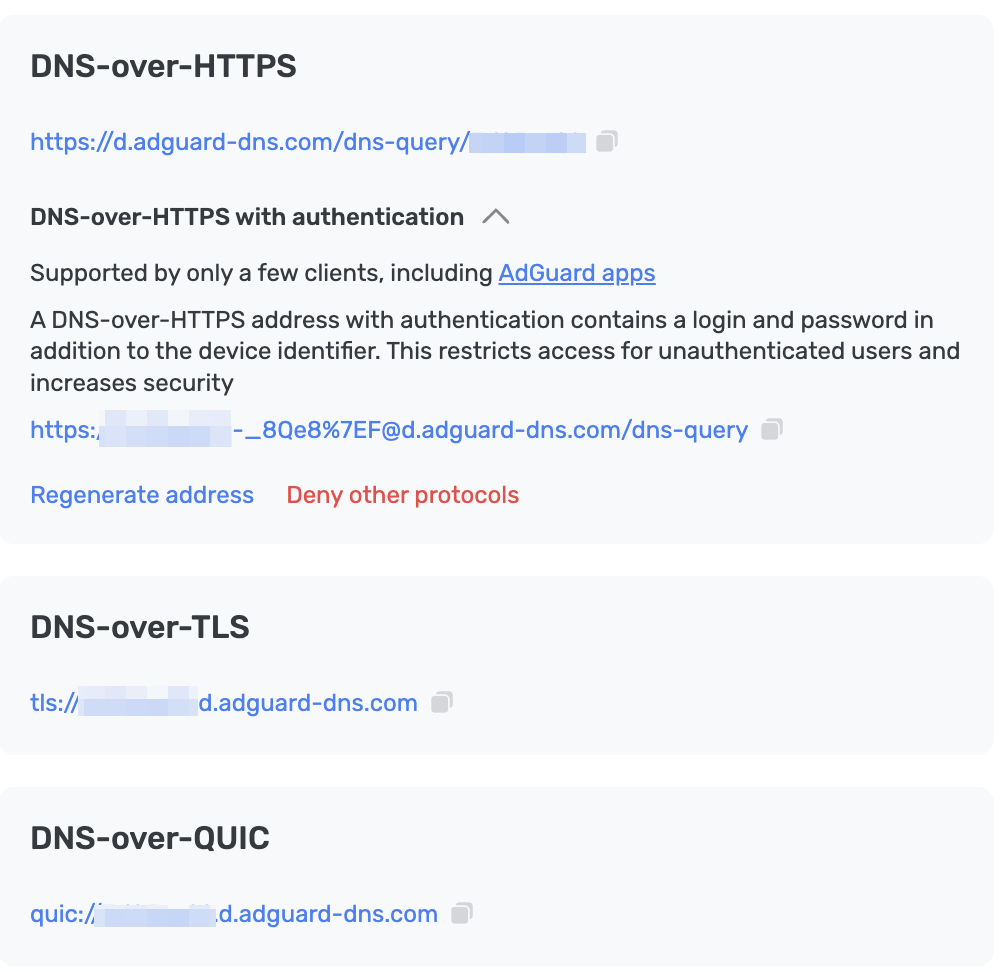
- Fügen Sie im Feld Adresse des Servers eine der folgenden Adressen ein. Wenn Sie nicht sicher sind, welche Sie verwenden sollen, wählen Sie DNS-over-HTTPS.
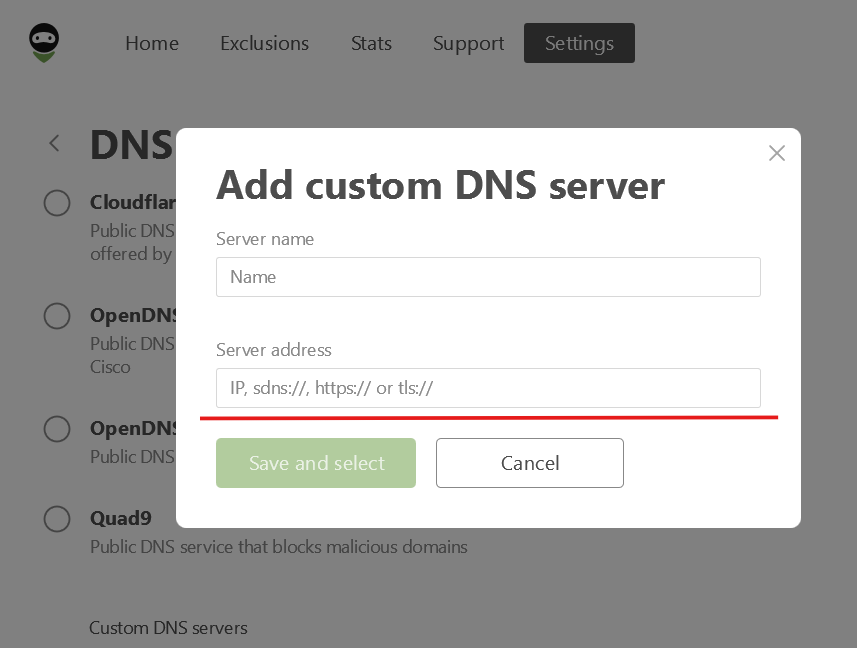
- Klicken Sie auf Speichern und auswählen.
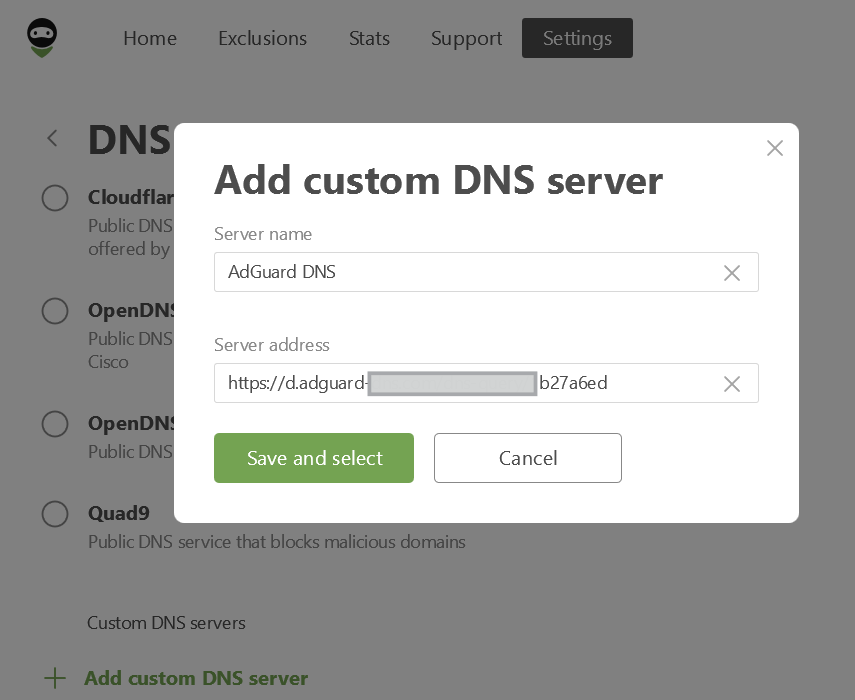
All done! Your device is successfully connected to AdGuard DNS.
Über die Windows-Einstellungen konfigurieren
Nur unter Windows 11 verfügbar.
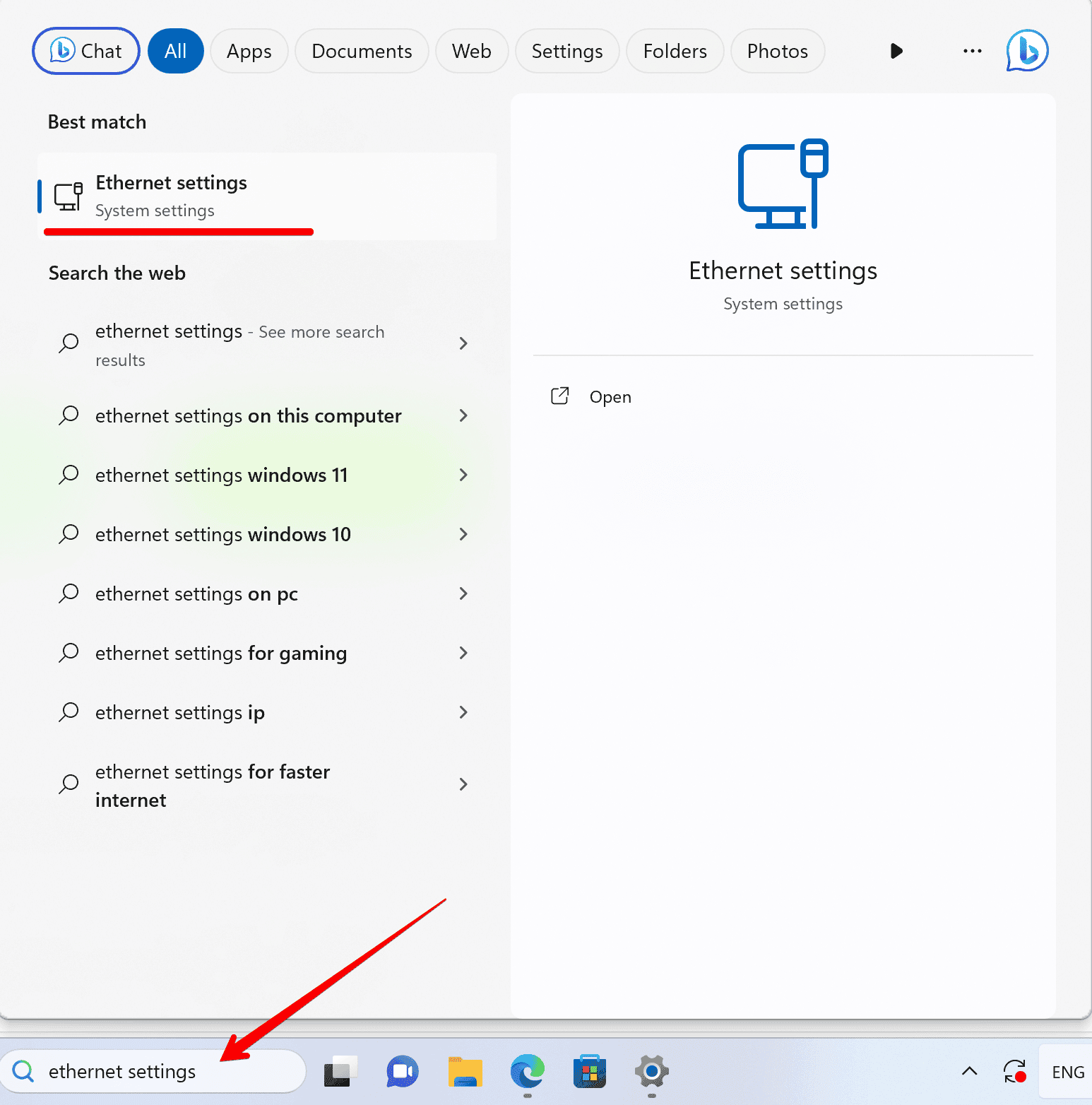
- Geben Sie in der Suchleiste auf der Taskleiste Ethernet-Einstellungen oder WLAN-Einstellungen ein, je nach Verbindungstyp.
Klicken Sie auf das Netzwerk (WLAN-ID oder Ethernet), welches Sie konfigurieren möchten.
- Blättern Sie zu DNS-Serverzuweisung und klicken Sie auf Bearbeiten.
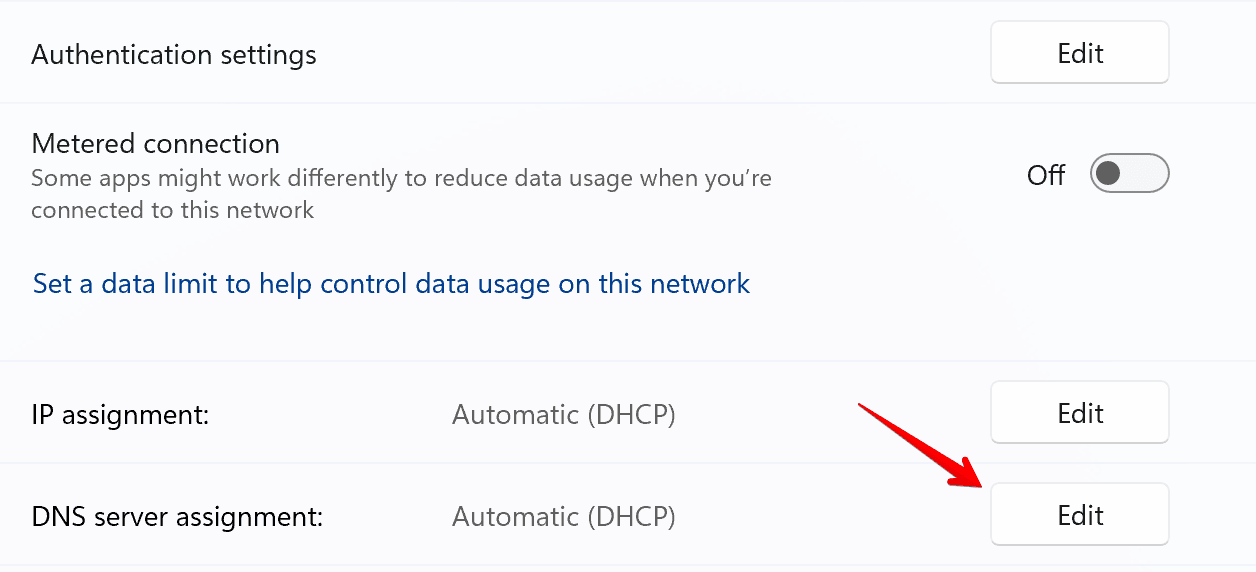
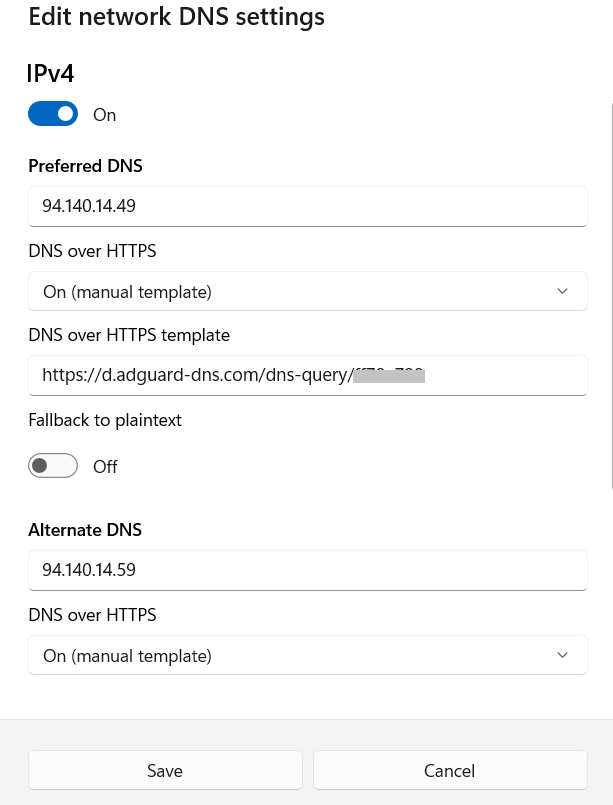
- Ändern Sie die DNS-Einstellungen auf Manuell.
- Schalten Sie den IPv4-Schalter auf Ein.
- Geben Sie die folgenden DNS-Serveradressen ein:
- Bevorzugter DNS:
94.140.14.49 - Alternativer DNS:
94.140.14.59
- Bevorzugter DNS:
- Stellen Sie DNS über HTTPS auf Ein (manuelle Vorlage) und geben Sie Ihre persönliche DNS-Adresse ein. Sie finden sie in der Übersicht unter Servereinstellungen → Geräte → Geräteeinstellungen → DNS über HTTPS.
- Klicken Sie auf Speichern. Das war's - Ihr Gerät ist jetzt mit AdGuard DNS verbunden!
AdGuard DNS Client verwenden
AdGuard DNS Client ist ein vielseitiges, plattformübergreifendes Konsolentool, das Ihnen die Verbindung zu AdGuard DNS über verschlüsselte DNS-Protokolle ermöglicht.
Weitere Details finden Sie in einem anderen Artikel.
Unverschlüsseltes DNS konfigurieren
If you prefer not to use extra software for DNS configuration, you can opt for unencrypted DNS. Sie haben zwei Optionen: Verknüpfte IPs oder dedizierte IPs verwenden.