Prise en main
Installation
Publications officielles
Téléchargez l'archive contenant le fichier binaire pour votre système d'exploitation à partir de la [dernière page de version stable][versions]. La liste complète des plateformes prises en charge ainsi que les liens vers les versions bêta et edge (non-stables) sont disponibles sur [notre page plateformes][plateformes].
Pour installer AdGuard Home en tant que service, extrayez l'archive, entrez dans le répertoire AdGuardHome et exécutez :
./AdGuardHome -s install
Notes
-
Utilisateurs de Fedora Linux et de ses dérivés : installez AdGuard Home dans le répertoire
/usr/local/bin. Le non-respect de cela peut causer des problèmes avec SELinux et les autorisations. Voir [problème 765] et [problème 3281]. -
Les utilisateurs de macOS 10.15 Catalina et plus récents doivent placer le répertoire de travail d'AdGuard Home dans le répertoire
/Applications. -
Pour les utilisateurs de Raspberry Pi, il y a un guide séparé.
Docker et Snap
Nous fournissons également une image officielle docker AdGuard Home et un paquet officiel Snap Store pour les utilisateurs expérimentés.
Autres
Certaines autres options non officielles incluent :
-
L'[Extension Home Assistant][est] maintenue par @frenck.
-
OpenWrt LUCI app maintenue par @kongfl888.
-
Arch Linux, Arch Linux ARM, et d'autres systèmes d'exploitation basés sur Arch, peuvent être compilés via le paquet
adguardhomedans l'AUR maintenu par @graysky2. -
Application Cloudron maintenue par @gramakri.
Premier démarrage
Tout d'abord, vérifiez les paramètres de votre pare-feu. Pour installer et utiliser AdGuard Home, les ports et protocoles suivants doivent être disponibles :
- 3000/TCP pour l'installation initiale;
- 80/TCP pour l'interface web;
- 53/UDP pour le serveur DNS.
Vous devrez peut-être ouvrir des ports supplémentaires pour des protocoles autres que le DNS simple, tels que DNS-over-HTTPS.
Les serveurs DNS se lient au port 53, ce qui nécessite des privilèges de super-utilisateur la plupart du temps, voir ci-dessous. Par conséquent, sur les systèmes Unix, vous devrez le lancer avec sudo ou doas dans le terminal :
sudo ./AdGuardHome
Sur Windows, exécutez cmd.exe ou PowerShell avec des privilèges d'administrateur et exécutez AdGuardHome.exe à partir de là.
Lorsque vous exécutez AdGuard Home pour la première fois, il commence à écouter sur 0.0.0.0:3000 et vous invite à l'ouvrir dans votre navigateur :
AdGuard Home est disponible aux adresses suivantes :
aller à http://127.0.0.1:3000
aller à http://[::1]:3000
[…]
Là, vous passerez par l'assistant de configuration initiale.
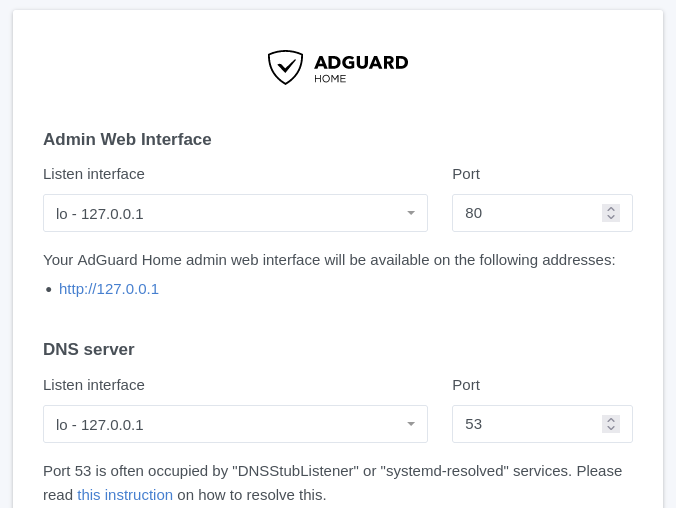
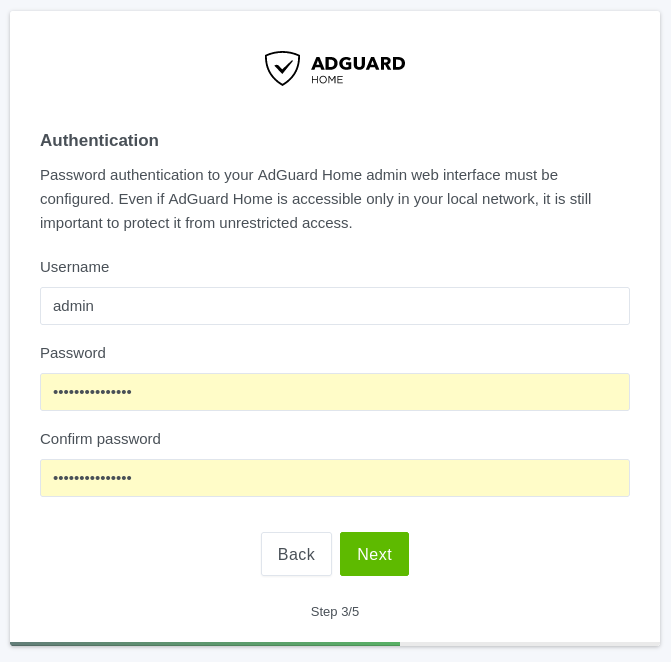
Voir notre article sur l'exécution d'AdGuard Home en toute sécurité pour des conseils sur la manière de choisir la configuration initiale qui vous convient le mieux.
Fonctionnement en tant que service
L'étape suivante consiste à enregistrer AdGuard Home en tant que service système (alias daemon). Pour installer AdGuard Home en tant que service, exécutez :
sudo ./AdGuardHome -s install
Sur Windows, exécutez cmd.exe avec des privilèges d'administrateur et exécutez AdGuardHome.exe -s install pour enregistrer un service Windows.
Voici les autres commandes dont vous pourriez avoir besoin pour contrôler le service :
AdGuardHome -s uninstall: Désinstaller le service AdGuard Home.AdGuardHome -s start: Démarrer le service.AdGuardHome -s stop: Arrêter le service.AdGuardHome -s restart: Redémarrer le service.AdGuardHome -s status: Afficher l'état actuel du service.
Les journaux
Par défaut, les journaux sont écrits dans stderr lorsque vous exécutez AdGuard Home dans un terminal. Si vous l'exécutez en tant que service, la sortie des journaux dépend de la plateforme :
-
Sur macOS, le journal est écrit dans des fichiers
/var/log/AdGuardHome.*.log. -
Sur d'autres systèmes Unix, le journal est écrit dans
syslogoujournald. -
Sur Windows, le journal est écrit dans le journal d'événements Windows.
Vous pouvez modifier ce comportement dans le fichier de configuration AdGuard Home.
Mise à jour

Lorsqu'une nouvelle version est publiée, l'interface utilisateur d'AdGuard Home affiche un message de notification et le bouton Mettre à jour maintenant. Cliquez sur ce bouton, et AdGuard Home sera automatiquement mis à jour vers la version la plus récente. Votre fichier exécutable AdGuard Home actuel est enregistré dans le répertoire backup avec le fichier de configuration actuel, afin que vous puissiez revenir en arrière en cas de besoin.
Mise à jour manuelle
Dans le cas où le bouton n'est pas affiché ou si une mise à jour automatique a échoué, vous pouvez mettre à jour manuellement. Nous avons un guide détaillé sur les mises à jour manuelles, mais en résumé :
-
Téléchargez le nouveau paquet AdGuard Home.
-
Extrayez-le dans un répertoire temporaire.
-
Remplacez l'ancien fichier exécutable AdGuard Home par le nouveau.
-
Redémarrez AdGuard Home.
Mises à jour Docker, Home Assistant et Snapcraft
Les mises à jour automatiques pour Docker, Hass.io/Home Assistant et les installations Snapcraft sont désactivées. Mettez plutôt à jour l'image.
Mise à jour en ligne de commande
Pour mettre à jour le paquet AdGuard Home sans avoir besoin d'utiliser Web API, exécutez :
./AdGuardHome --update
La configuration des appareils
Routeur
Cette configuration couvrira automatiquement tous les appareils connectés à votre routeur domestique, vous n'aurez pas besoin de configurer chacun d'eux manuellement.
-
Ouvrez les préférences de votre routeur. Normalement, vous pouvez y accéder depuis votre navigateur via une URL, telle que http://192.168.0.1/ ou http://192.168.1.1/. Il se peut que vous soyez invité à saisir un mot de passe. Si vous ne vous en souvenez pas, vous pouvez souvent réinitialiser le mot de passe en appuyant sur un bouton sur le routeur lui-même, mais soyez conscient que si cette procédure est choisie, vous perdrez probablement toute la configuration du routeur. Si votre routeur nécessite une application pour être configuré, veuillez installer l'application sur votre téléphone ou PC et l'utiliser pour accéder aux paramètres du routeur.
-
Trouvez les paramètres DHCP/DNS. Recherchez les lettres DNS à côté d'un champ qui permet deux ou trois ensembles de numéros, chacun divisé en quatre groupes de un à trois chiffres.
-
Saisissez vos adresses de serveur AdGuard Home ici.
-
Sur certains types de routeurs, un serveur DNS personnalisé ne peut pas être configuré. Dans ce cas, configurer AdGuard Home en tant que serveur DHCP peut aider. Sinon, vous devriez consulter le manuel de votre routeur pour apprendre comment personnaliser les serveurs DNS sur votre modèle de routeur spécifique.
Windows
-
Ouvrez le Panneau de configuration depuis le menu Démarrer ou la recherche Windows.
-
Allez dans Réseau et Internet puis dans Centre Réseau et partage.
-
Sur le côté gauche de l'écran, trouvez le bouton Modifier les paramètres de l'adaptateur et cliquez dessus.
-
Sélectionnez votre connexion active, cliquez droit dessus et choisissez Propriétés.
-
Recherchez Protocole Internet Version 4 (TCP/IPv4) (ou, pour IPv6, Protocole Internet Version 6 (TCP/IPv6)) dans la liste, sélectionnez-le, puis cliquez à nouveau sur Propriétés.
-
Choisissez Utiliser l’adresse de serveur DNS suivante et entrez vos adresses de serveur AdGuard Home.
macOS
-
Cliquez sur l'icône Apple et allez dans Préférences Système.
-
Cliquez sur Réseau.
-
Sélectionnez la première connexion de votre liste et cliquez sur Avancés.
-
Sélectionnez l'onglet DNS et entrez vos adresses de serveur AdGuard Home.
Android
Les instructions pour les appareils Android peuvent différer selon la version du système d'exploitation et le fabricant.
-
Depuis l'écran d'accueil Android, appuyez sur Paramètres.
-
Appuyez sur Wi-Fi dans le menu. L'écran affichant tous les réseaux disponibles sera affiché (il est impossible de définir des DNS personnalisés pour la connexion mobile).
-
Appuyez longuement sur le réseau auquel vous êtes connecté et tapez sur Modifier le réseau.
-
Sur certains appareils, vous devrez peut-être cocher la case Avancés pour voir plus de paramètres. Pour ajuster vos paramètres DNS Android, vous devrez changer les paramètres IP de DHCP à Statique.
-
Changez les valeurs DNS 1 et DNS 2 pour vos adresses de serveur AdGuard Home.
iOS
-
Depuis l'écran d'accueil, appuyez sur Paramètres.
-
Sélectionnez Wi-Fi dans le menu à gauche (il est impossible de configurer DNS pour les réseaux mobiles).
-
Appuyez sur le nom du réseau actuellement actif.
-
Dans le champ DNS, saisissez vos adresses de serveur AdGuard Home.
Fonctionnement sans superutilisateur
Vous pouvez exécuter AdGuard Home sans privilèges de superutilisateur, mais vous devez soit accorder une capacité à l'exécutable (sur Linux), soit lui indiquer d'utiliser un port différent (sur toutes les plateformes).
Octroi des capacités nécessaires (Linux uniquement)
L'utilisation de cette méthode nécessite l'utilitaire setcap. Vous devrez peut-être l'installer à l'aide du gestionnaire de paquets de votre distribution Linux.
Pour permettre à AdGuard Home fonctionnant sur Linux d'écouter sur le port 53 sans privilèges de superutilisateur et de lier ses serveurs DNS à une interface particulière, exécutez :
sudo setcap 'CAP_NET_BIND_SERVICE=+eip CAP_NET_RAW=+eip' ./AdGuardHome
Puis exécutez ./AdGuardHome en tant qu'utilisateur non privilégié.
Modification du port d'écoute DNS
Pour configurer AdGuard Home afin d'écouter sur un port qui ne nécessite pas de privilèges de superutilisateur, arrêtez AdGuard Home, ouvrez AdGuardHome.yaml dans votre éditeur, et trouvez ces lignes :
dns:
    # …
    port: 53
Vous pouvez changer le port à n'importe quoi au-dessus de 1024 pour éviter d'exiger des privilèges de superutilisateur.
Limitations
Certains systèmes de fichiers ne prennent pas en charge l'appel système mmap(2) requis par le système de statistiques. Voir également [problème 1188].
Vous pouvez résoudre ce problème :
-
soit en fournissant les arguments
--work-dir DIRECTORYà l'exécutableAdGuardHome. Cette option indiquera à AGH d'utiliser un autre répertoire pour tous ses fichiers au lieu du répertoire par défaut./data. -
ou en créant des liens symboliques pointant vers un autre système de fichiers qui prend en charge
mmap(2)(par exemple tmpfs) :ln -s ${YOUR_AGH_PATH}/data/stats.db /tmp/stats.dbln -s ${YOUR_AGH_PATH}/data/sessions.db /tmp/sessions.db