Point de terminaison en marque blanche (adresse IP du compte)
Les domaines personnalisés permettent aux partenaires de proposer AdGuard DNS sous leur propre marque. Avec la formule Entreprise, ce service peut fonctionner sur une adresse IP privée : cette fonctionnalité s'appelle Account IP. Les domaines pointent vers l'Account IP via un enregistrement A au lieu d'un enregistrement CNAME, utilisé pour les domaines personnalisés standard.
CNAME pointe votre domaine vers un autre domaine (dns.partner.com → cname.adguard-dns.com). La véritable adresse IP est résolue via ce second domaine, si bien que le trafic passe par l'infrastructure partagée qu'il dessert.
L'enregistrement A pointe votre domaine directement vers une adresse IP (dns.partner.com → 203.0.113.10). Aucun domaine intermédiaire : l'adresse vers laquelle votre domaine pointe est celle qui gère le trafic.
Chaque compte peut avoir un Account IP, et vous pouvez y pointer plusieurs domaines. Ce n'est pas la même chose que les adresses IPv4 et IPv6 dédiées utilisées pour identifier les appareils : un Account IP est l'adresse vers laquelle vos domaines personnalisés pointent.
Comment obtenir un Account IP
Pour demander un Account IP, contactez votre gestionnaire de compte ou l'équipe d'assistance à l'adresse support@adguard-dns.io.
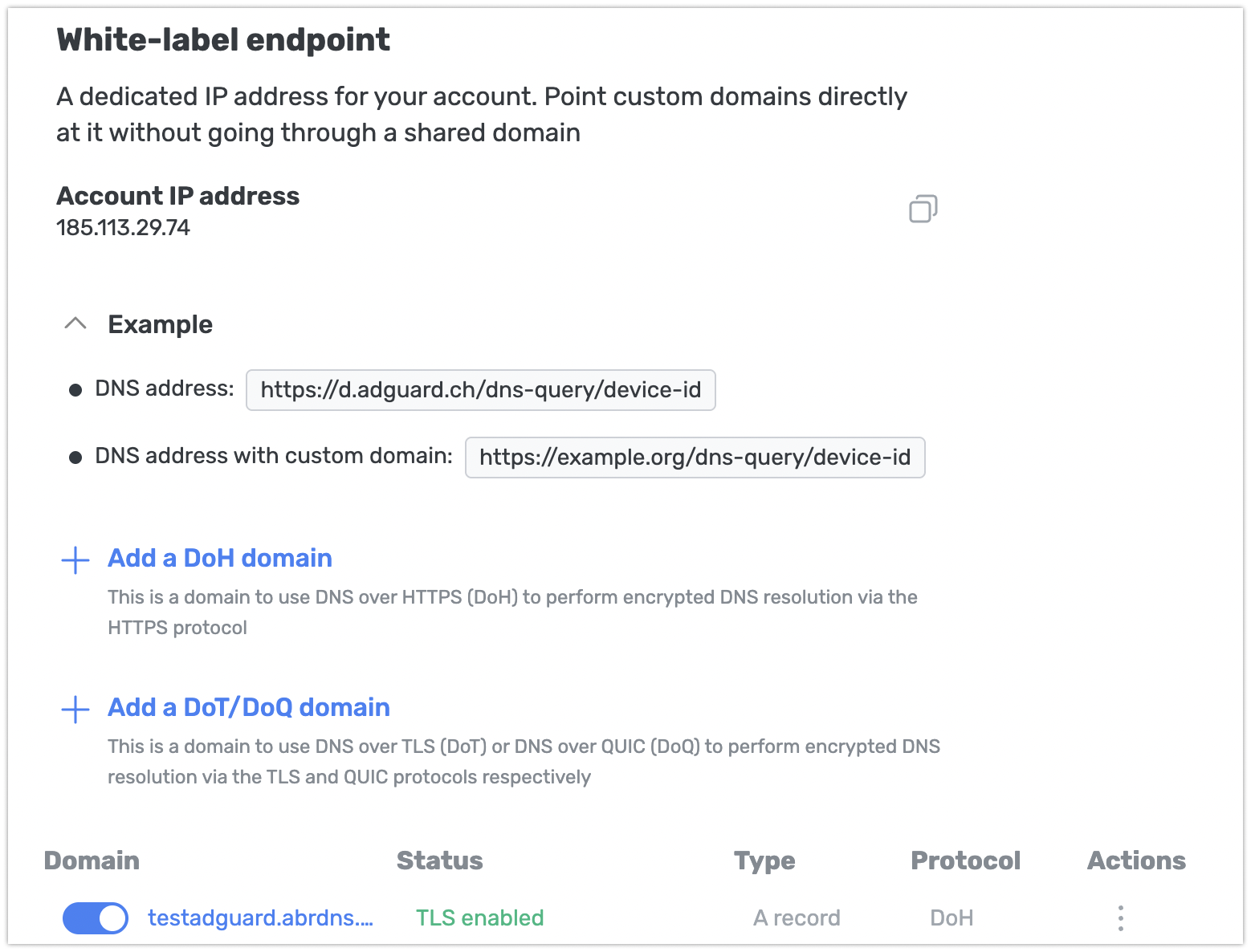
Une fois l'adresse attribuée, le bloc Point de terminaison white-label apparaît dans Paramètres → Paramètres avancés → Domaines personnalisés, affichant votre adresse IP du compte. Jusque-là, le bloc n'est pas affiché.
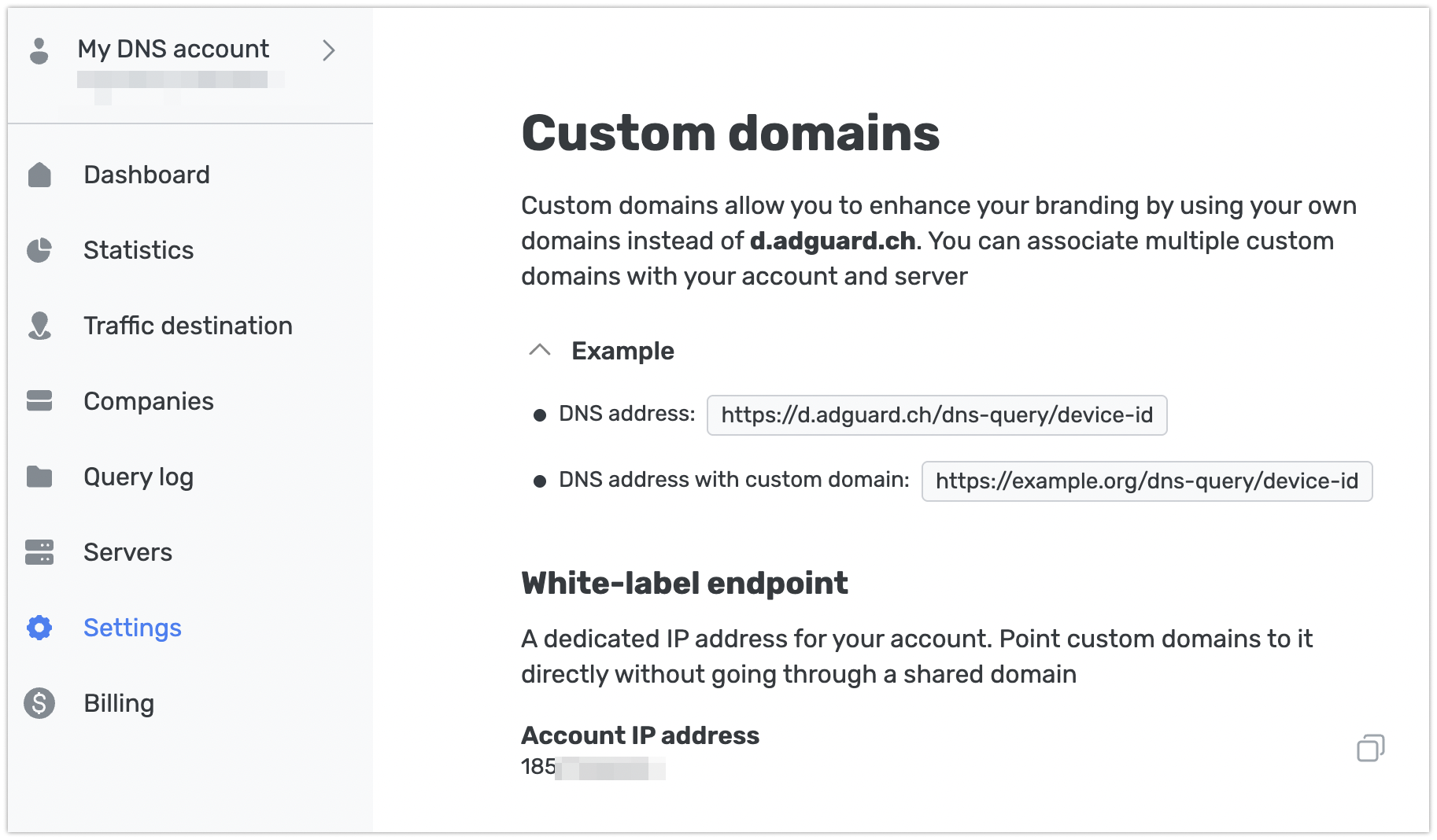
Si votre compte quitte la formule Entreprise, l'adresse devient inactive et les domaines qui pointent vers elle cessent de fonctionner. Les domaines personnalisés restent disponibles sur le plan Équipe, mais uniquement via un enregistrement CNAME — pour remettre en service les domaines suspendus, ajoutez-les à nouveau en tant que domaines personnalisés standard.
L'adresse elle-même reste réservée à votre compte : si vous revenez à la formule Enterprise, vous récupérez la même.
Comment pointer un domaine vers votre adresse Account IP
La configuration suit les mêmes étapes qu'un domaine personnalisé standard, sauf que vous créez un enregistrement A au lieu d'un CNAME. De plus, pour les domaines DoH, le certificat n'est pas délivré automatiquement — vous devez importer le vôtre.
-
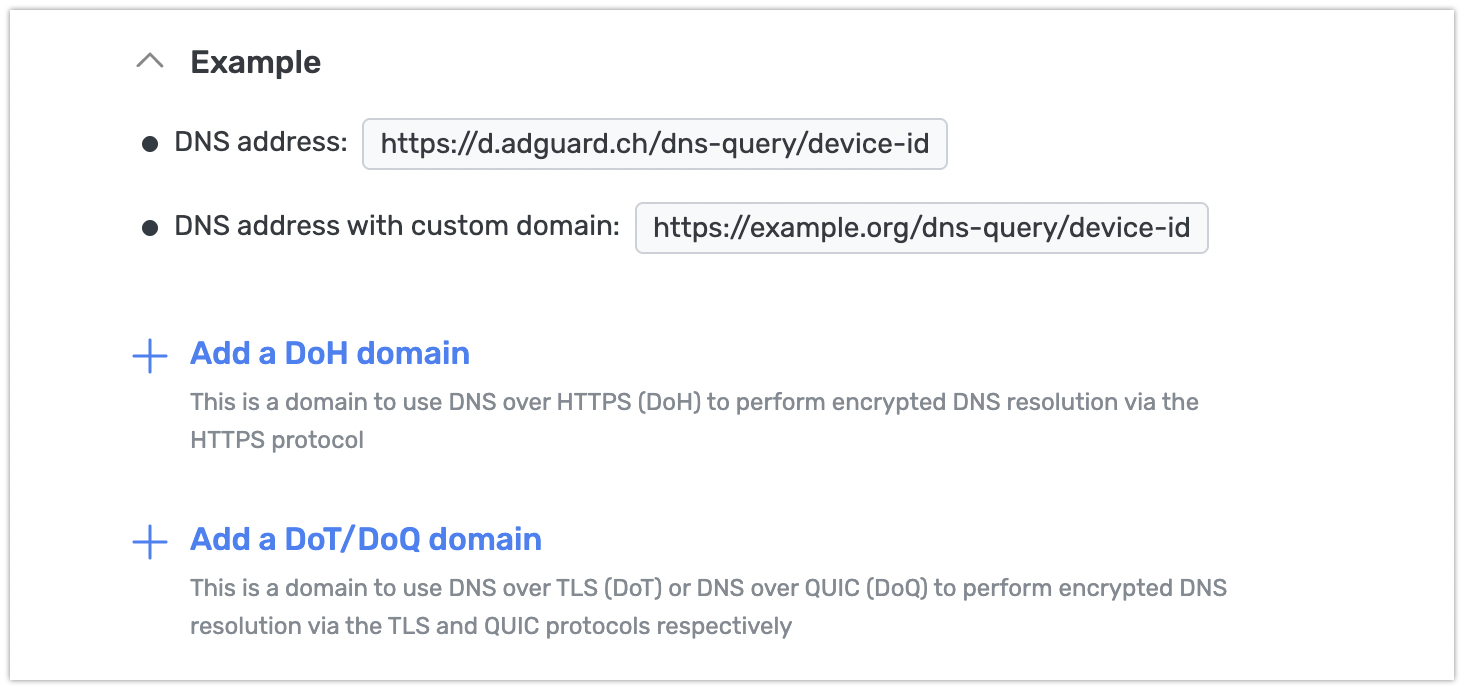
Dans Domaines personnalisés, choisissez le protocole : Ajouter un domaine DoH (pour DNS-over-HTTPS) ou Ajouter un domaine DoT/DoQ (pour DNS-over-TLS ou DNS-over-QUIC).
-
Saisissez le domaine que vous souhaitez utiliser (par exemple
dns.partner.com), puis cliquez sur Suivant. Vous devez avoir accès au panneau de gestion DNS de ce domaine.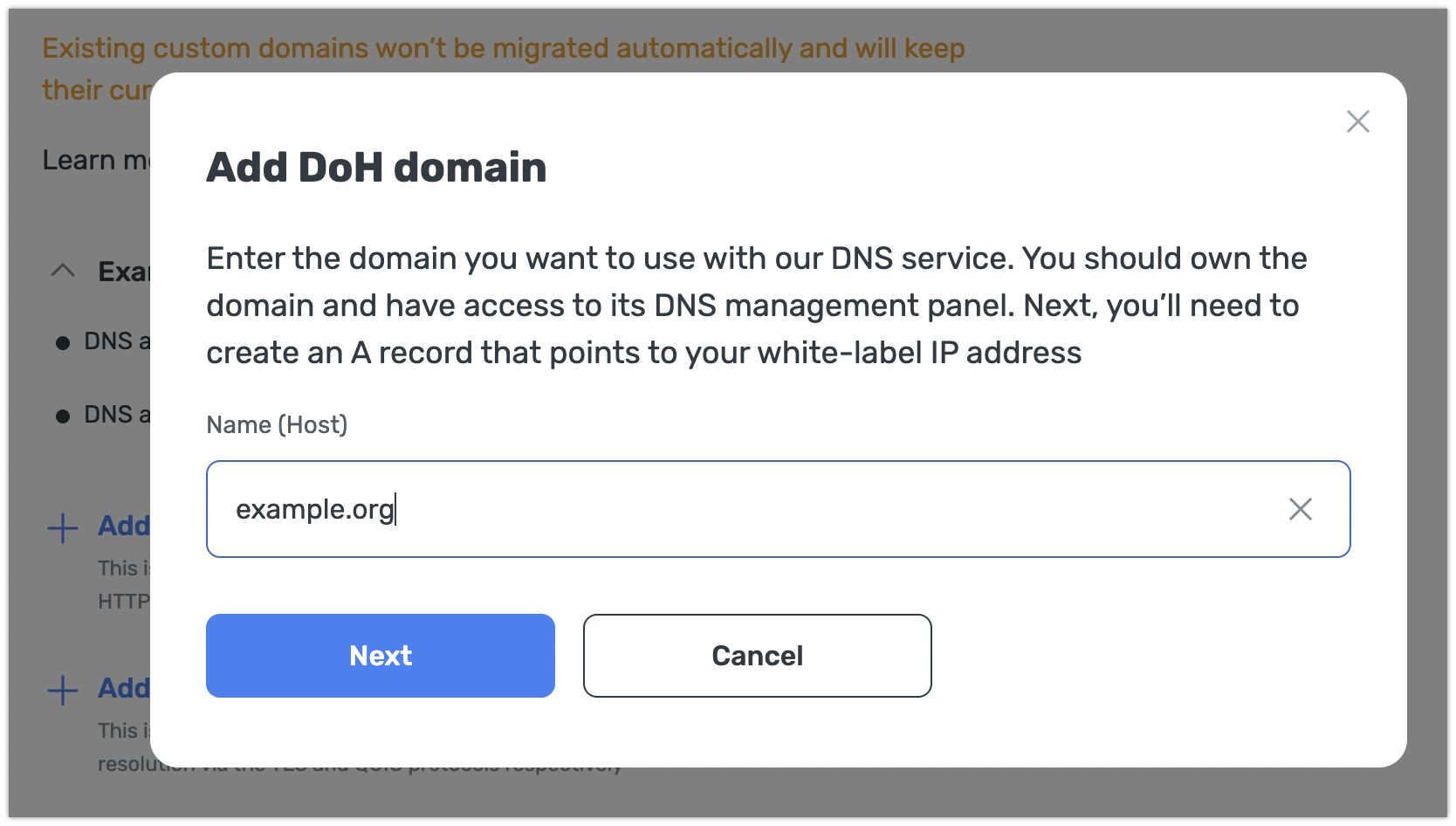
-
L'écran suivant affiche les valeurs de votre enregistrement DNS : votre domaine sous Nom (hôte) et votre Account IP sous Valeur (pointe vers / adresse IP). En laissant cet écran ouvert, rendez-vous dans le panneau de contrôle de votre fournisseur DNS et créez un enregistrement A avec ces valeurs. Ne créez pas d'enregistrement CNAME — les domaines sur un Account IP pointent directement vers l'adresse.
-
Sur l'écran AdGuard DNS avec les valeurs de l'enregistrement, cliquez sur Vérifier. Si l'enregistrement n'a pas encore été propagé ou pointe ailleurs, la vérification échoue. Vérifiez l'enregistrement et réessayez dans quelques minutes.
-
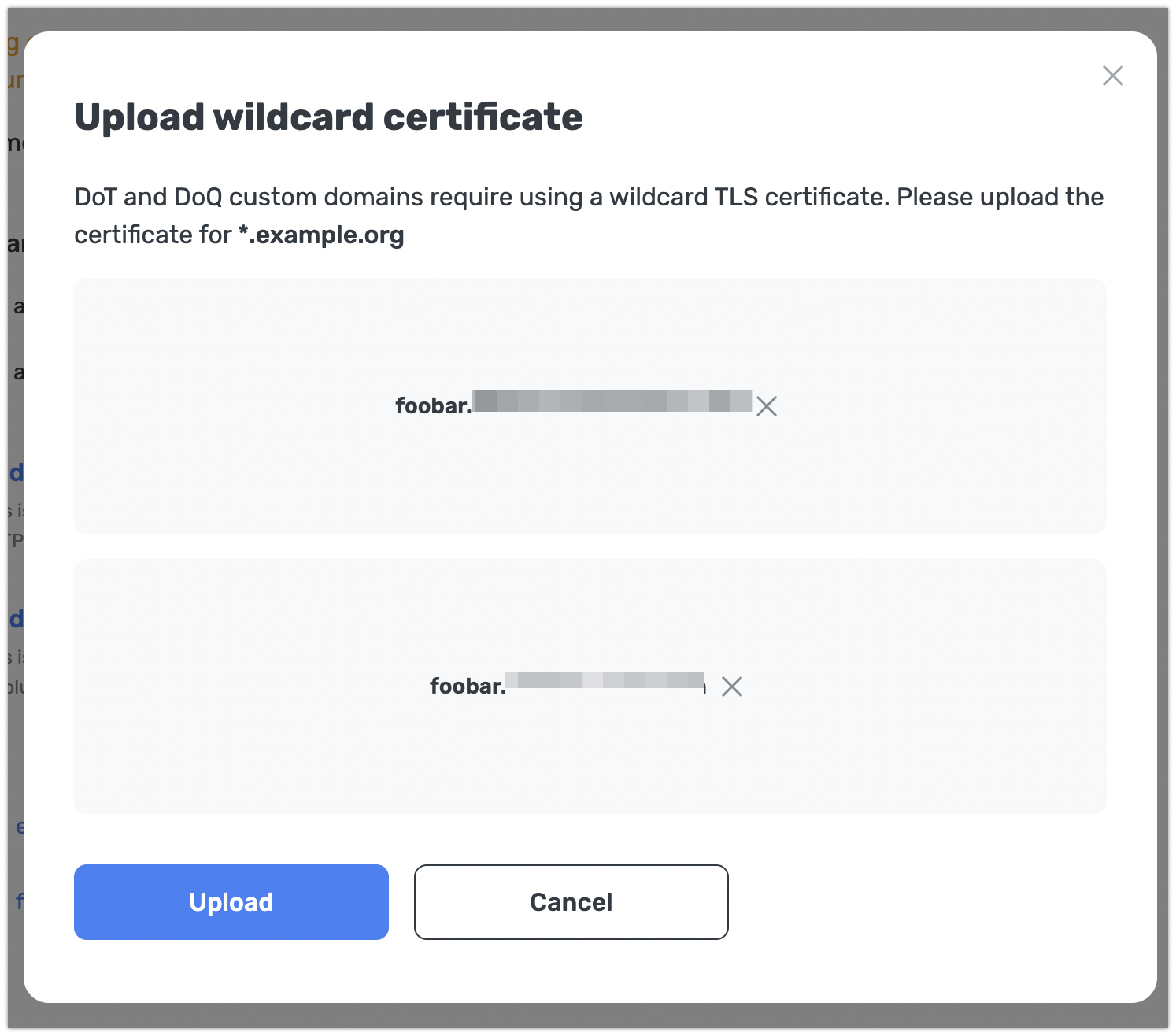
Importez un certificat TLS. Les certificats ne sont pas délivrés automatiquement pour les domaines sur un Account IP :
- Pour DoT/DoQ, vous importez un certificat générique (
*.partner.com), comme pour un domaine personnalisé standard. - Pour DoH, vous importez également votre propre certificat. Cela diffère du flux standard, où AdGuard DNS peut en générer un pour vous.
Tant que vous n'avez pas ajouté de certificat, le domaine affiche le statut Aucun certificat et vos clients ne peuvent pas s'y connecter.
- Pour DoT/DoQ, vous importez un certificat générique (
Le renouvellement est à votre charge. Vous recevrez un rappel par e-mail avant l'expiration du certificat. Le cas échéant, votre domaine cessera de fonctionner jusqu'à ce que vous importiez un nouveau certificat.
Domaines personnalisés existants et adresse IP du compte
Les domaines ajoutés avant d'obtenir un Account IP n'y sont pas transférés automatiquement. Ils continuent de fonctionner via leur enregistrement CNAME, comme avant.
Pour transférer un domaine vers votre Account IP, commencez par supprimer son enregistrement CNAME chez votre fournisseur DNS — un domaine ne peut pas avoir à la fois un CNAME et un enregistrement A. Supprimez ensuite le domaine dans AdGuard DNS et ajoutez-le à nouveau en suivant les étapes ci-dessus.
Vos clients ne pourront pas utiliser le domaine entre le moment où vous le supprimez et celui où la nouvelle configuration est vérifiée.
Limitations
Un Account IP change l'adresse vers laquelle votre domaine pointe. Voici ce qu'il ne couvre pas :
- L'adresse IP du compte n'est pas entièrement à marque blanche au niveau réseau. Une recherche WHOIS, RDAP ou ASN de l'adresse IP peut encore identifier AdGuard comme fournisseur de l'infrastructure IP sous-jacente.
- Le DNS inversé ne peut pas être personnalisé, donc une recherche PTR ne renverra pas votre domaine.
- La découverte des serveurs DNS (DDR) n'est pas disponible sur un Account IP.
- Les certificats contenant l'adresse IP dans le champ SAN ne sont pas pris en charge, vos clients se connectent donc via le nom de domaine plutôt que via l'adresse elle-même.
- L'utilisation de votre propre plage d'adresses IP (BYOIP) n'est pas prise en charge, car l'adresse est attribuée par AdGuard.
- Les domaines DNSCheck, utilisés pour vérifier la connexion DNS d'un appareil, continuent d'être résolus via l'infrastructure d'AdGuard.