macOS
macOSデバイスを AdGuard DNS に接続するには、まずはデバイスを「ダッシュボード」に追加します:
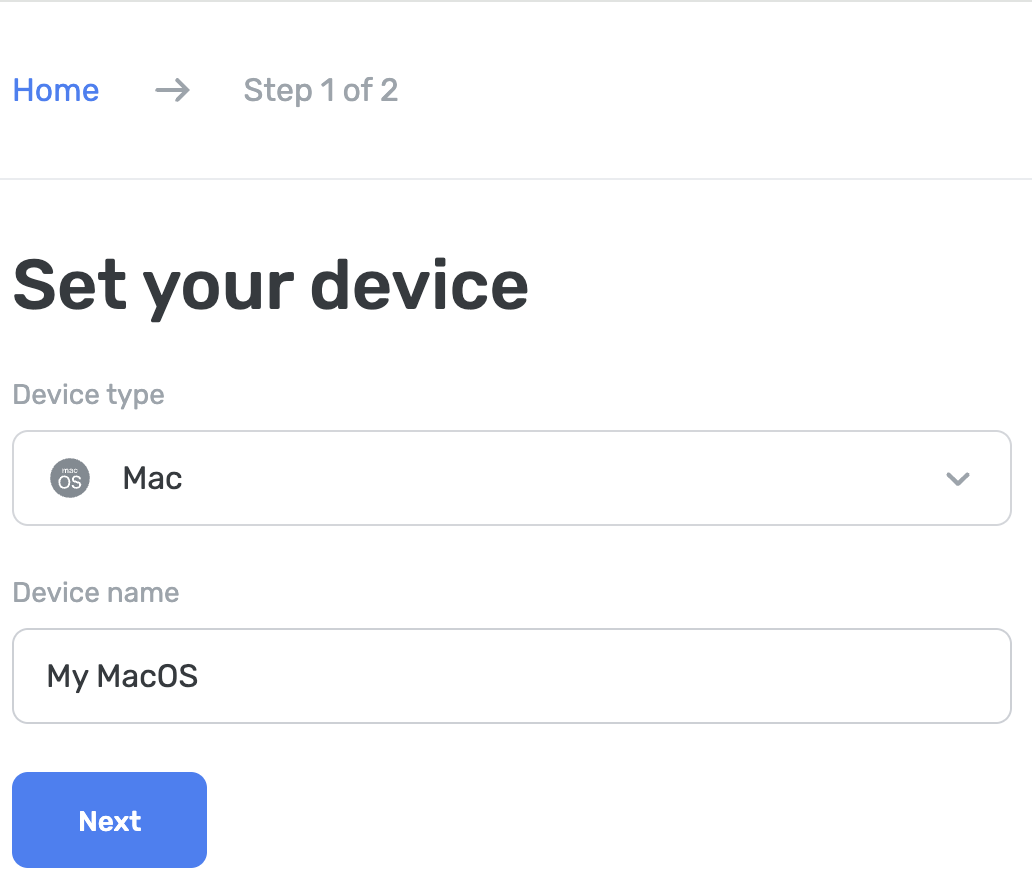
- ダッシュボードに移動し、「新しいデバイスを接続」をクリックします。
- 「デバイスタイプ」というドロップダウンメニューで「macOS」を選択します。
- デバイスに名前を付けます。
AdGuard 広告ブロッカーアプリを使用する(有料オプション)
AdGuardアプリでは、暗号化されたDNSを使用できるため、macOSデバイスで AdGuard DNS を設定するのに最適です。様々な暗号化プロトコルから選択することができます。 DNSフィルタリングに加えて、システム全体で機能する優れた広告ブロッカーも手に入っちゃうことがメリットです。
- AdGuard DNS に接続したいデバイスに AdGuard アプリをインストールします。
- アプリを開きます。
- 右上の⚙アイコンを押します。
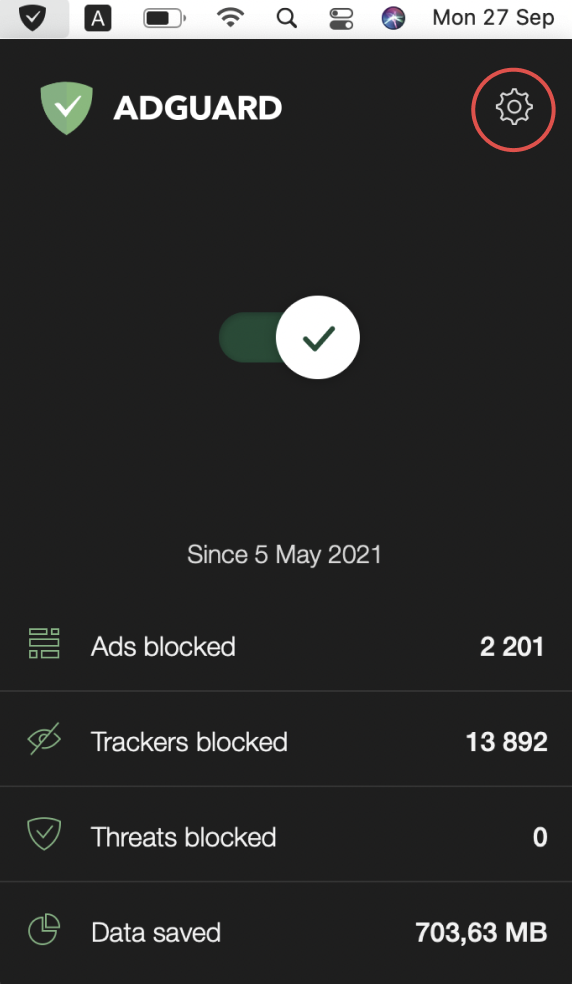
- 「設定...」を選択します。
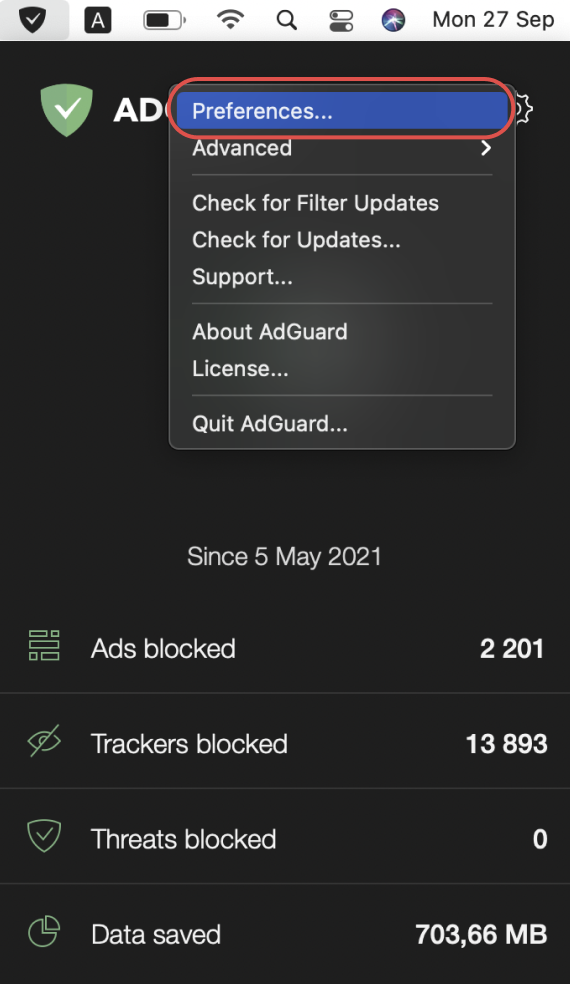
- 上段アイコンで「DNS」タブをクリックします。
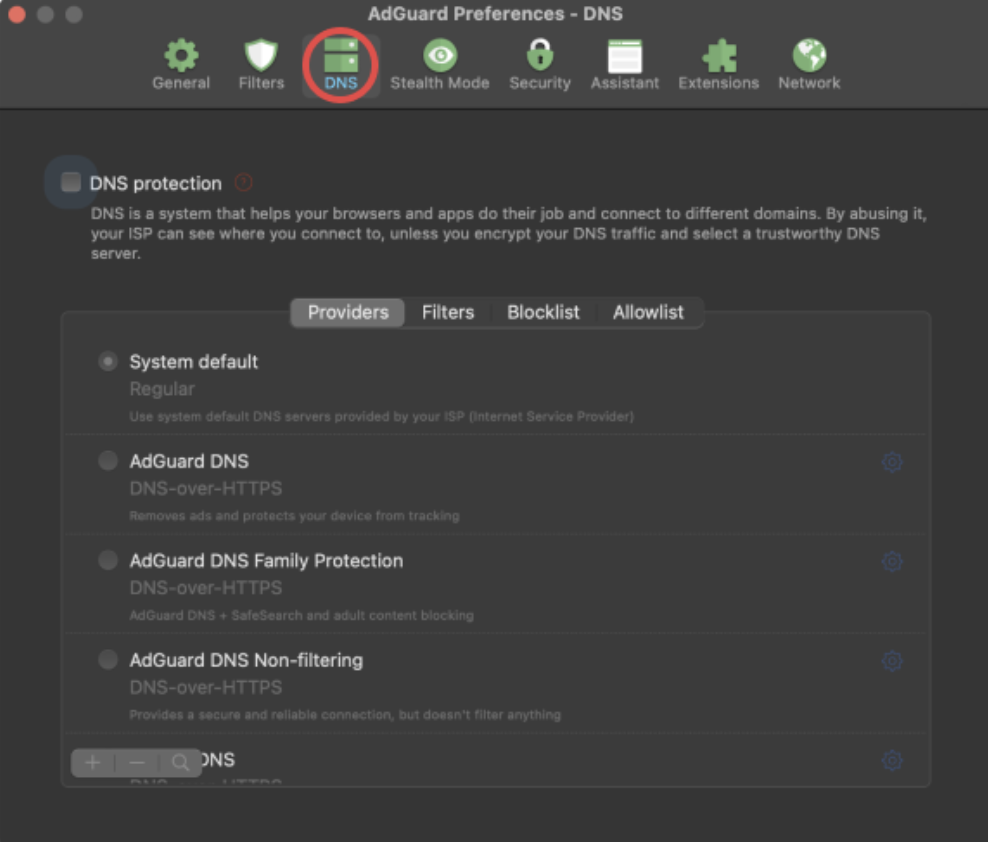
- 一番上のボックスにチェックを入れることで、「DNS通信を保護」を有効にします。
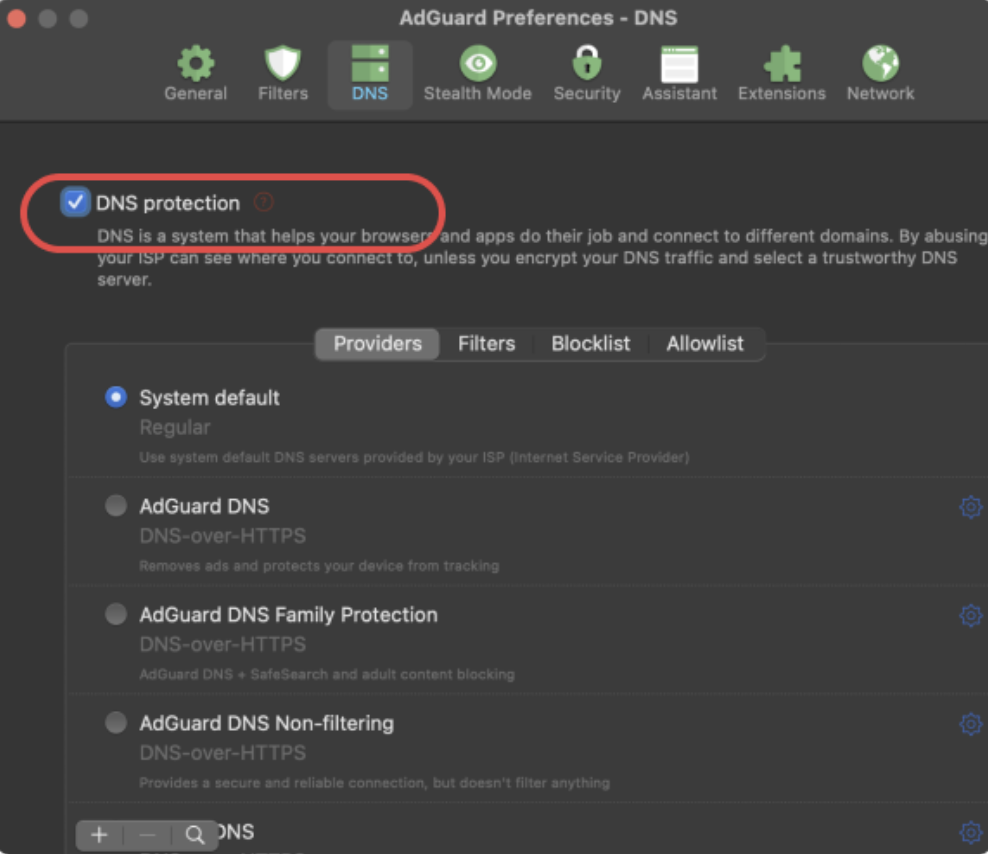
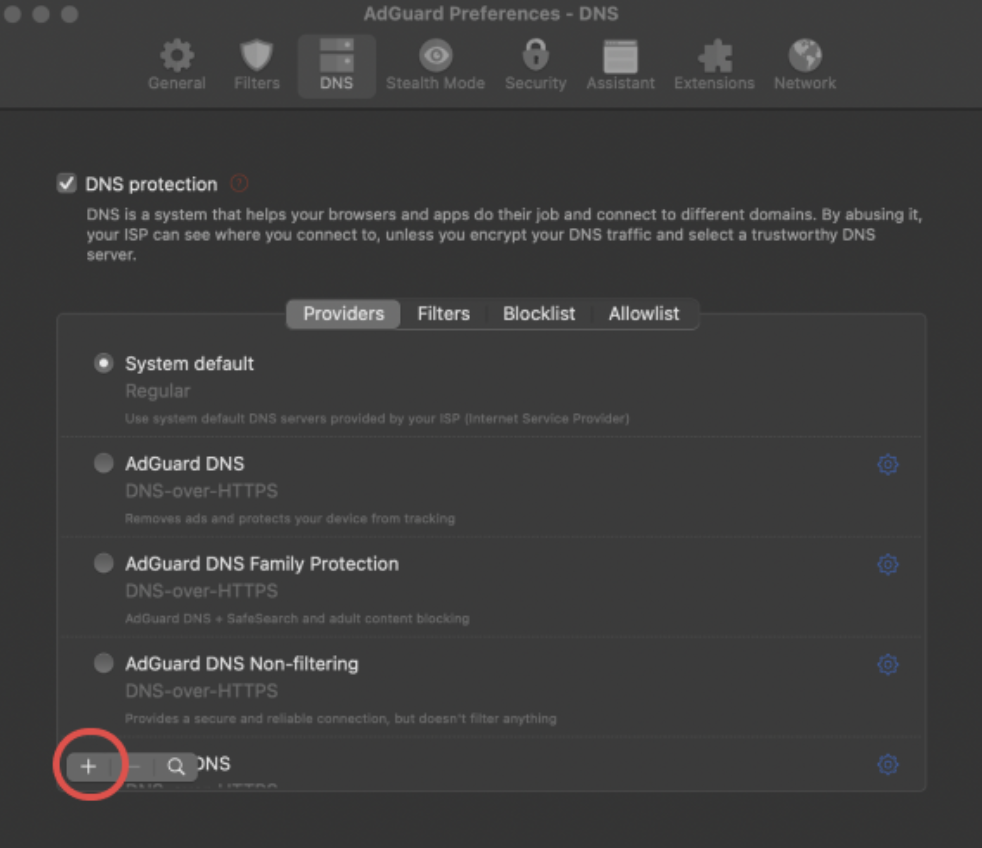
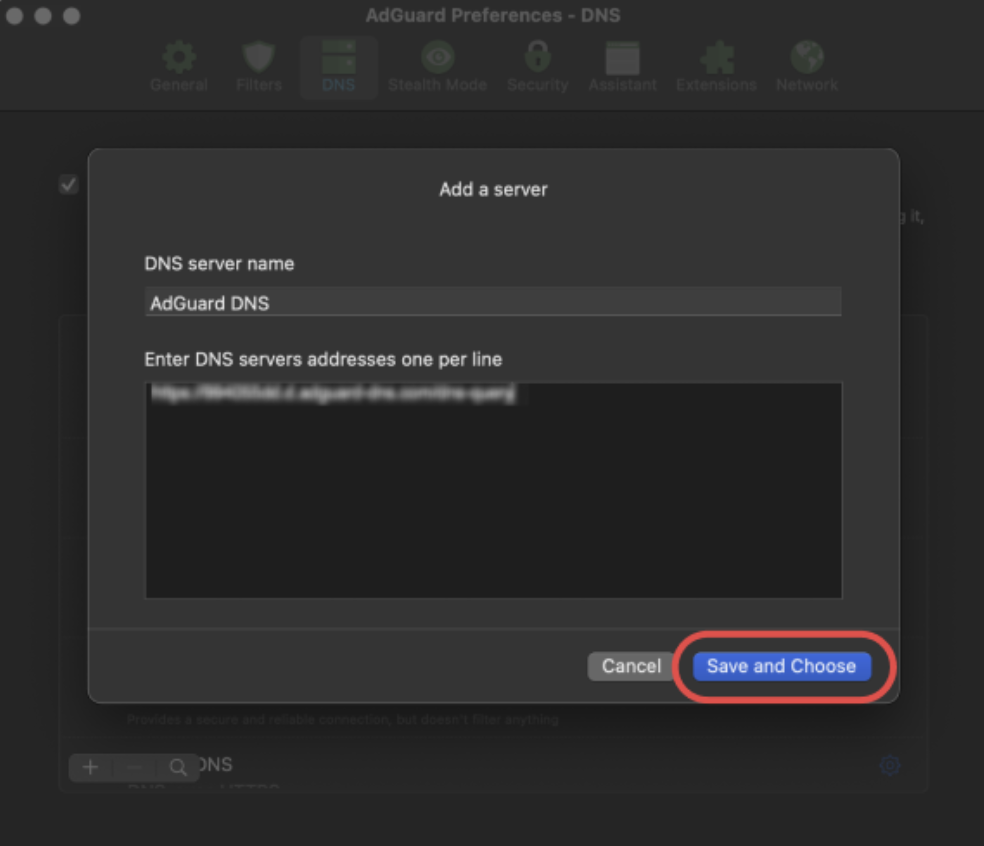
- 左下の「+」をクリックします。
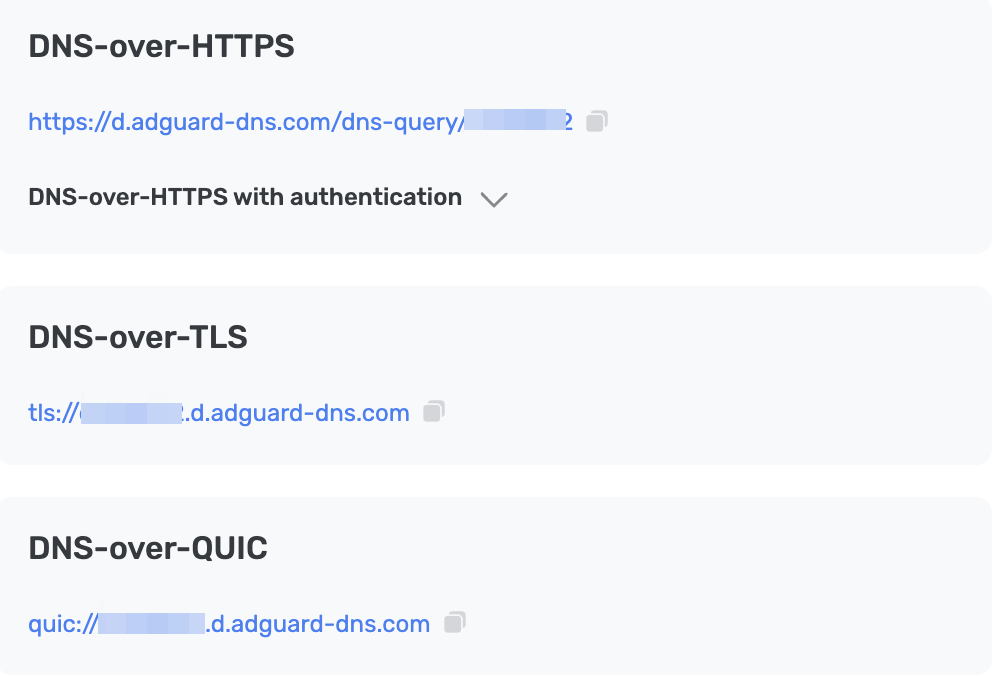
- 以下のDNSアドレスから一つを選んでコピーして、「DNSサーバー」欄に貼り付けます。どれを使用すべきかわからない場合は、「DNS-over-HTTPS」アドレスを選択してください。
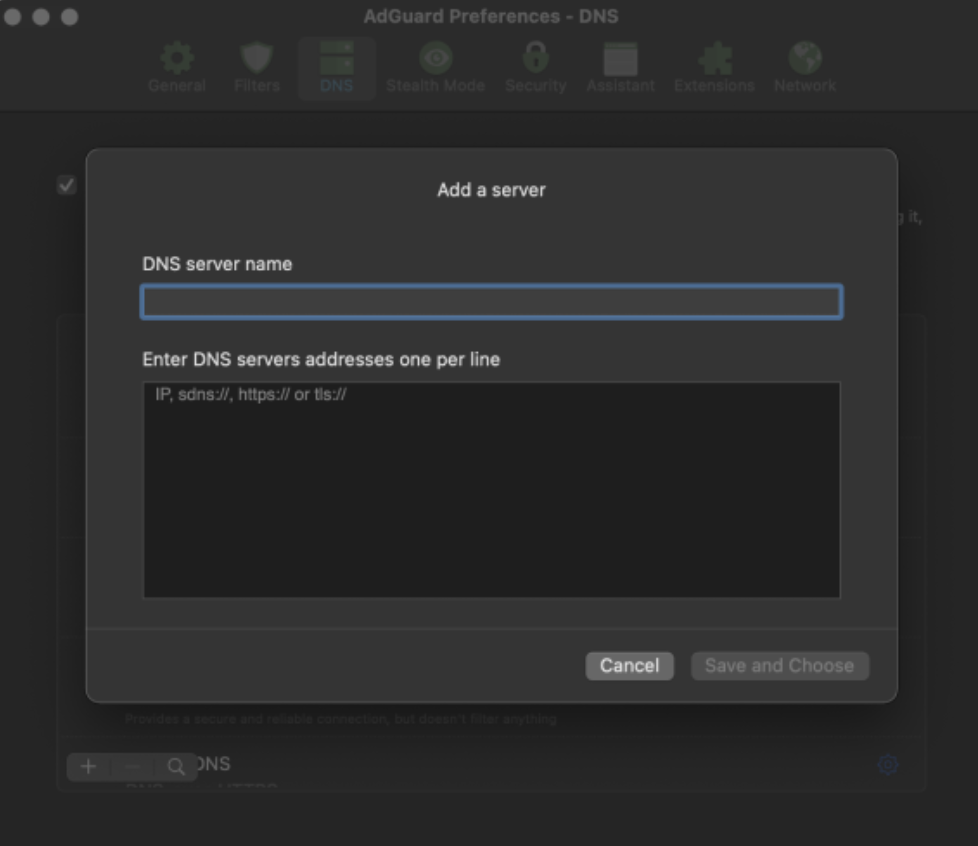
- 「保存して選択する」をクリックします。
- これで、作成したばかりのサーバーはリストの一番下に表示されるはずです。
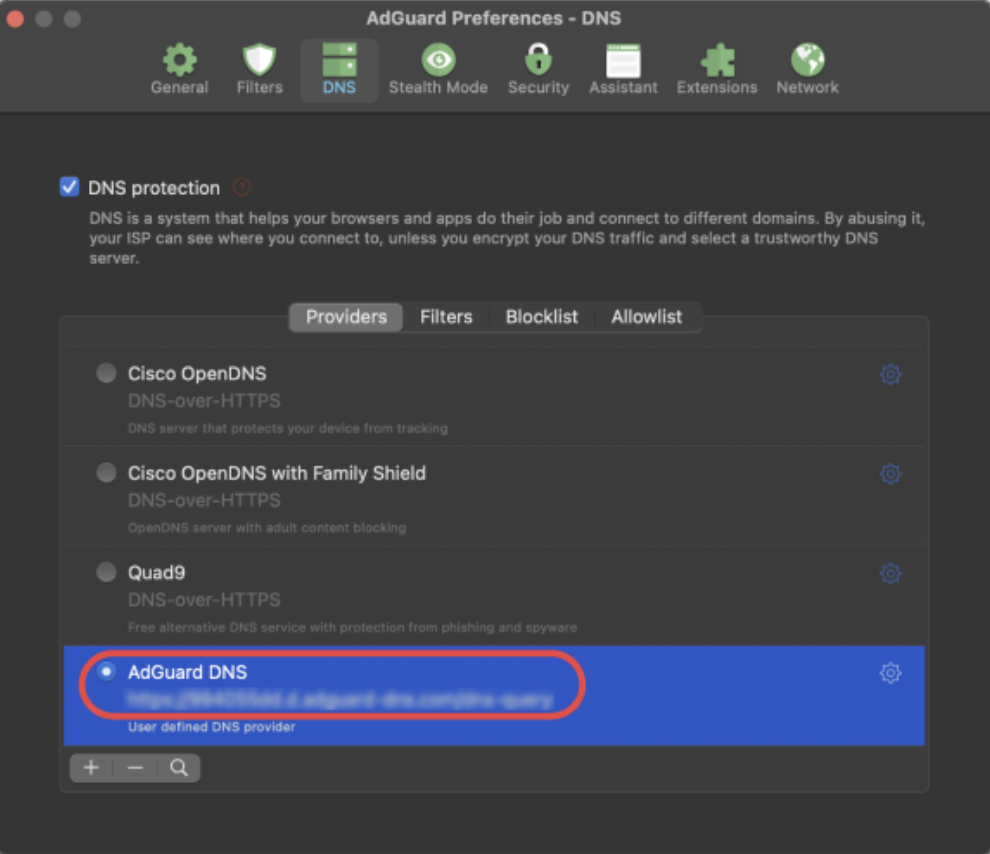
All done! Your device is successfully connected to AdGuard DNS.
AdGuard VPN を使用する
VPNサービスの中には、暗号化DNSをサポートしていないものもあります。しかし、AdGuard VPN は対応しているので、VPNとプライベートDNSの両方が必要な場合、AdGuard VPN がベストチョイスになります。
- AdGuard DNS に接続したいデバイスに AdGuard VPN アプリをインストールします。
- AdGuard VPN アプリを開きます。
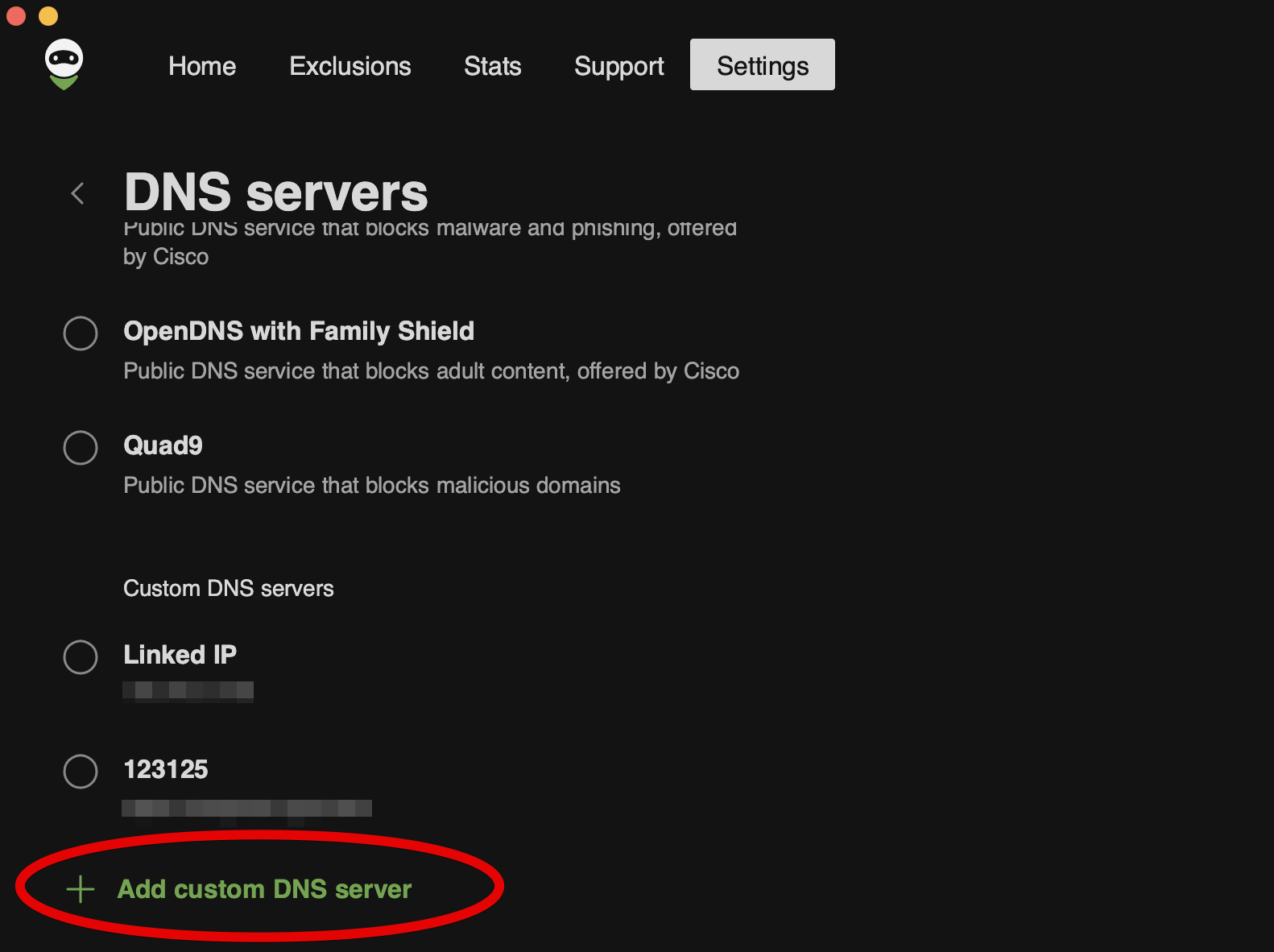
- 「設定」 → 「本アプリの設定」 → 「DNSサーバー」 → 「カスタムサーバーを追加」を開きます。
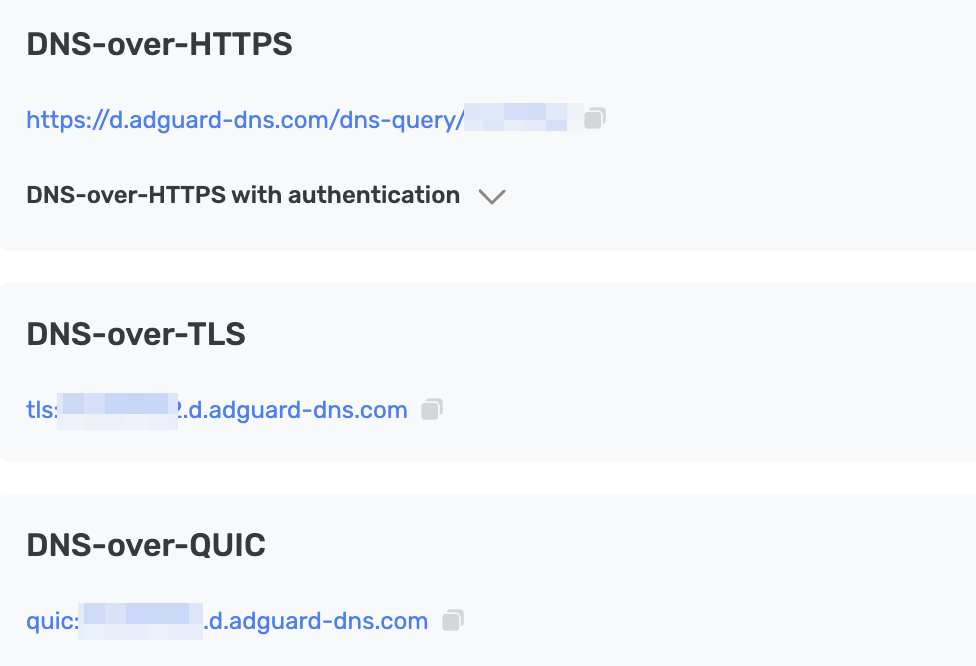
- 以下のDNSアドレスから一つを選んでコピーして、「DNSサーバーアドレス」欄に貼り付けます。どちらを選ぶべきかわからない場合は、「DNS-over-HTTPS」を選択します。
- 「保存して選択する」をクリックします。
- 追加したDNSサーバーは、「カスタムDNSサーバー」リストの一番下に現れます。
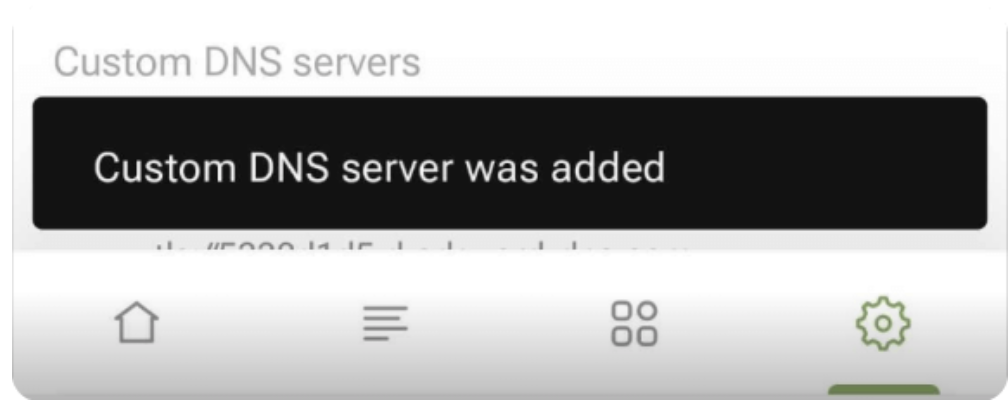
All done! Your device is successfully connected to AdGuard DNS.
構成プロファイルを使用する
A macOS device profile, also referred to as a configuration profile by Apple, is a certificate-signed XML file that you can manually install on your device or deploy using an MDM solution. これにより、デバイス上でプライベート AdGuard DNS を設定できます。
VPNを使用している場合、構成プロファイルは無視されます。
- AdGuard DNSに接続したいデバイスで、構成プロファイルをダウンロードします。
- Appleメニュー→「システム設定」を選択し、「プライバシーとセキュリティ」をクリックし、右側の「プロファイル」をクリックします(スクロールダウンする必要がある場合があります)。
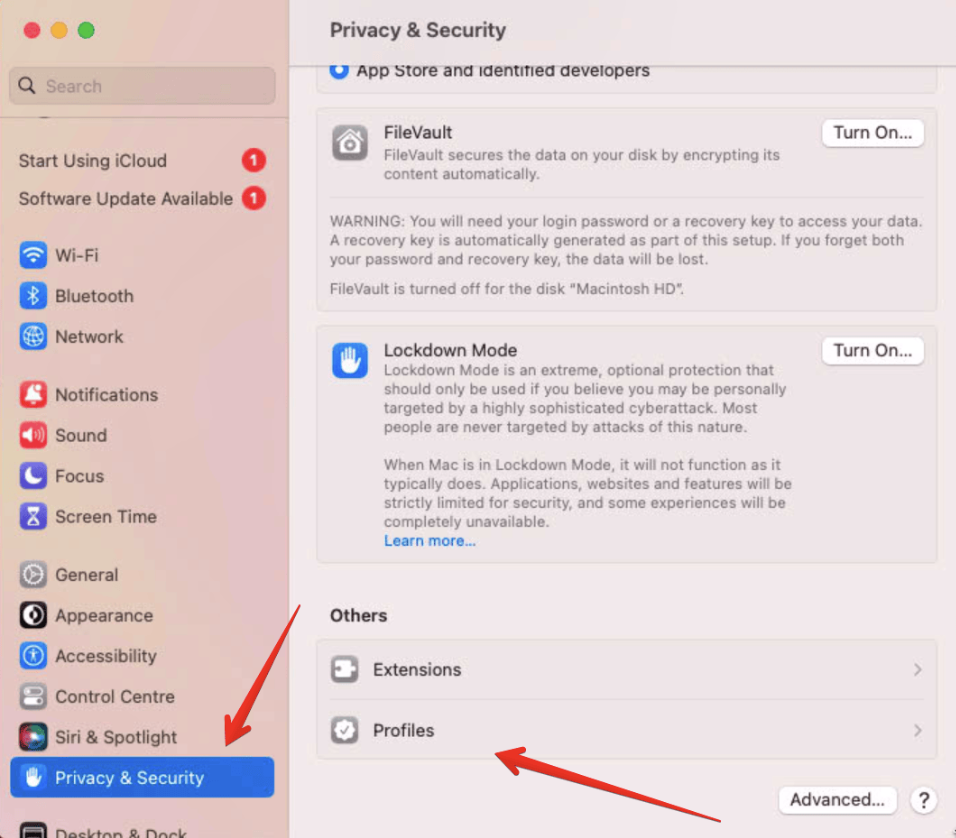
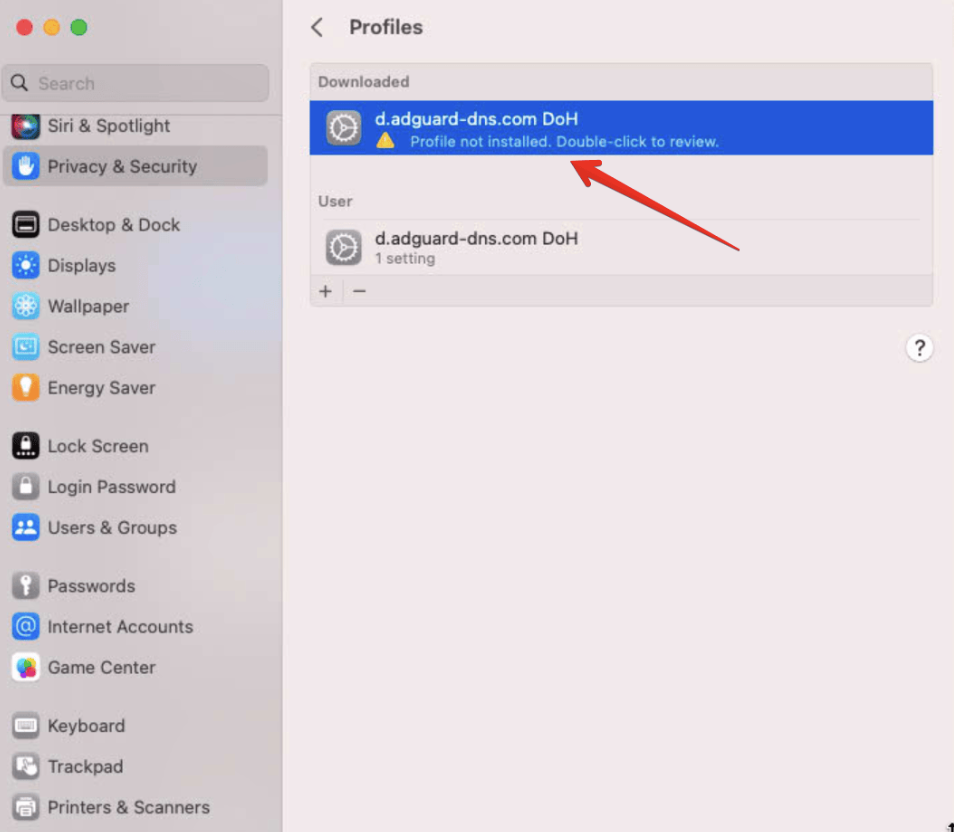
- 「ダウンロード済み」セクションで、プロファイルをダブルクリックします。
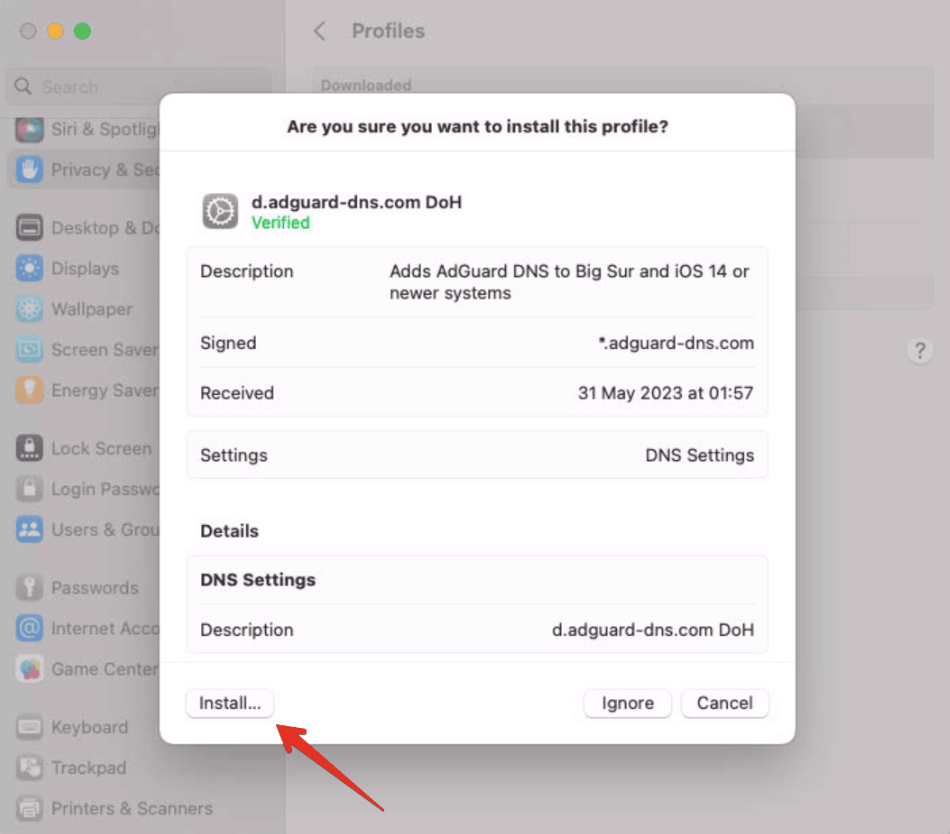
- プロファイルの内容を確認し、「インストール」をクリックします。
- 管理者パスワードを入力し、「OK」をクリックします。
All done! Your device is successfully connected to AdGuard DNS.
プレーンDNSを構成する
If you prefer not to use extra software for DNS configuration, you can opt for unencrypted DNS. リンクされた IP または 専用 IP を使用するという次の2つの選択肢があります: