Android
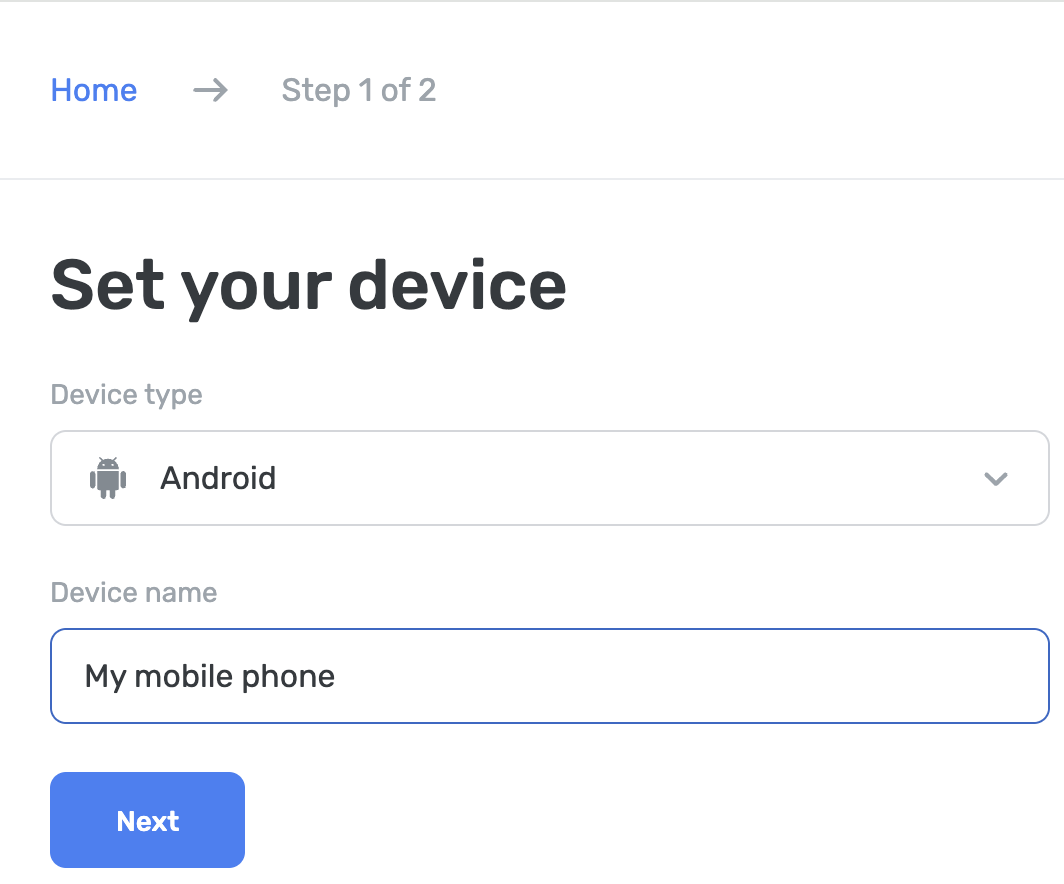
Para conectar um dispositivo Android ao AdGuard DNS, primeiro adicione-o à Dashboard:
- Vá para o painel e clique em Conectar novo dispositivo.
- No menu suspenso Tipo de dispositivo, selecione Android.
- Nomeie o dispositivo.
Use o aplicativo AdGuard DNS
O aplicativo AdGuard DNS foi projetado para proteção básica em nível de DNS — bloqueando anúncios, rastreadores e sites maliciosos. Se você não precisa de todos os recursos oferecidos pelo bloqueador de anúncios AdGuard ou pelo AdGuard VPN, esta pode ser a melhor opção para você.
Para configurar seu dispositivo:
-
Acesse o painel de controle do AdGuard DNS em adguard-dns.io/dashboard.
-
Click Connect device on the Home tab.
-
Selecione o tipo do seu dispositivo e dê um nome a ele, em seguida clique em Avançar.
-
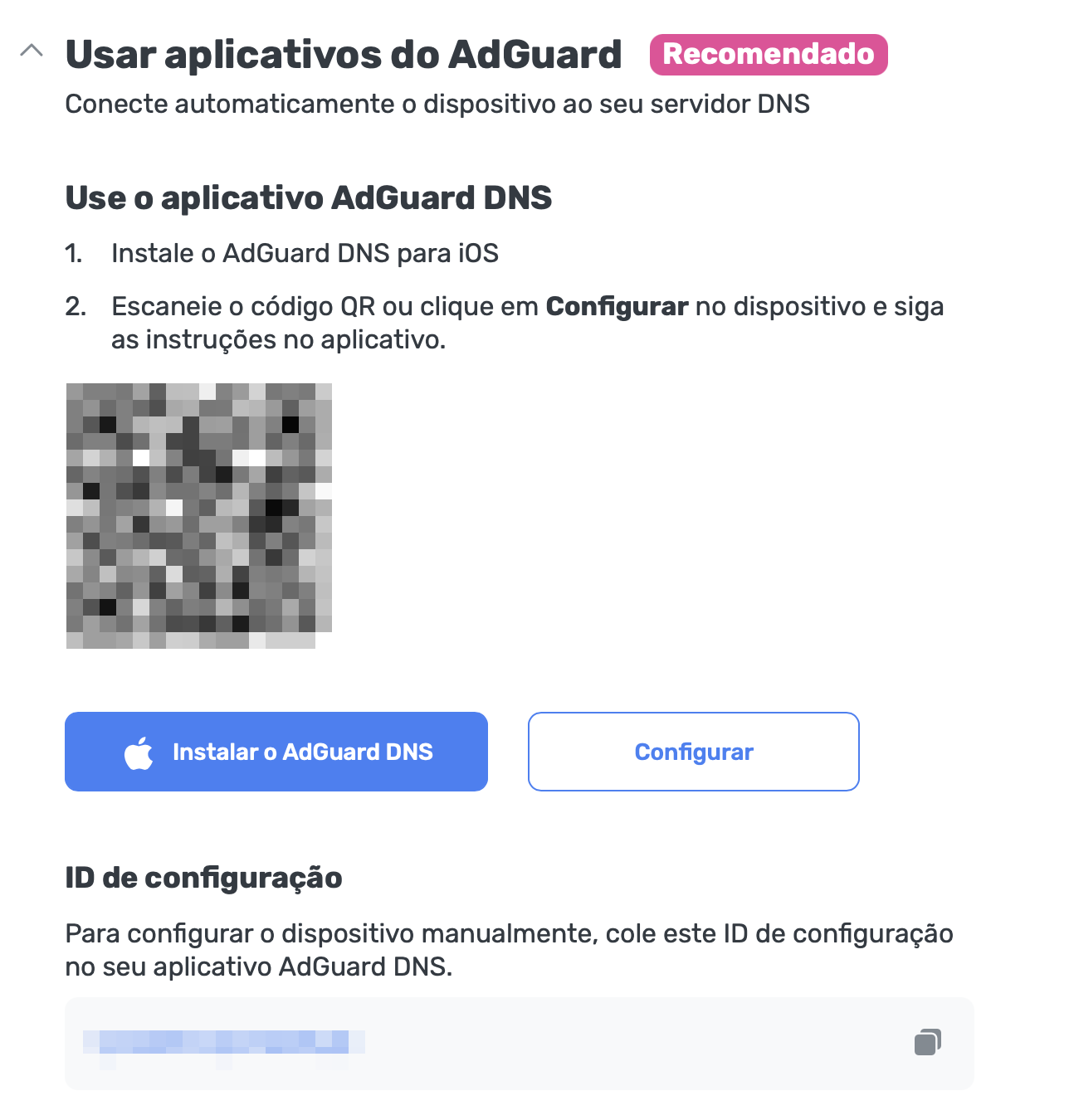
Expanda a seção Usar aplicativos do AdGuard.
-
Em Usar o aplicativo DNS do AdGuard, escolha um destes métodos de configuração:
-
Clique em Configurar se você estiver no dispositivo que deseja proteger.
-
Escaneie o código QR com o dispositivo que deseja proteger.
-
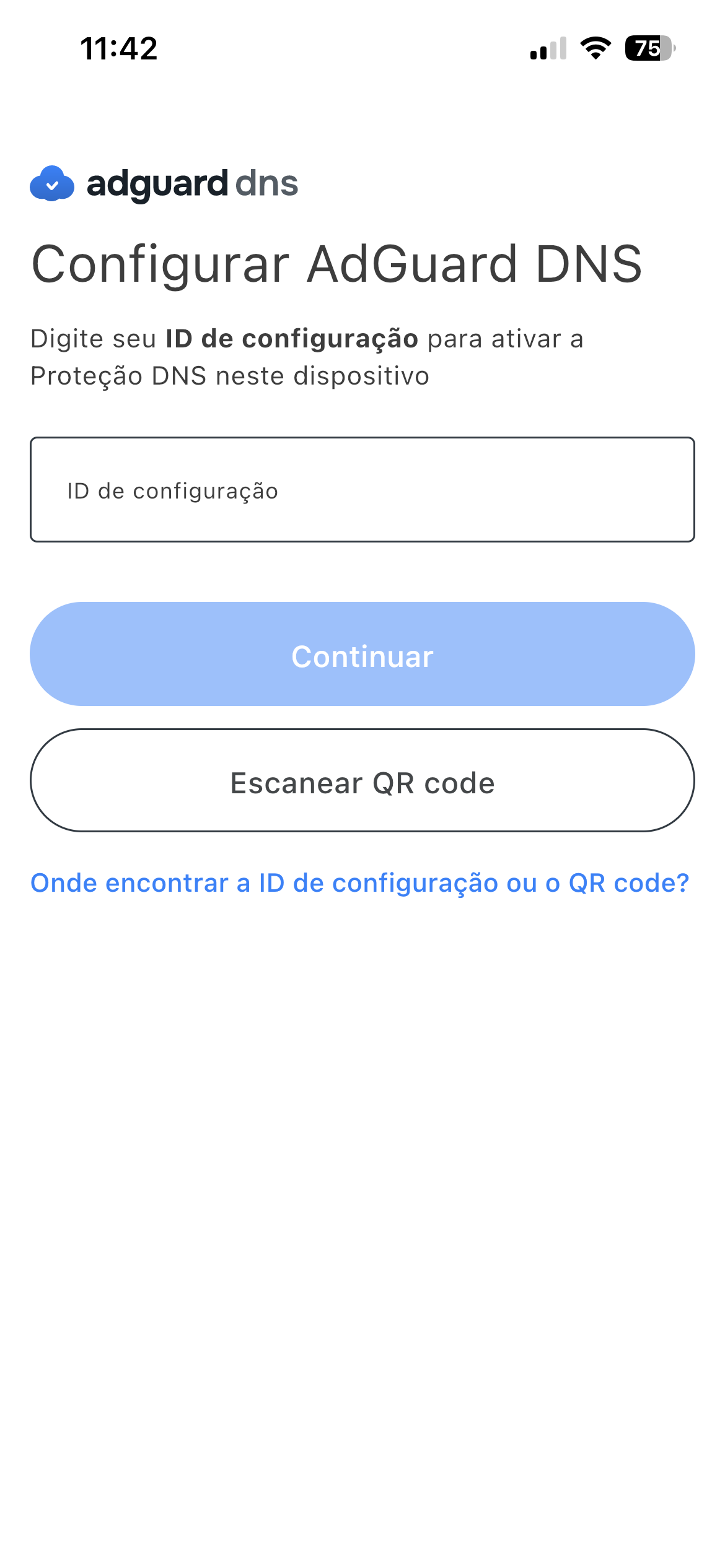
Copie seu ID de configuração e cole-o diretamente no aplicativo.
-
-
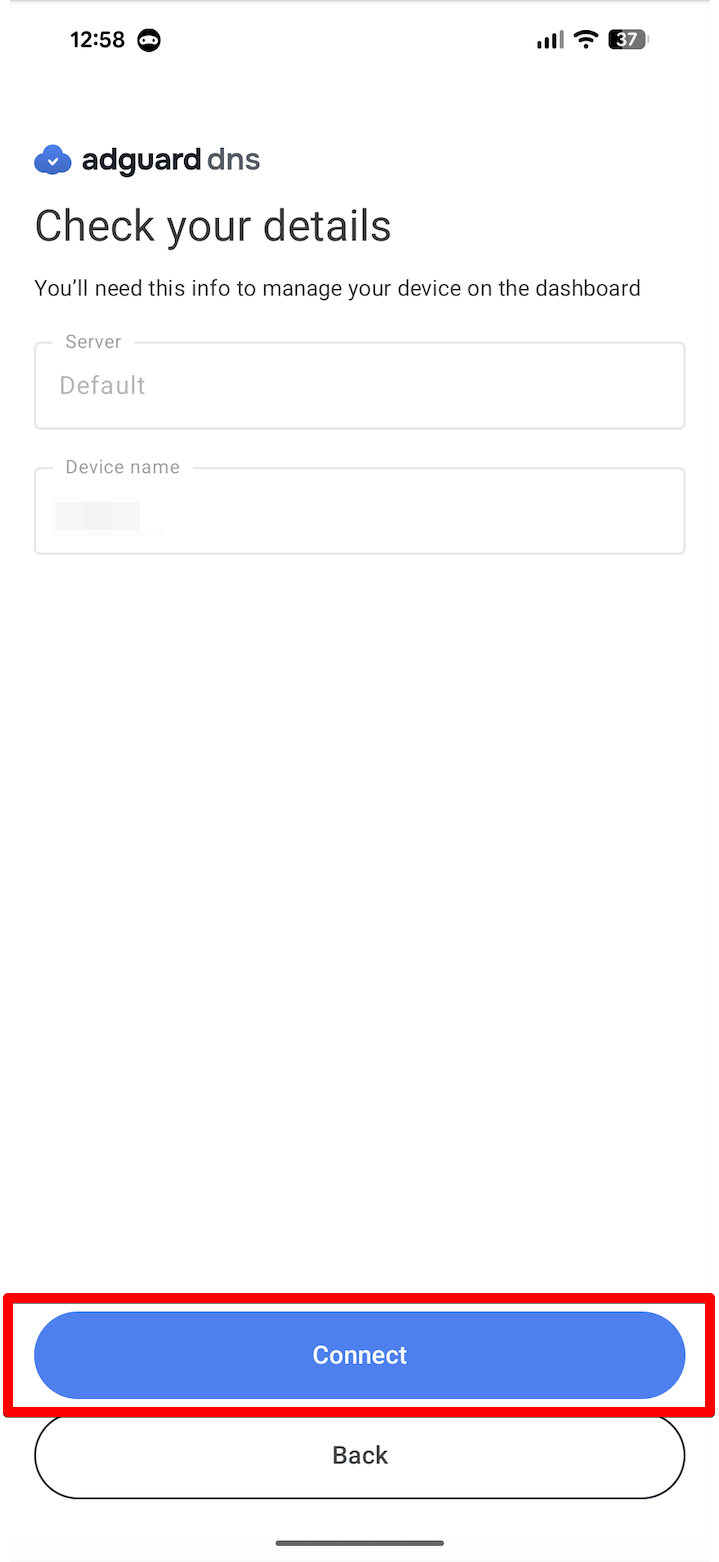
Toque em Continuar → Conectar.
-
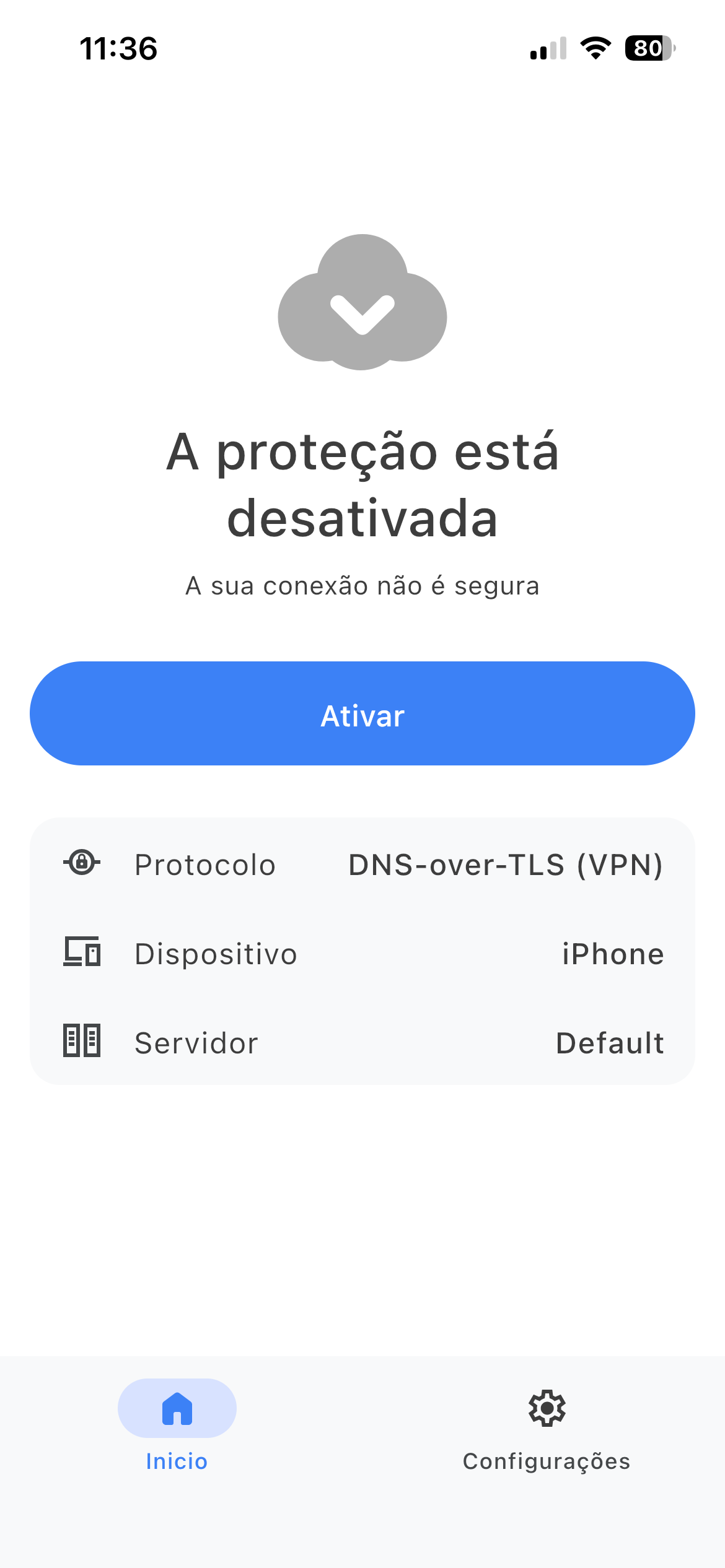
Ao usar um protocolo baseado em VPN, você ainda precisa permitir a criação de um perfil de VPN antes de estar totalmente protegido. Para fazer isso, acesse a página inicial do aplicativo, clique em Ativar e siga as instruções no aplicativo.
-
All done! Your device is successfully connected to AdGuard DNS. Clique em Ativar sempre que quiser iniciar a proteção.
Usando o Bloqueador de anúncios AdGuard (opção paga)
O aplicativo AdGuard permite que você use DNS criptografado, tornando-o perfeito para configurações do AdGuard DNS em seu dispositivo Android. Você pode escolher entre vários protocolos de Criptografia. Junto com a filtragem DNS, você também tem um excelente Bloqueador de anúncios que funciona em todo o seu sistema.
- Instale o aplicativo no dispositivo que você quer conectar ao AdGuard DNS.
- Abra o aplicativo.
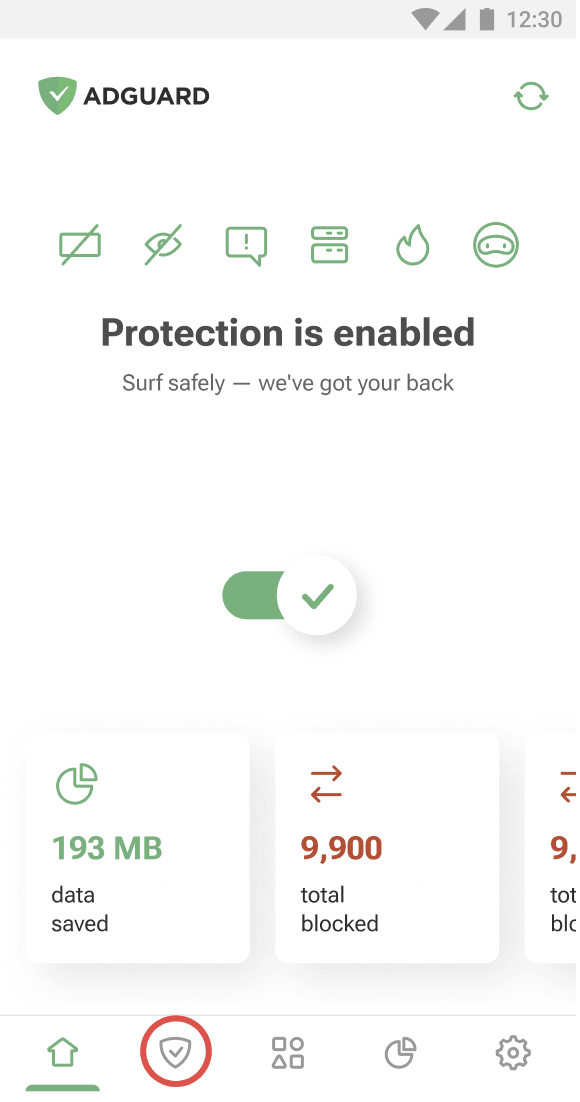
- Toque no ícone de escudo na barra de menu na parte inferior da tela.
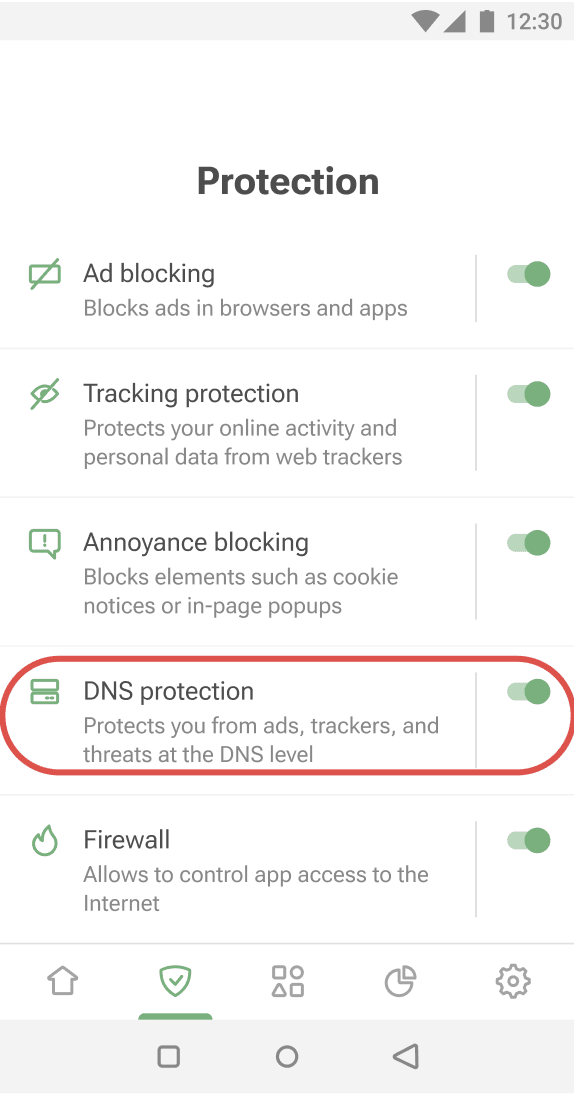
- Toque em Proteção de DNS.
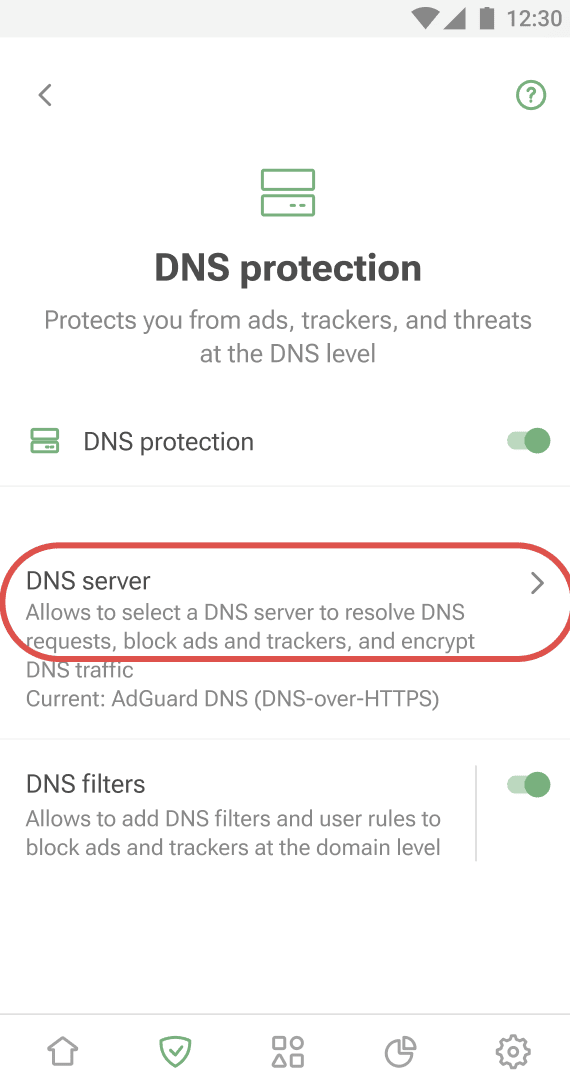
- Selecione Servidor DNS.
- Role para baixo até Servidores personalizados e toque em Adicionar servidor DNS.
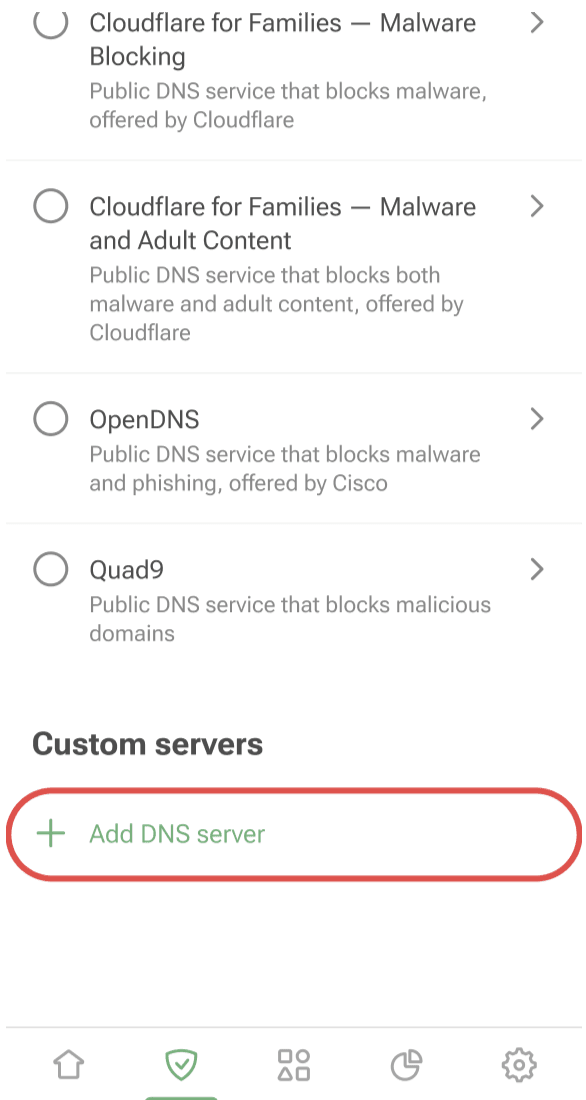
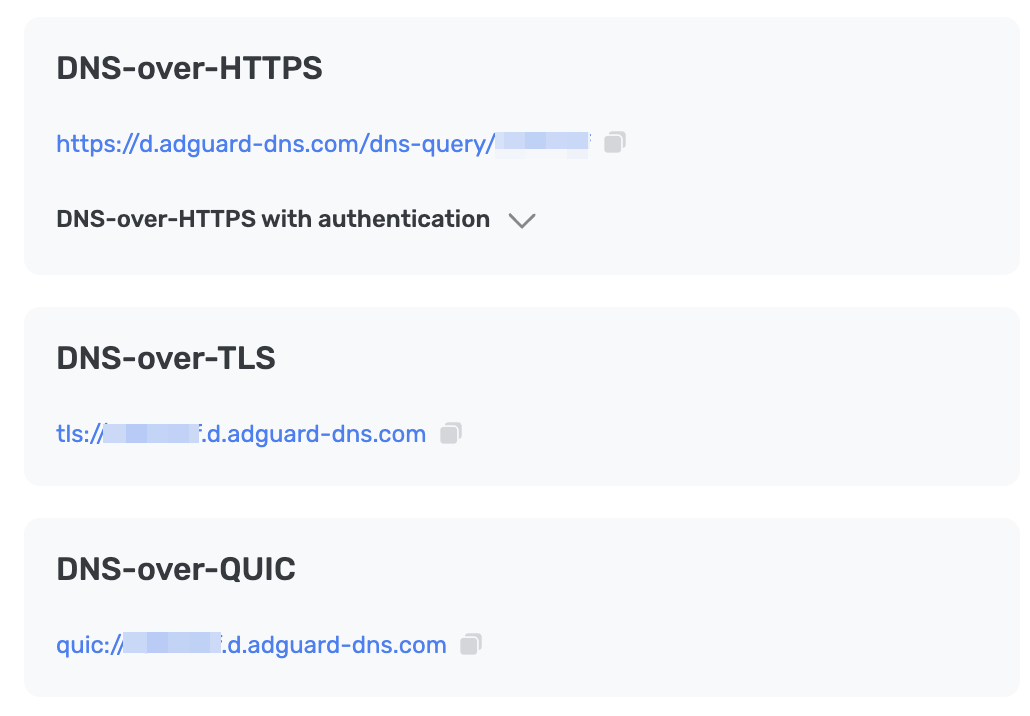
- Copie um dos seguintes endereços DNS e cole-o no campo Endereço do servidor no aplicativo. Se você não tem certeza, opte por DNS-over-HTTPS.
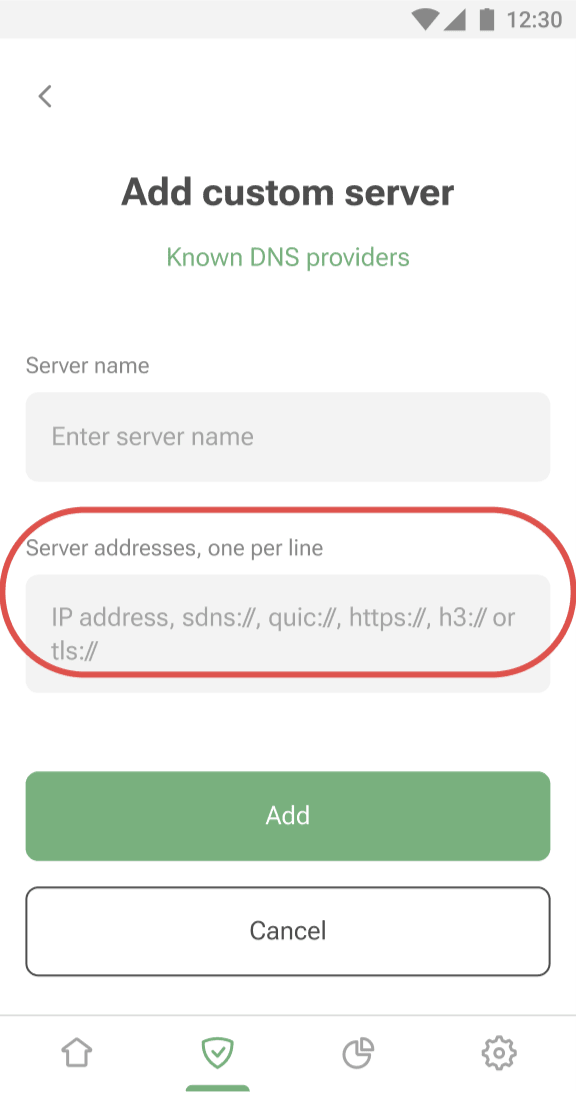
- Toque em Adicionar.
- O servidor DNS que você adicionou aparecerá na parte inferior da lista de Servidores personalizados. Para selecioná-lo, toque em seu nome ou no botão de opção ao lado. Toque em Salvar e selecionar.
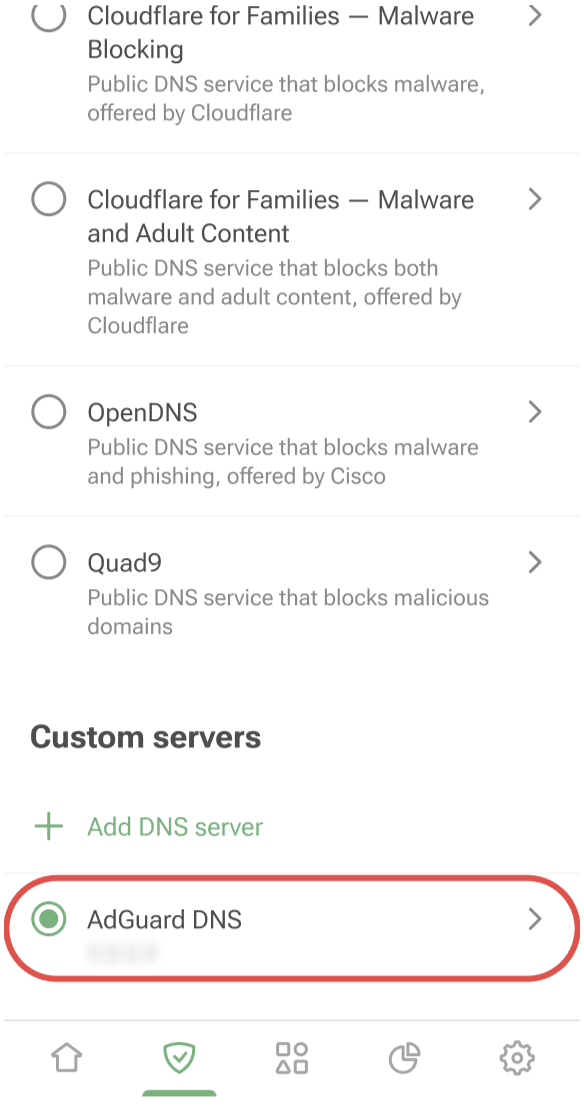
- Toque em Salvar e selecionar.
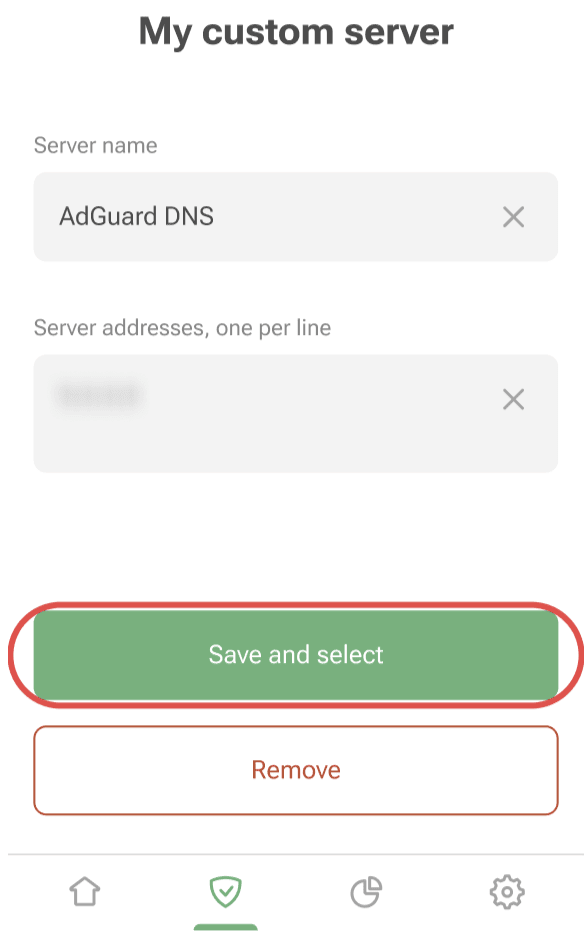
All done! Your device is successfully connected to AdGuard DNS.
Usando o AdGuard VPN
Nem todos os serviços de VPN suportam DNS criptografado. No entanto, nossa VPN é compatível, então, se você precisar tanto de uma VPN quanto de um DNS privado, AdGuard VPN é a sua melhor opção.
- Instale o aplicativo AdGuard VPN no dispositivo que você quer conectar ao AdGuard DNS.
- Abra o aplicativo.
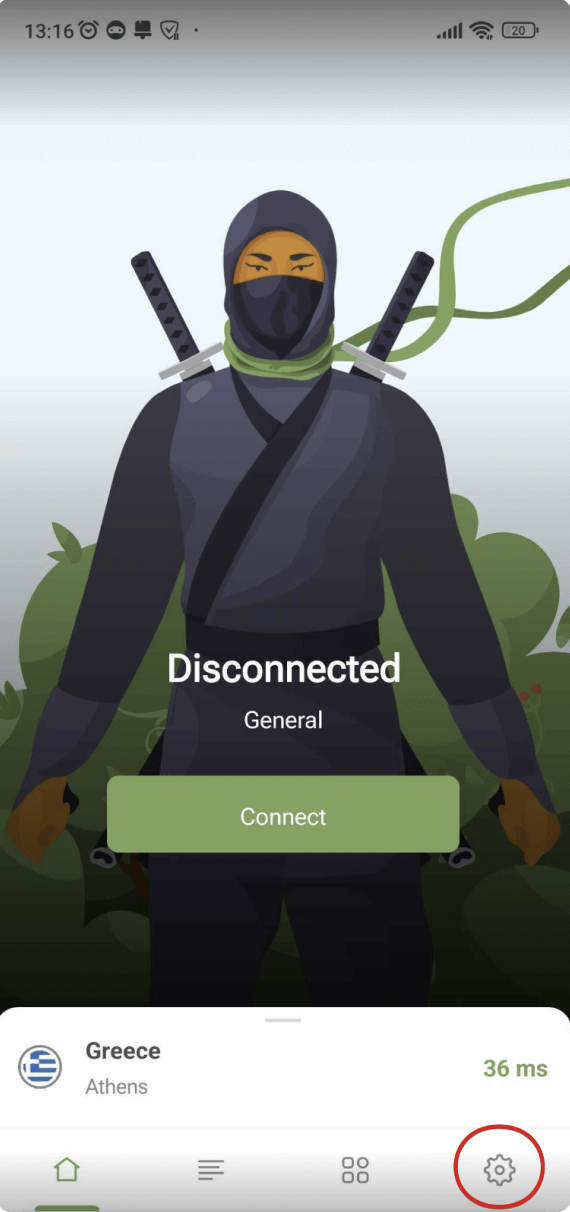
- Na barra de menu na parte inferior da tela, toque no ícone de engrenagem.
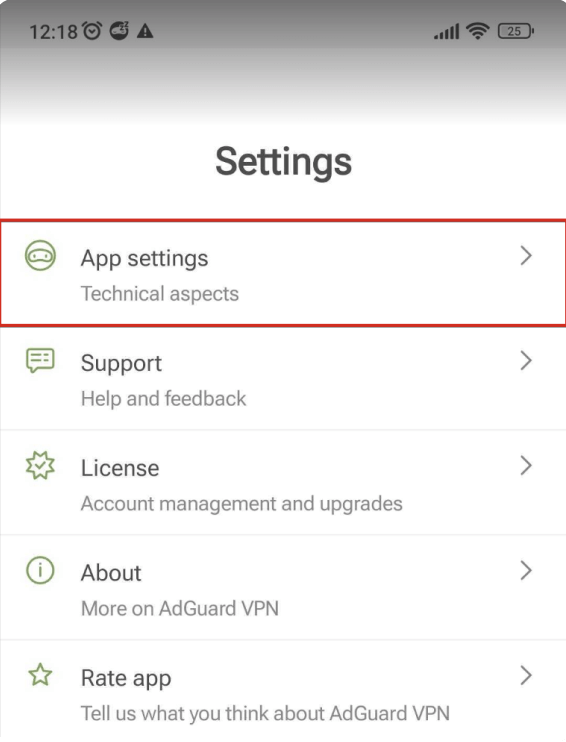
- Abra Configurações do aplicativo.
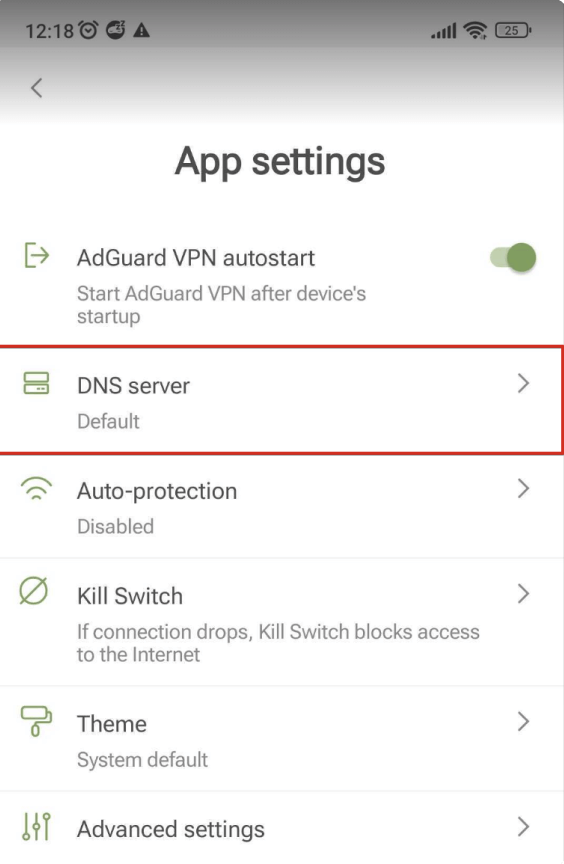
- Selecione Servidor DNS.
- Role para baixo e toque em Adicionar um servidor DNS personalizado.
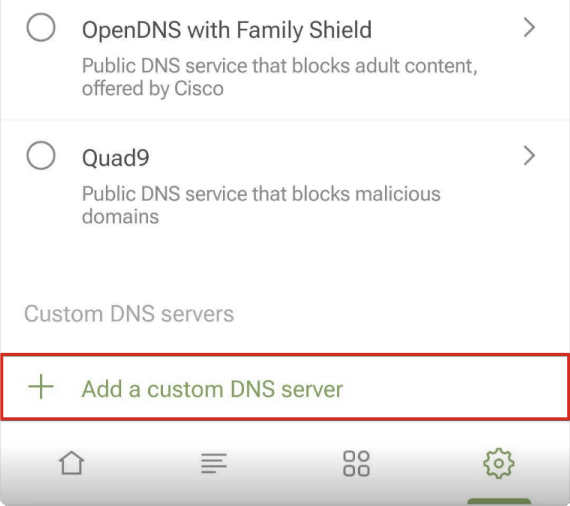
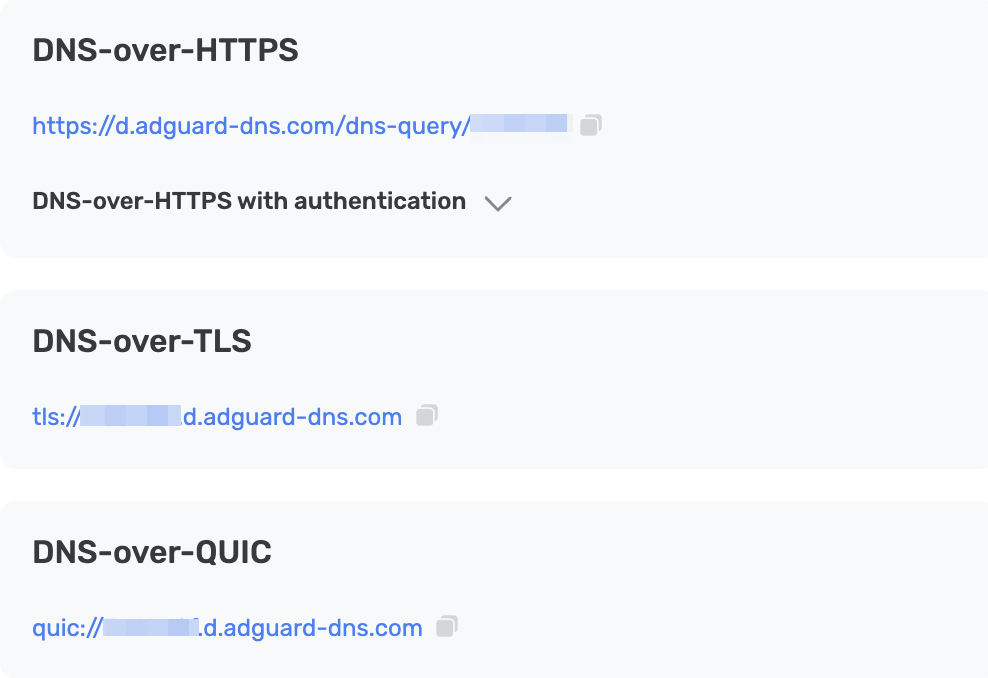
- Copie um dos seguintes endereços DNS e cole-o no campo Endereço dos servidores DNS no aplicativo. Se você não tem certeza, opte por DNS-over-HTTPS.
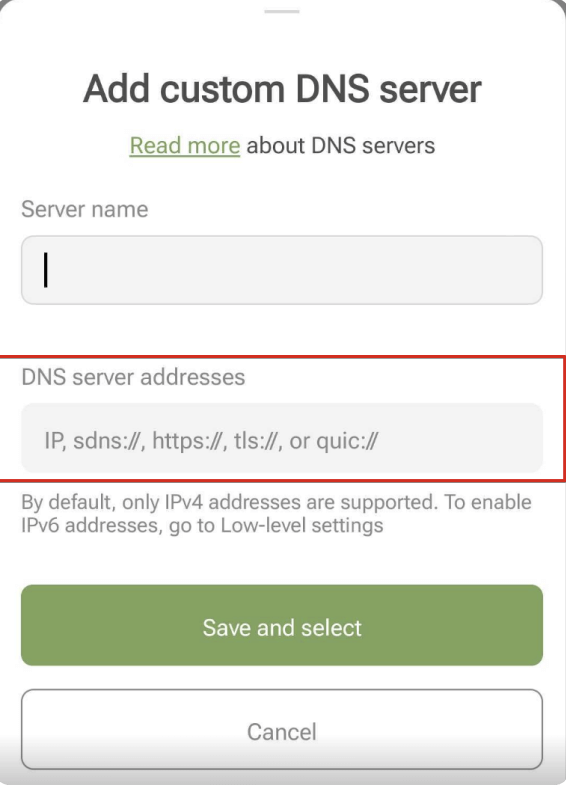
- Toque em Salvar e selecionar.
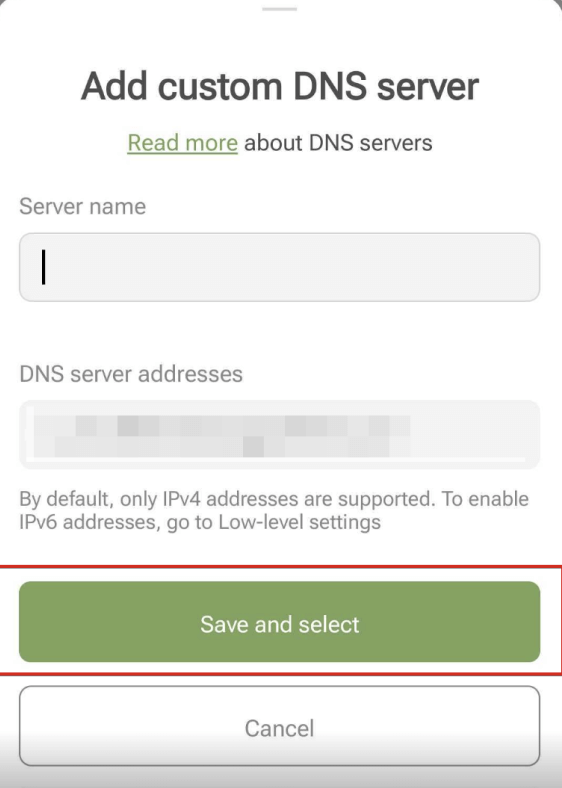
- O servidor DNS que você adicionou aparecerá na parte inferior da lista de Servidores DNS personalizados.
All done! Your device is successfully connected to AdGuard DNS.
Configure o DNS privado manualmente
Você pode configurar seu servidor DNS nas configurações do seu dispositivo. Por favor, note que os dispositivos Android suportam apenas o protocolo DNS-over-TLS.
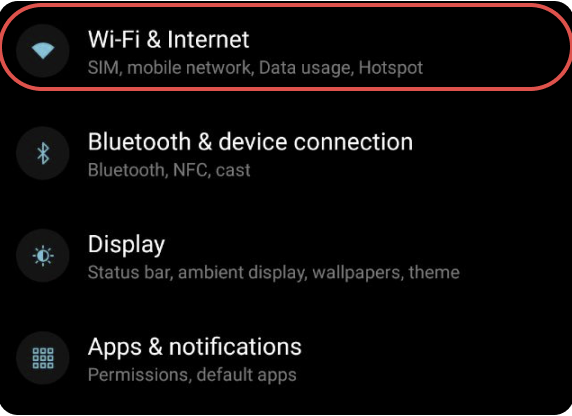
- Vá para Configurações → Wi-Fi e Internet (ou Rede e Internet, dependendo da versão do seu sistema operacional).
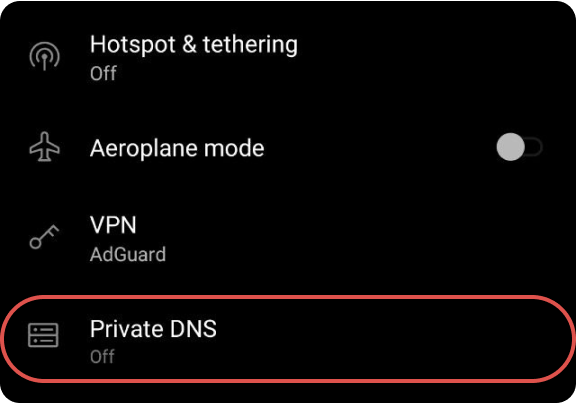
- Selecione Avançado e toque em DNS privado.
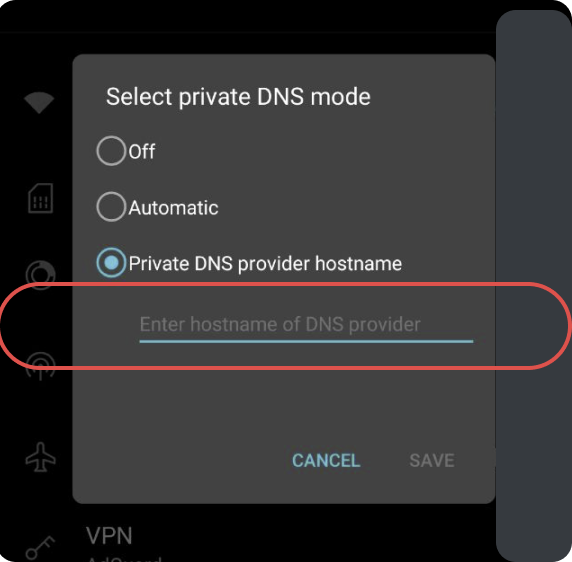
- Selecione a opção hostname do provedor de DNS privado e insira o endereço do seu servidor pessoal:
{Your_Device_ID}.d.adguard-dns.com. - Toque em Salvar.
 Tudo pronto! Your device is successfully connected to AdGuard DNS.
Configurando DNS simples
If you prefer not to use extra software for DNS configuration, you can opt for unencrypted DNS. Você tem duas opções: usar IPs vinculados ou IPs dedicados.