macOS
Чтобы подключить устройство с macOS к AdGuard DNS, сначала добавьте его в Dashboard:
- Перейдите в раздел Панель управления и нажмите Подключить новое устройство.
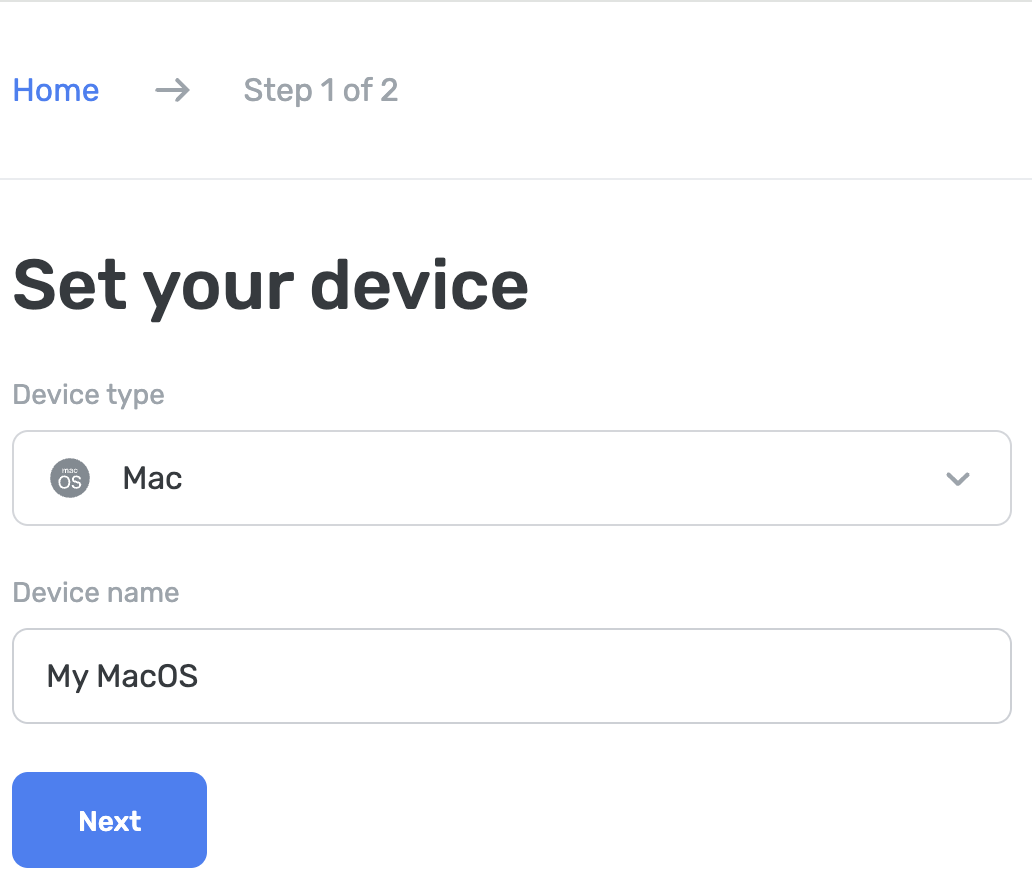
- В выпадающем меню Тип устройства выберите macOS.
- Назовите устройство.
Используйте Блокировщик рекламы AdGuard (платная опция)
Приложение AdGuard позволяет использовать зашифрованный DNS, что делает его идеальным для настройки AdGuard DNS на вашем устройстве с macOS. Вы можете выбрать различные протоколы шифрования. Вместе с фильтрацией DNS вы также получите отличный блокировщик рекламы, который работает во всей системе.
- Установите приложение на устройстве, которое хотите подключить к AdGuard DNS.
- Откройте приложение.
- Нажмите на иконку в правом верхнем углу.
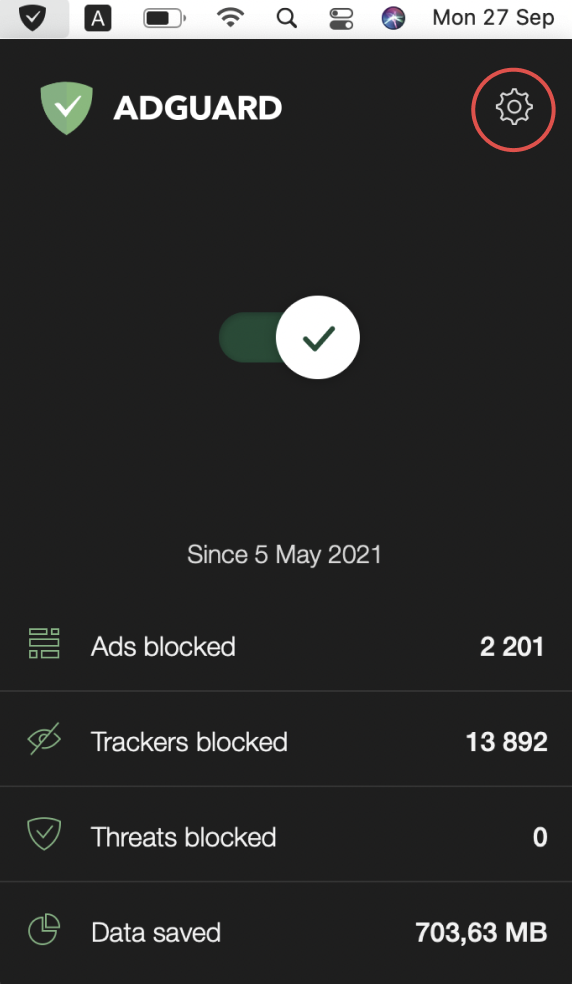
- Выберите Настройки....
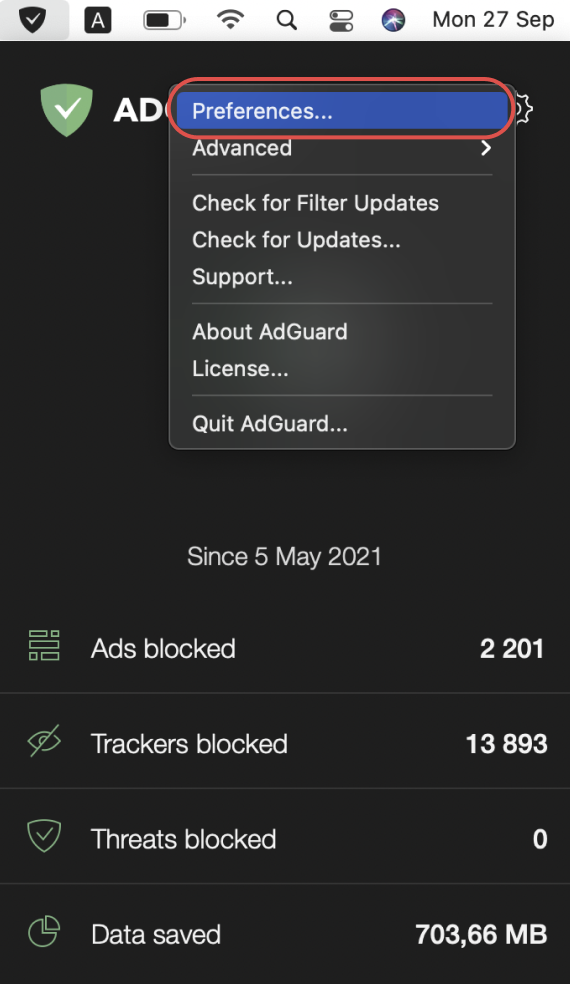
- Нажмите на вкладку DNS в верхнем ряду иконок.
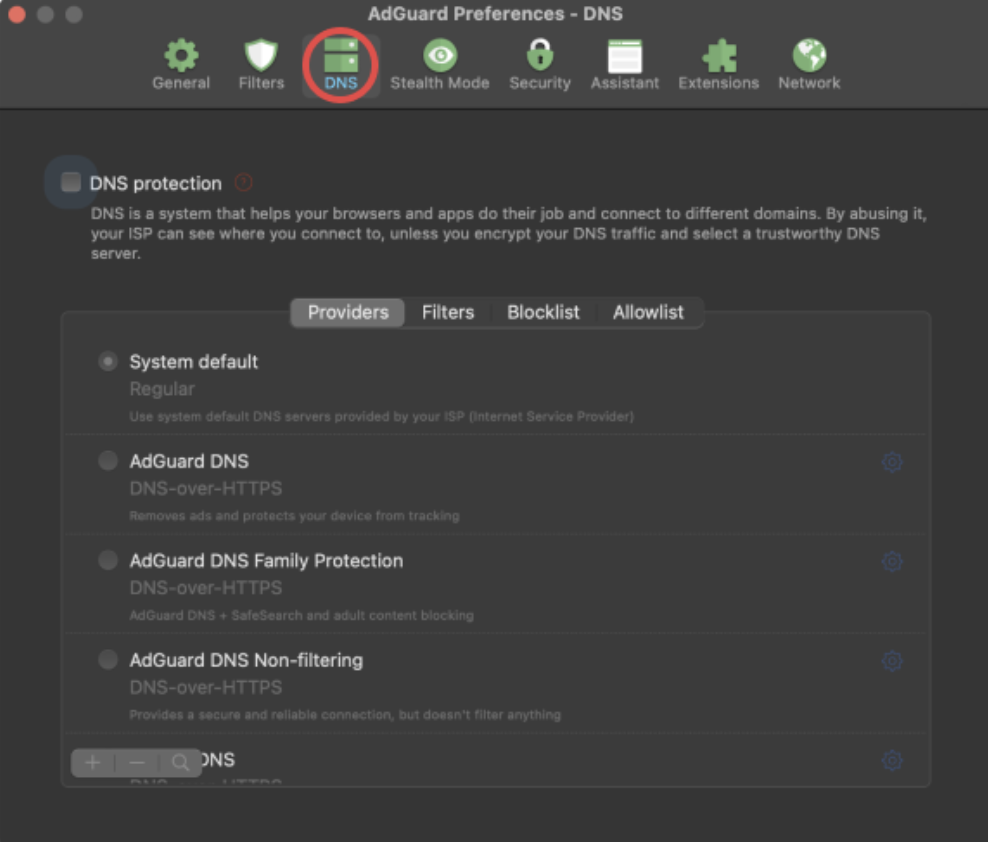
- Включите DNS-защиту, поставив галочку сверху.
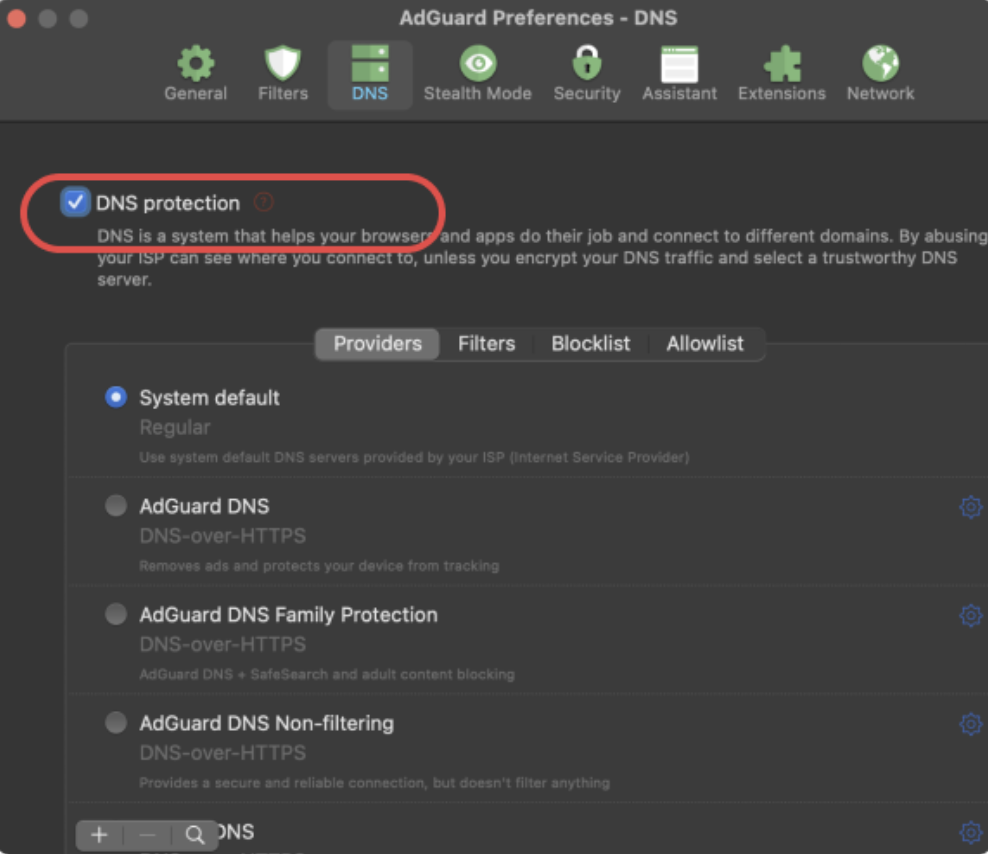
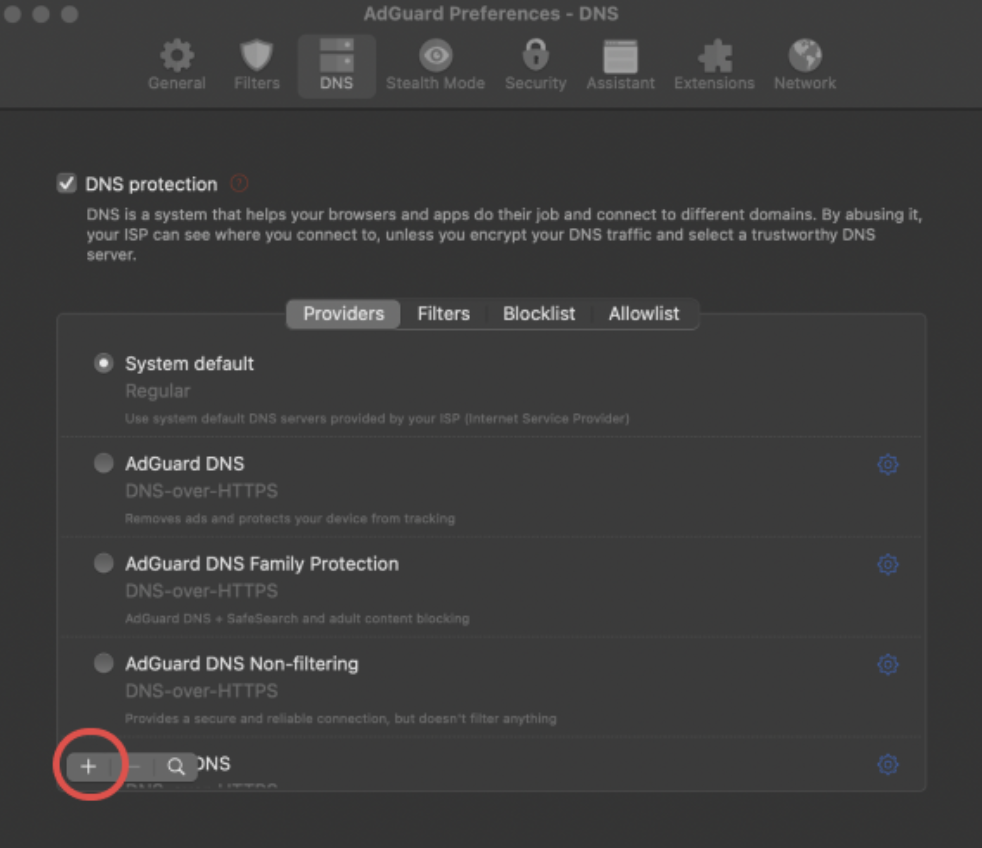
- Нажмите + в левом нижнем углу.
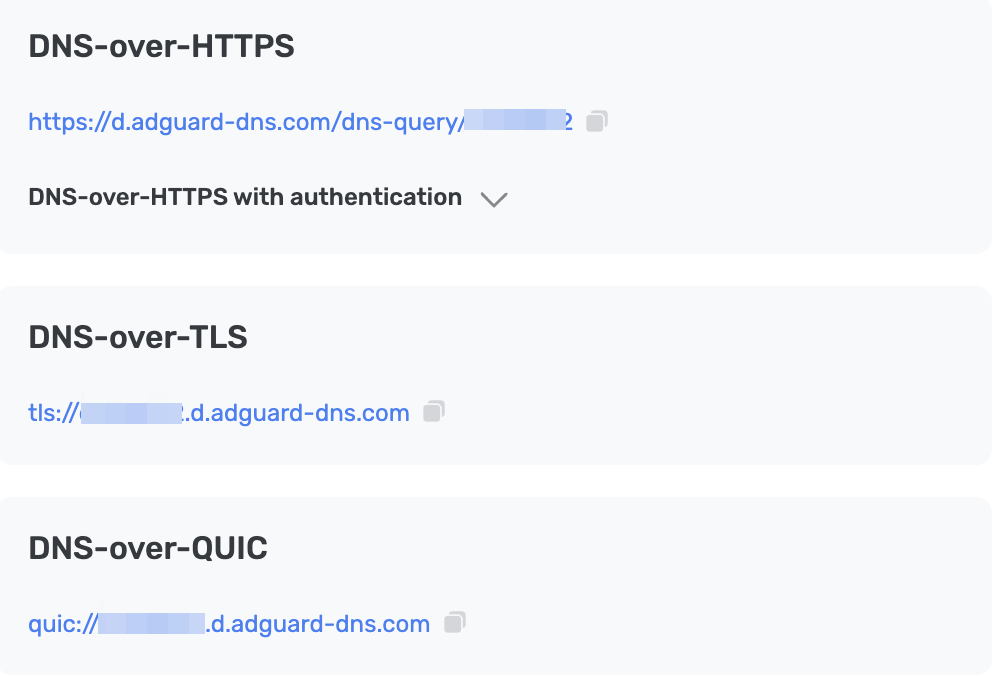
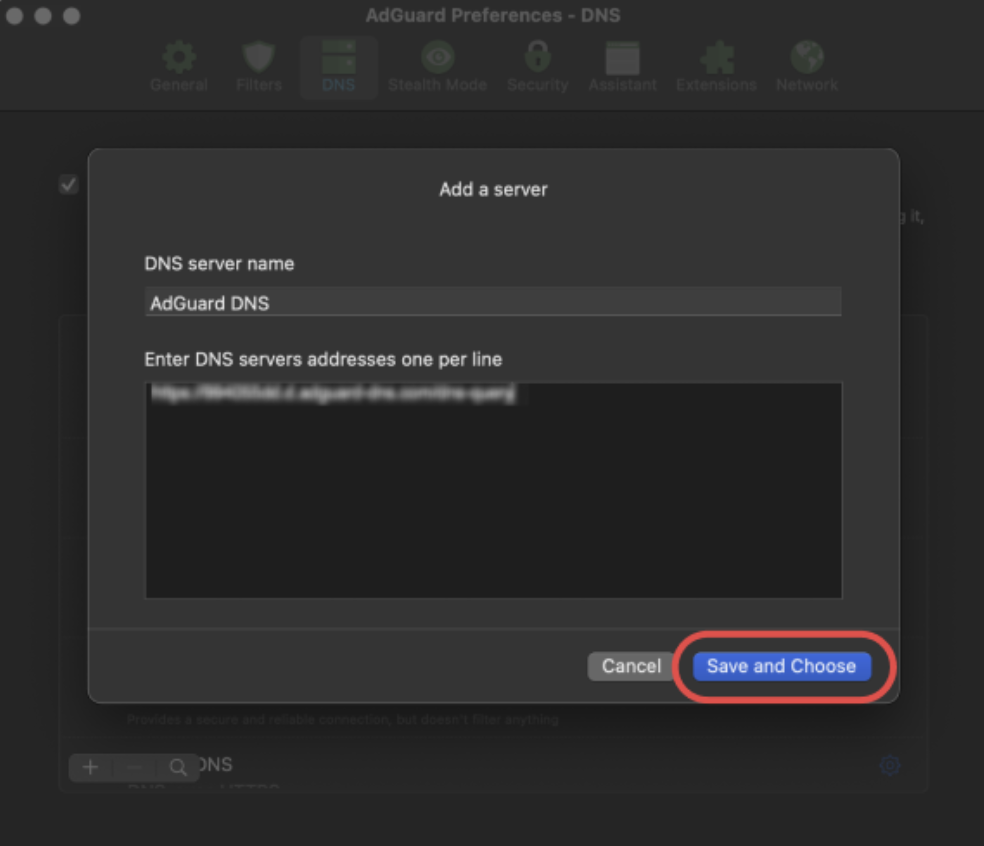
- Скопируйте один из следующих DNS-адресов и вставьте его в поле DNS-серверы в приложении. Если вы не уверены, что выбрать, выберите DNS-over-HTTPS.
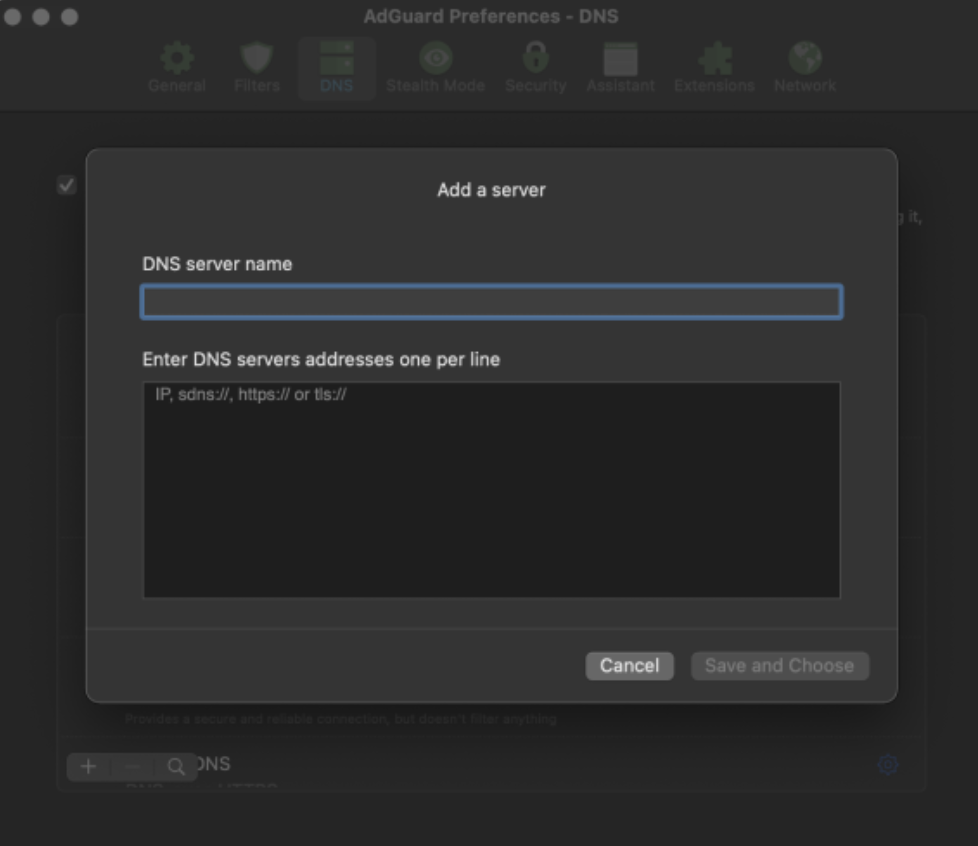
- Нажмите Сохранить и выбрать.
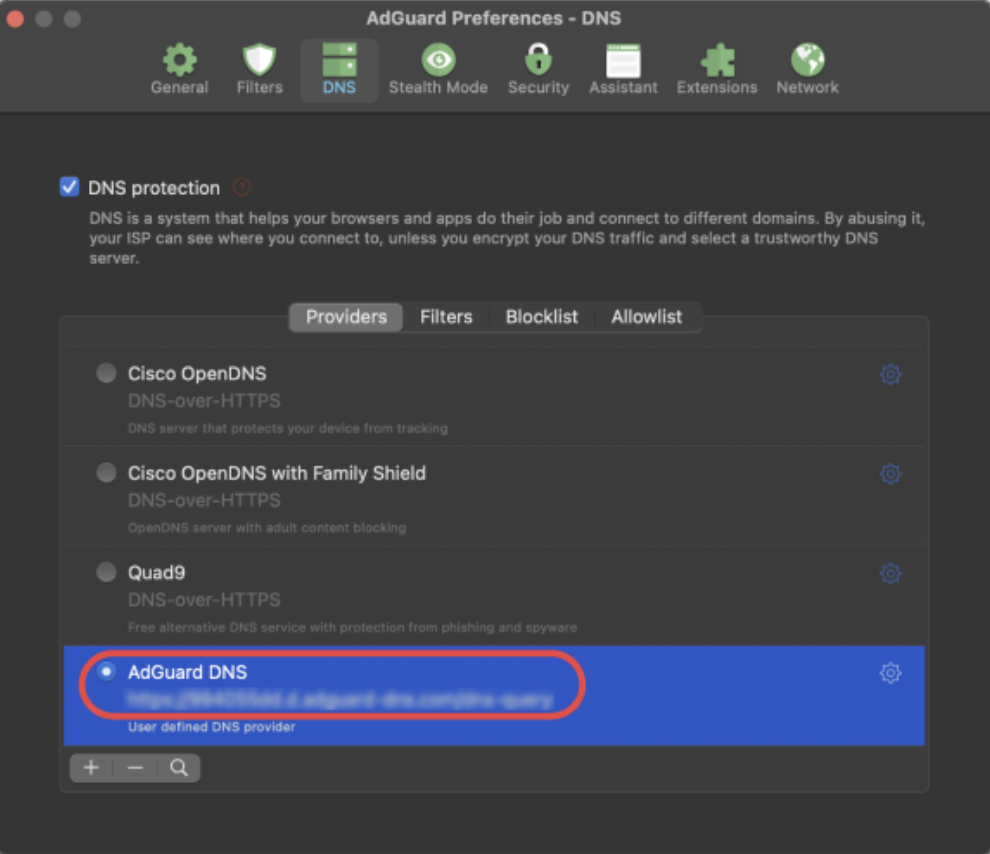
- Ваш только что созданный сервер должен появиться внизу списка.
All done! Your device is successfully connected to AdGuard DNS.
Используйте AdGuard VPN
Не все VPN-сервисы поддерживают зашифрованный DNS. Однако наш VPN это поддерживает, так что если вы нуждаетесь как в VPN, так и в частном DNS, AdGuard VPN — ваш выбор.
- Установите приложение AdGuard VPN на устройстве, которое хотите подключить к AdGuard DNS.
- Откройте приложение AdGuard VPN.
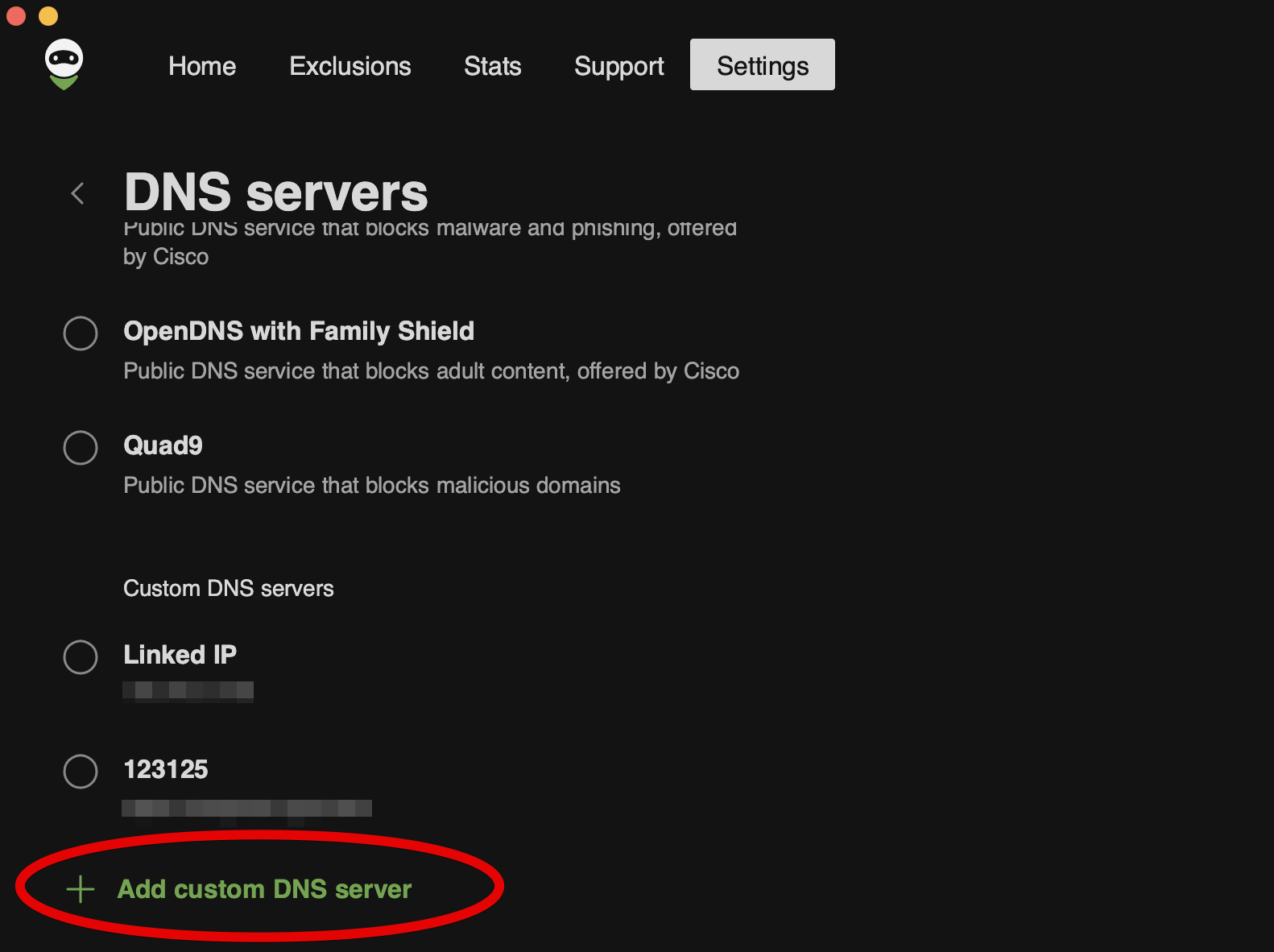
- Откройте Настройки → Настройки приложения → DNS-серверы → Добавить пользовательский сервер.
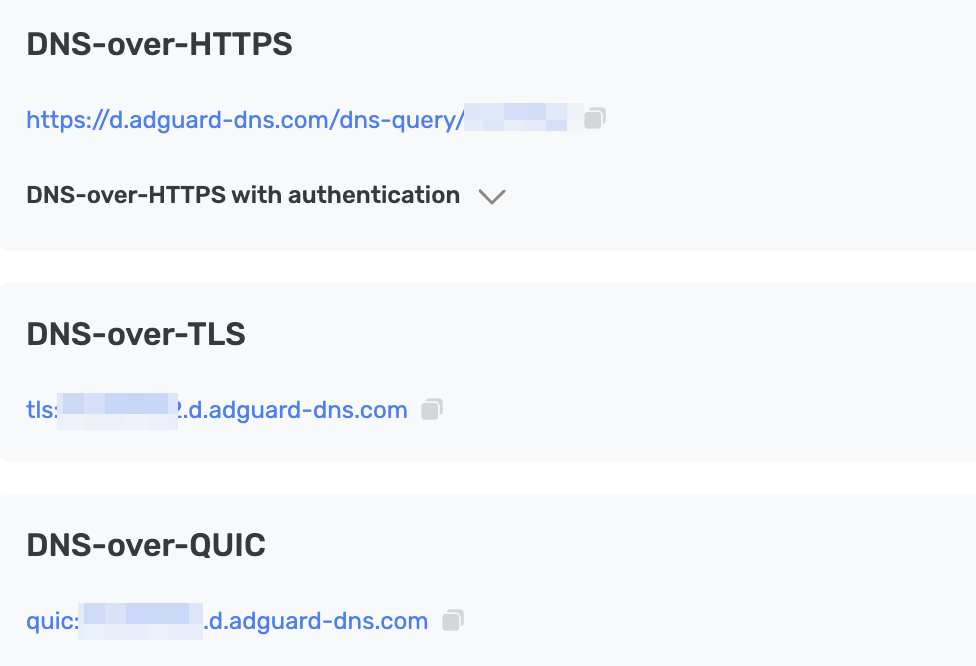
- Скопируйте один из следующих DNS-адресов и вставьте его в текстовое поле Адреса DNS-сервера. Если вы не уверены, какой вариант выбрать, выберите DNS-over-HTTPS.
- Нажмите Сохранить и выбрать.
- Добавленный вами DNS-сервер появится внизу списка Пользовательских DNS-серверов.
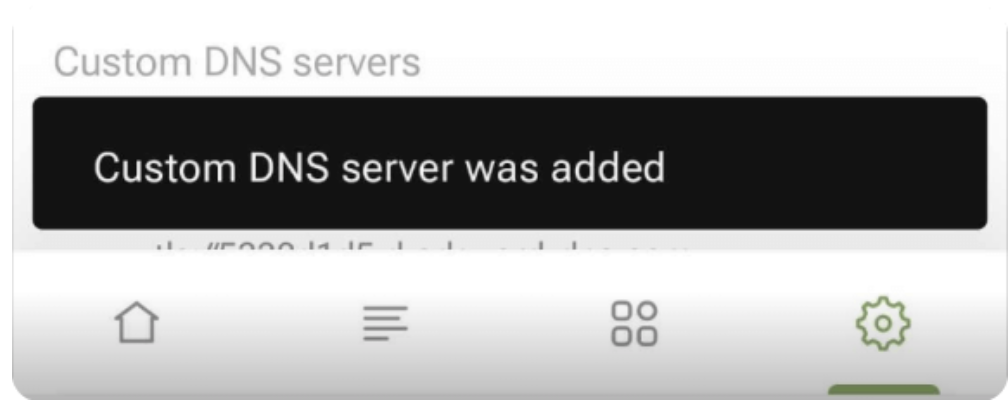
All done! Your device is successfully connected to AdGuard DNS.
Использовать профиль конфигурации
Профиль macOS устройства, называемый также «профиль конфигурации» компанией Apple, — это XML-файл, подписанный сертификатом, который можно установить на устройство вручную или развернуть с помощью решения MDM. Также он позволяет настроить частный AdGuard DNS на вашем устройстве.
Если вы используете VPN, профиль конфигурации будет игнорироваться.
- На устройстве, которое хотите подключить к AdGuard DNS, скачайте профиль конфигурации.
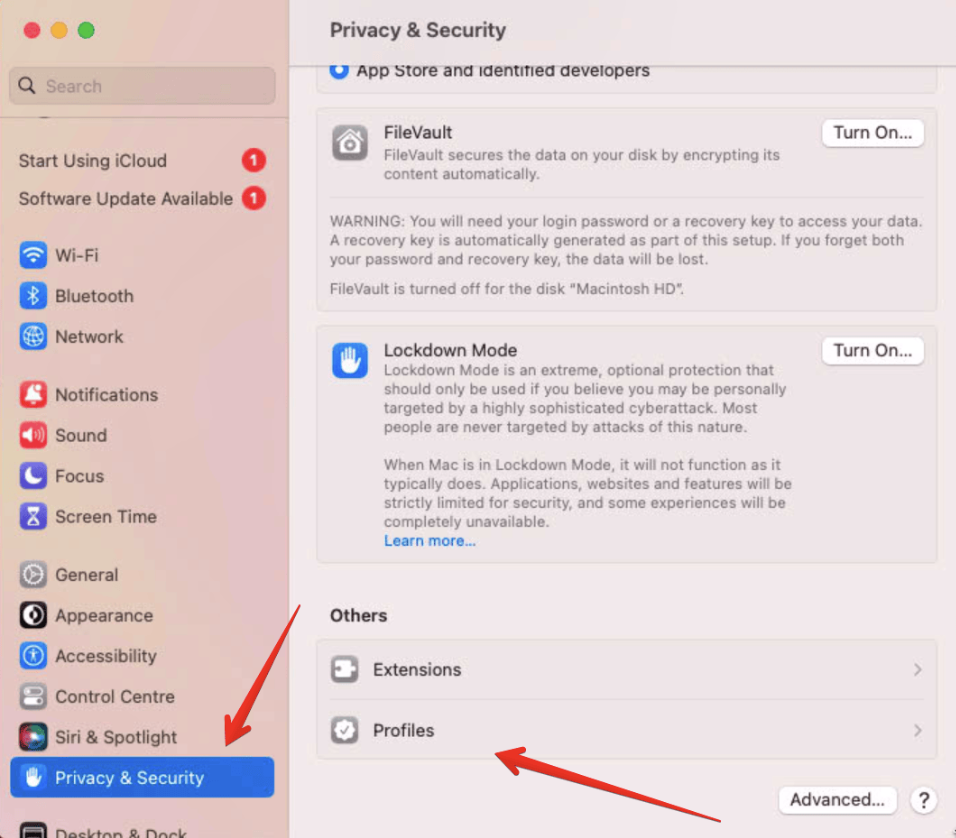
- Выберите меню Apple → Системные настройки, нажмите Защита и безопасность в боковой панели, затем нажмите Профили справа (возможно, потребуется прокрутить вниз).
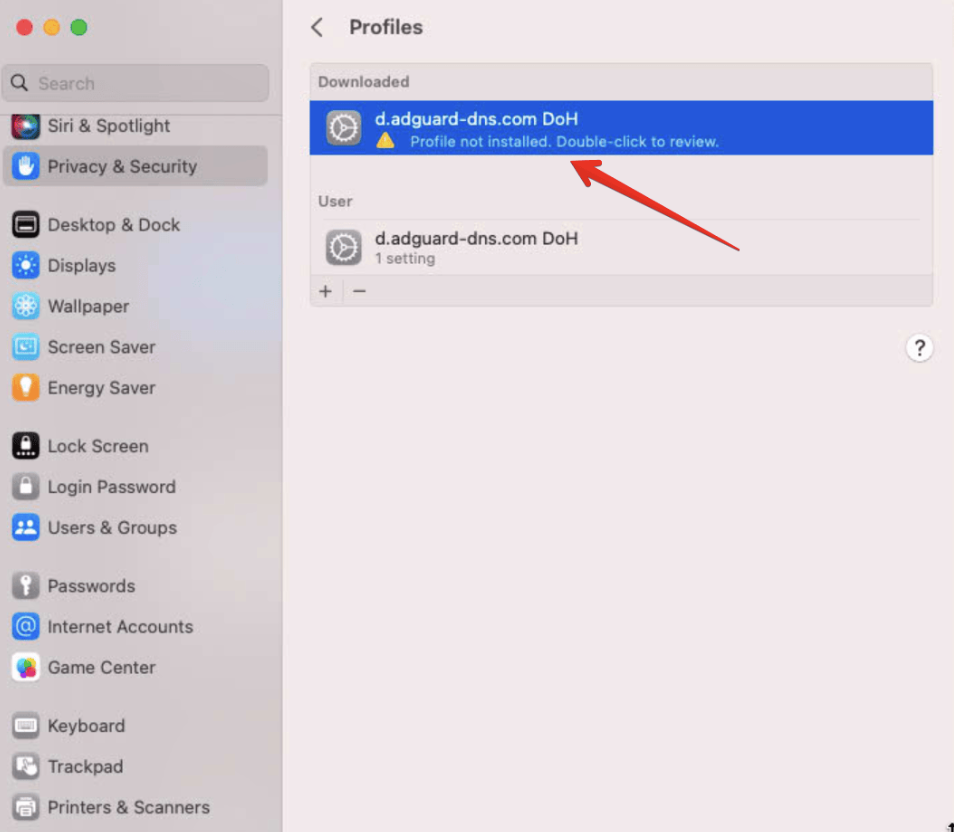
- В разделе Загрузки дважды щёлкните профиль.
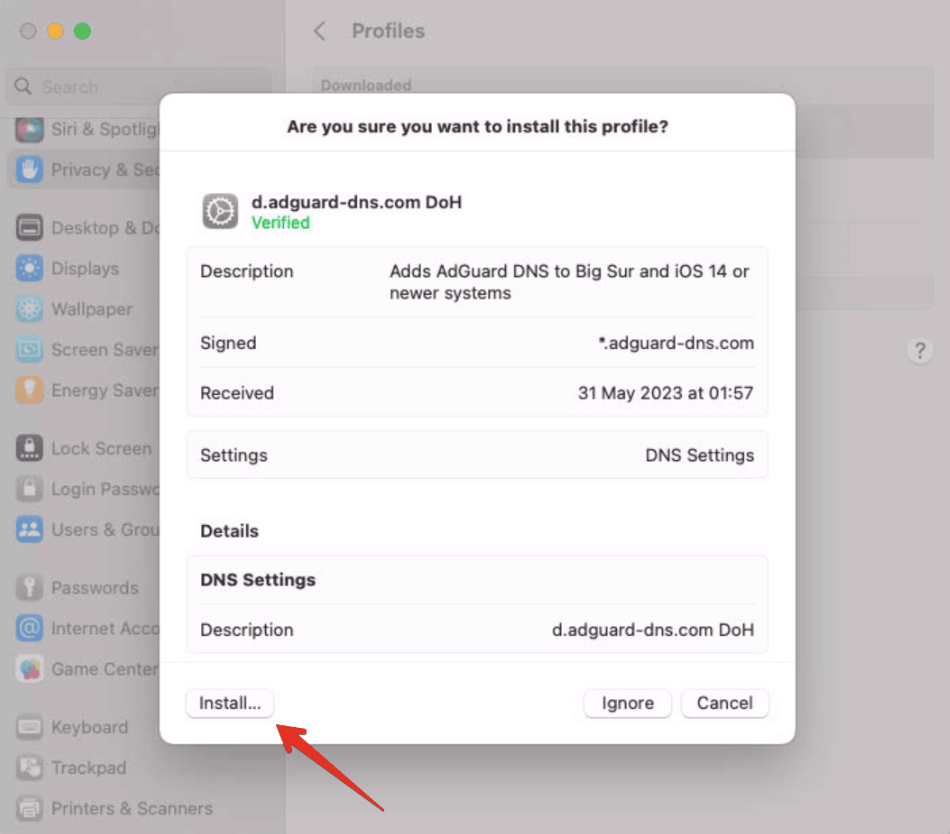
- Просмотрите содержимое профиля и нажмите кнопку Установить.
- Введите пароль администратора и нажмите OK.
All done! Your device is successfully connected to AdGuard DNS.
Настройка незашифрованного DNS
If you prefer not to use extra software for DNS configuration, you can opt for unencrypted DNS. У вас есть два варианта: использовать привязанные IP или выделенные IP.