入门
安装指示说明
正式版本
从最新的稳定版发布页面下载包含适用于您的操作系统的二进制文件的压缩包。 在我们的平台页面上可以查看支持服务的平台完整列表,以及 Beta 和 Edge(不稳定)版本的链接。
要将 AdGuard Home 安装为服务,请解压压缩包,进入 AdGuardHome 目录,然后运行以下命令:
./AdGuardHome -s install
注意
-
Fedora Linux 及其衍生产品的用户:在
/usr/local/bin目录中安装 AdGuard Home。 如果不这样做,会导致 SELinux 和权限问题。 请参阅 issue 765 和 issue 3281。 -
macOS 10.15 Catalina 及更新版本的用户应将 AdGuard Home 工作目录放在
/Applications目录中。 -
For Raspberry Pi users, there is a separate guide.
Docker 和 Snap
我们还为有经验的用户提供官方 AdGuard Home Docker 镜像和官方 Snap 商店软件包。
其他
其他非官方选择包括:
-
由 @frenck 维护的 Home Assistant 插件。
-
由 @kongfl888 维护的 OpenWrt LUCI 应用程序。
-
Arch Linux、Arch Linux ARM 和其他基于 Arch 的操作系统可以通过由 @graysky2 维护的 AUR 中的 adguardhome 软件包 进行构建。
-
由 @gramakri 维护的 Cloudron 应用程序。
首次启动
首先,检查防火墙设置。 要安装和使用 AdGuard Home,以下端口和协议必须可用:
- 3000/TCP 用于初始安装;
- 80/TCP 用于网页界面;
- 53/UDP 用于 DNS 服务器。
您可能需要为除无加密的 DNS 以外的协议打开其他端口,例如 DNS-over-HTTPS。
DNS 服务器绑定到端口 53,这在大多数情况下需要超级用户权限,请参见下文。 因此,在 Unix 系统上,需要在终端中使用 sudo 或 doas 运行它:
sudo ./AdGuardHome
在 Windows 上,使用管理员权限运行 cmd.exe 或 PowerShell,然后从那里运行 AdGuardHome.exe。
首次运行 AdGuard Home 时,它将开始监听 0.0.0.0:3000 并提示您在浏览器中打开它:
AdGuard Home is available at the following addresses:
go to http://127.0.0.1:3000
go to http://[::1]:3000
[…]
用户将在此处完成初始配置向导。
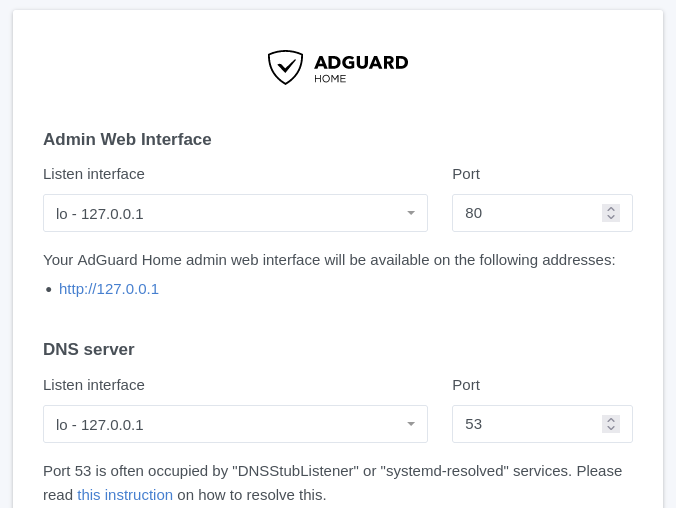
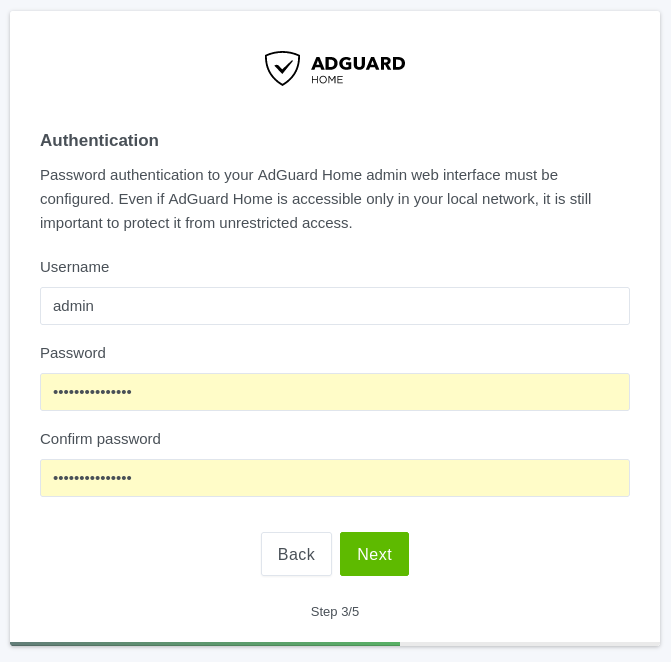
请参阅我们关于安全运行 AdGuard Home 的文章,了解如何选择最适合您的初始配置。
作为服务运行
下一步是将 AdGuard Home 注册为系统服务(又名守护进程)。 要将 AdGuard Home 安装为服务,请运行以下命令:
sudo ./AdGuardHome -s install
在 Windows 上,以管理员权限运行 cmd.exe 和 AdGuardHome.exe -s install 以注册 Windows 服务。
以下是控制服务可能需要的其他命令:
AdGuardHome -s uninstall:卸载 AdGuard Home 服务。AdGuardHome -s start:启动服务。AdGuardHome -s stop:停止服务。AdGuardHome -s restart:重新启动服务。AdGuardHome -s status:显示当前服务状态。
日志记录
默认情况下,当用户在终端中运行 AdGuard Home 时,日志会写入 stderr。 如果将其作为服务运行,则日志输出取决于平台:
-
在 macOS 上,日志将写入
/var/log/AdGuardHome.*.log文件。 -
在其他 Unix 上,日志被写入
syslog或journald。 -
在 Windows 上,日志将写入 Windows 事件日志。
您可以在 AdGuard Home 配置文件中更改此行为。
更新

当新版本发布时,AdGuard Home 的用户界面会显示一条通知消息和「立即更新」按钮。 点击此按钮,AdGuard Home 将自动更新到最新版本。 当前的 AdGuard Home 可执行文件与当前配置文件一起保存在 backup 目录中,因此您可以在必要时还原更改。
手动更新
如果未显示该按钮或自动更新失败,可以手动更新服务。 我们有一个关于手动更新的详细指南,简而言之:
-
下载新的 AdGuard Home 软件包。
-
将其解压到临时目录。
-
将旧的 AdGuard Home 可执行文件替换为新文件。
-
重新启动 AdGuard Home。
Docker, Home Assistant, and Snapcraft 更新
Docker 、Hass.io/Home Assistant 和 Snapcraft 安装的自动更新已禁用。 请改为更新镜像。
命令行更新
要更新 AdGuard Home 程序包而无需使用 Web API,请运行:
./AdGuardHome --update
配置设备
路由器
此设置将自动覆盖连接到您家用路由器的所有设备,无需手动配置每台设备。
-
打开路由器的首选项。 Usually, you can access it from your browser via a URL, such as http://192.168.0.1/ or http://192.168.1.1/. 系统可能会提示您输入密码。 如果您忘记密码,通常可以按下路由器本身上的按钮来重置密码。请注意,如果决定重置密码,您可能会丢失整个路由器配置。 如果您的路由器需要应用程序来设置它,请在手机或 PC 上安装该应用程序并使用它来访问路由器的设置。
-
找到 DHCP/DNS 设置。 在允许两组或三组数字的字段旁边查找 DNS 字母,每组数字分为四组,每组一到三位数字。
-
输入您的 AdGuard Home 服务器地址。
-
在某些路由器类型上,无法设置自定义 DNS 服务器。 在这种情况下,将 AdGuard Home 设置为 DHCP 服务器可能会有所帮助。 否则,您应该查阅路由器手册,了解如何在特定路由器型号上自定义 DNS 服务器。
Windows
-
从开始菜单或 Windows 搜索中打开「控制面板」。
-
转到「网络和 Internet」,然后转到「网络和共享中心」。
-
在屏幕左侧,找到「更改适配器设置」按钮并单击它。
-
选择您的活动连接,右键单击它,然后选择「属性」。
-
在列表中找到「Internet 协议版本 4 (TCP/IPv4)」(或者,对于 IPv6,则为「Internet 协议版本 6 (TCP/IPv6)」),选择它,然后再次单击「属性」。
-
选择「使用以下 DNS 服务器地址」,然后输入您的 AdGuard Home 服务器地址。
macOS
-
单击 Apple 图标并转到「系统偏好设置」。
-
单击「网络」。
-
选择您的列表中的第一个连接,然后单击「高级」。
-
选择 DNS 选项卡,然后输入您的 AdGuard Home 服务器地址。
Android
Android 设备的说明可能因操作系统版本和制造商而异。
-
在 Android 菜单主屏幕上,点击「设置」。
-
点击菜单上的「Wi-Fi」。 将显示所有可用网络的屏幕 (无法为移动连接设置自定义 DNS)。
-
长按您所连接的网络,然后点击「更改网络」。
-
在某些设备上,可能需要选中「高级」复选框才能查看更多设置。 要调整您的 Android DNS 设置,需要将 IP 设置从「DHCP」更改为「静态」。
-
将设置的 DNS 1 和 DNS 2 值更改为您的 AdGuard Home 服务器地址。
iOS
-
在主屏幕上,点击「设置」。
-
从左侧菜单中选择「Wi-Fi」(无法为移动网络配置 DNS)。
-
点击当前活动网络的名称。
-
在「DNS」字段中,输入您的 AdGuard Home 服务器地址。
无需超级用户权限即可运行
用户可以在没有超级用户权限的情况下运行 AdGuard Home,但您必须授予二进制文件功能(在 Linux 上)或指示其使用其他端口 (所有平台)。
授予必要的功能 (仅限 Linux)
使用此方法需要 setcap 工具。 用户可能需要使用 Linux 发行版的软件包管理器安装它。
要允许在 Linux 上运行的 AdGuard Home 在没有超级用户权限的情况下监听端口 53 并将其 DNS 服务器绑定到特定接口,请运行:
sudo setcap 'CAP_NET_BIND_SERVICE=+eip CAP_NET_RAW=+eip' ./AdGuardHome
然后以非特权用户身份运行 ./AdGuardHome。
更改 DNS 监听端口
要将 AdGuard Home 配置为监听不需要超级用户权限的端口,请停止 AdGuard Home,在编辑器中打开 AdGuardHome.yaml,然后找到以下行:
dns:
    # …
    port: 53
您可以将端口更改为 1024 以上的任何端口,以避免需要超级用户权限。
限制
某些文件系统不支持统计系统所需的 mmap(2) 系统调用。 请参阅 issue 1188。
用户可以通过以下方式解决此问题:
-
向
AdGuardHome二进制文件提供--work-dir DIRECTORY参数。 此选项将告诉 AGH 使用另一个目录来存放其所有文件,而不是默认的./data目录。 -
通过创建指向另一个支持
mmap(2)的文件系统(例如 tmpfs)的符号链接:ln -s ${YOUR_AGH_PATH}/data/stats.db /tmp/stats.dbln -s ${YOUR_AGH_PATH}/data/sessions.db /tmp/sessions.db