拦截列表
拦截列表是什么
拦截列表是 AdGuard DNS 用于过滤可能危害用户隐私的广告和内容的规则集,格式为文本。通常,一个过滤器由具有相似用途的规则构成。例如,可以创建用于网站语言的规则(如中文或俄语的过滤规则)或针对钓鱼网站的规则(例如,网络钓鱼 URL 拦截列表)。用户可以轻松地将这些规则作为一个组启用或禁用。
为什么拦截列表有用
拦截列表旨在灵活定制过滤规则。例如,用户可能希望阻止特定语言区域的广告域名,或者摆脱跟踪器或广告域名。选择所需的拦截列表,按您的喜好自定义过滤规则。
如何在 AdGuard DNS 中激活拦截列表
要激活拦截列表:
- 打开仪表盘。
- 前往「服务器」。
- 选择所需的服务器。
- 点击「拦截列表」。
拦截列表类型
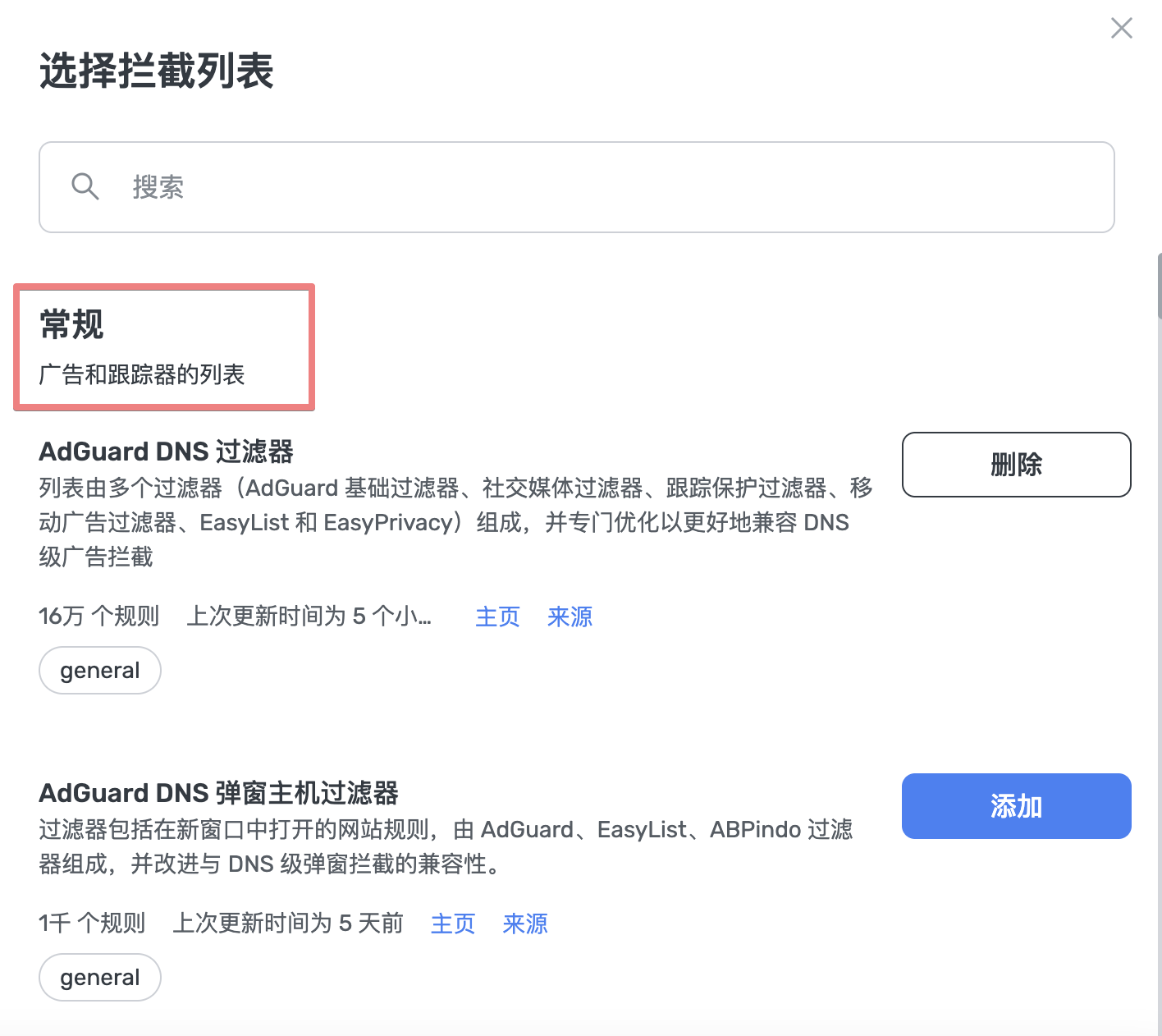
通用
包含屏蔽广告和跟踪域名列表的过滤组。
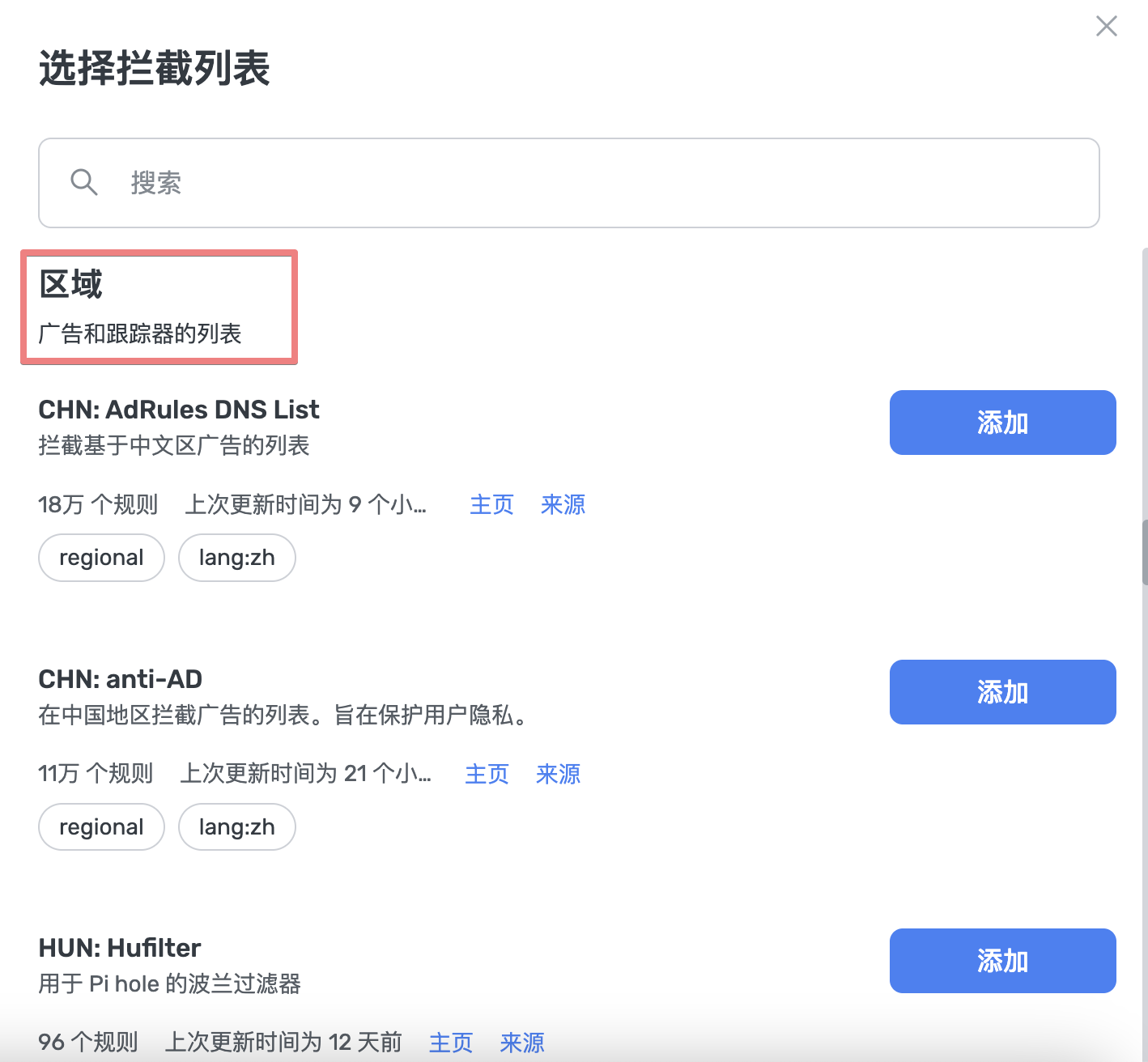
区域
一个包含区域列表,用于屏蔽特定语言中的域名的过滤组。
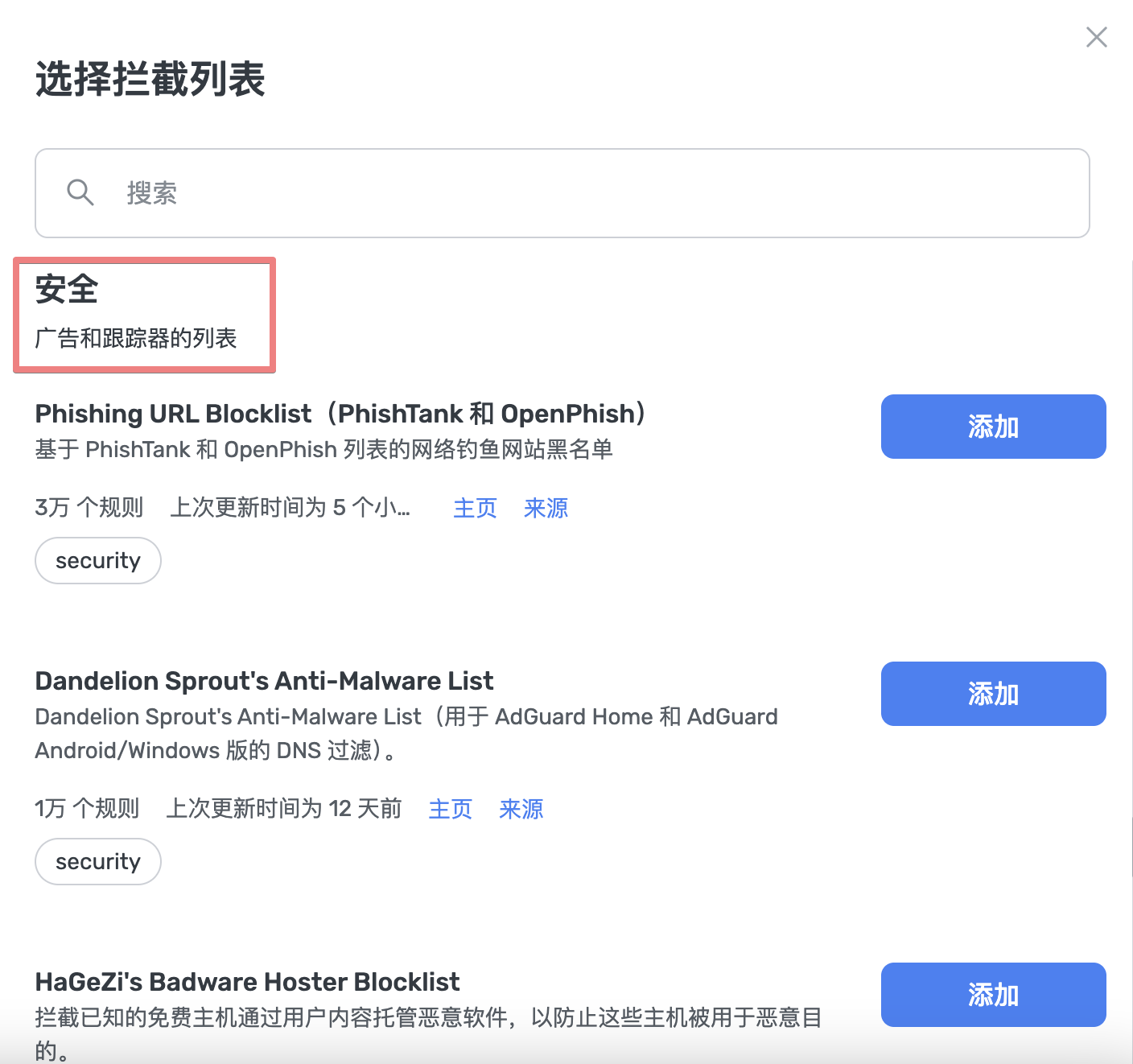
安全
包含规则,用于屏蔽欺诈网站和钓鱼域名的过滤组。
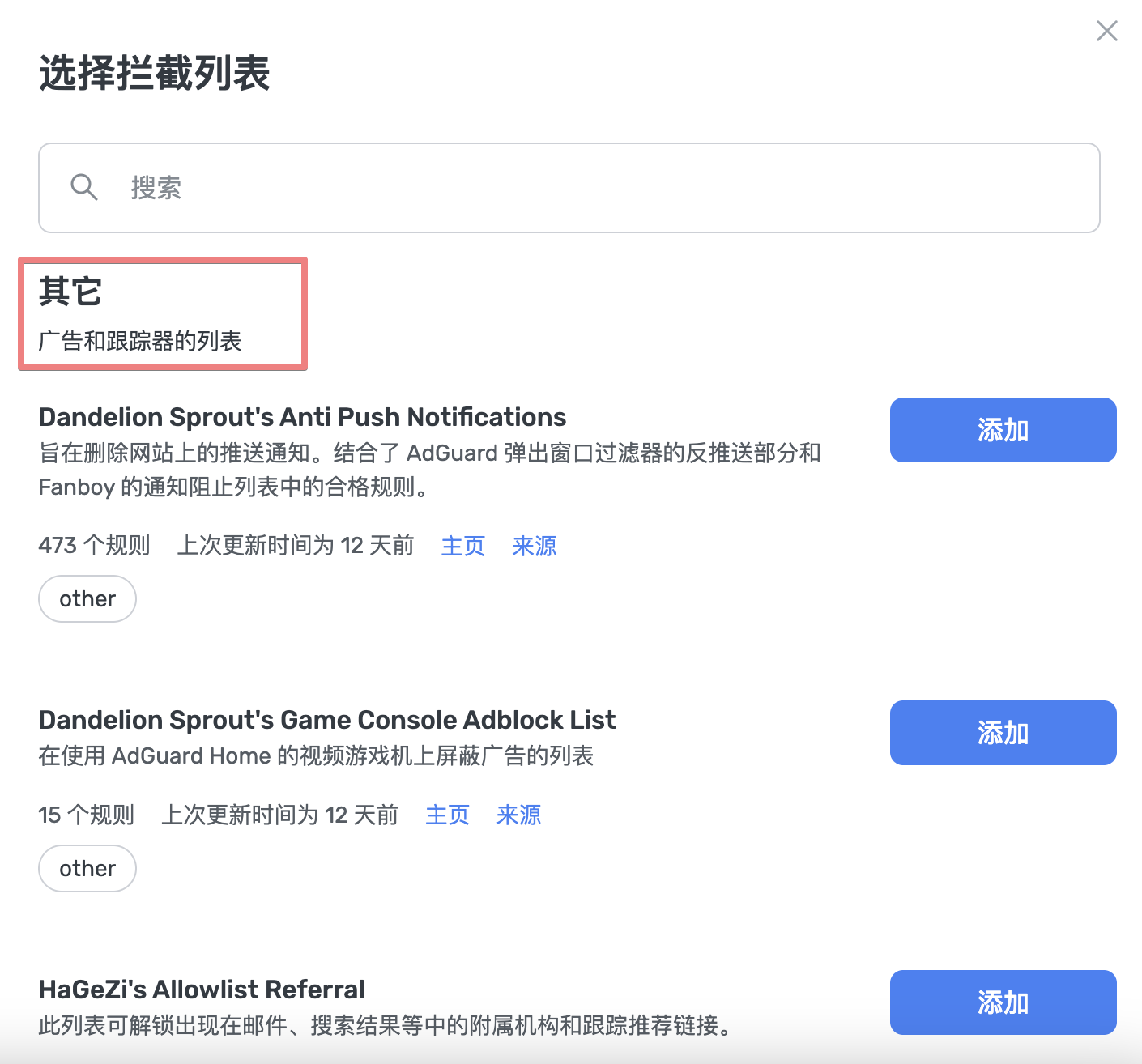
其他
来自第三方开发者的各种屏蔽规则的拦截列表。
添加过滤器
如果您希望扩展 AdGuard DNS 过滤器列表,可以在 GitHub 上的 Hostlistsregistry 的相关部分提交请求。
提交请求:
- 前往上方链接(您可能需要在 GitHub 上注册)。
- 点击「New issue」。
- 点击「Blocklist request」并填写表格。
- 填写表格后,点击「Submit new issue」。
如果您的过滤器拦截规则与现有列表不重复,它将被添加到仓库中。
用户规则
您也可以创建自己的拦截规则。在用户规则文章中了解更多内容。
自定义阻止列表
如果您需要将某个特定的阻止列表添加到 AdGuard DNS 中,可以通过 URL 进行下载。
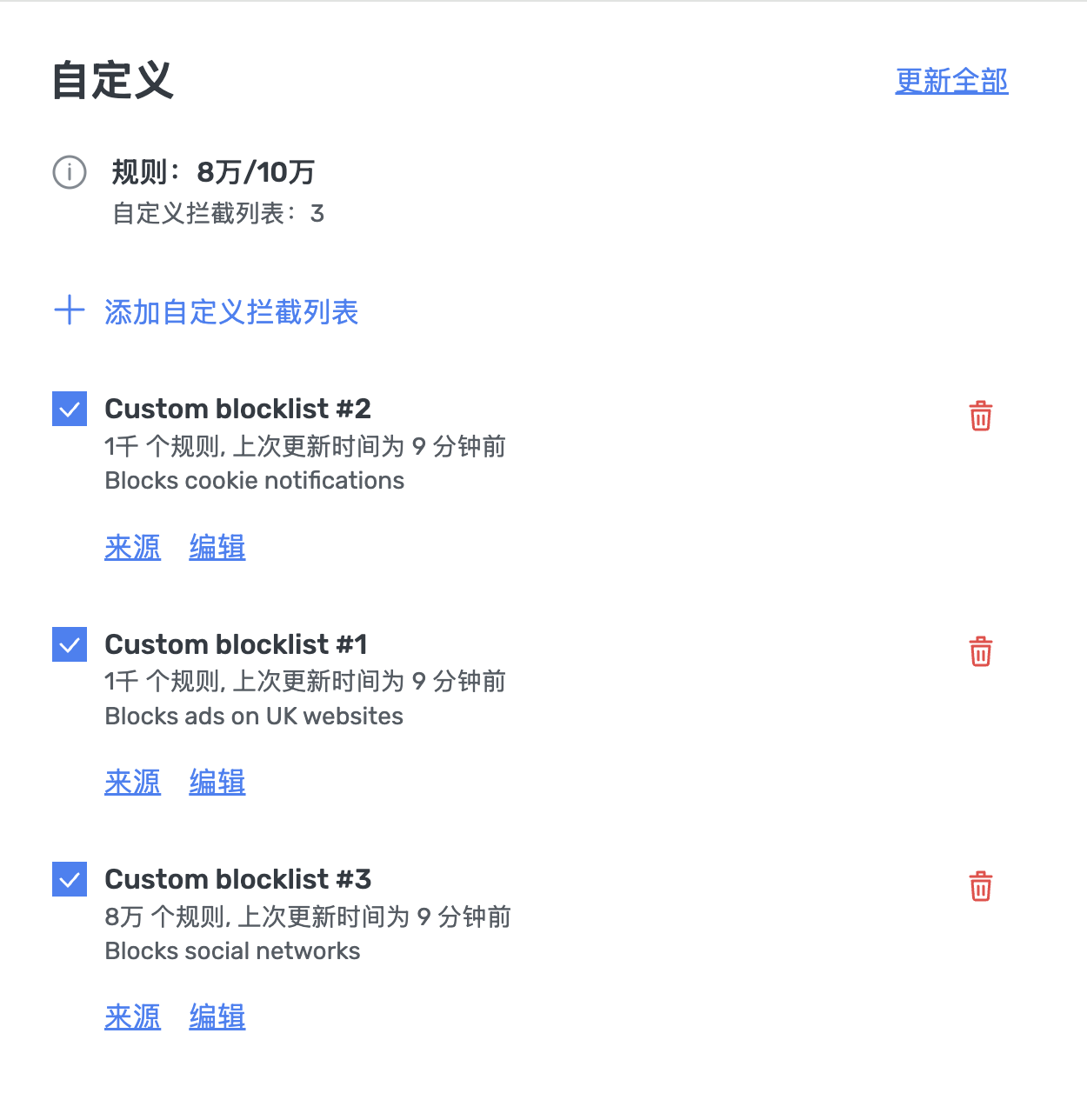
- 打开控制面板,点击左侧菜单中的「服务器」。
- 选择「我的服务器」→「阻止列表」。
- 在「自定义」部分,点击「添加自定义阻止列表」。
- 输入阻止列表的名称、URL 以及可选的描述,然后点击「添加」。
note
每个订阅方案都有过滤规则总数的限制:个人版:1000 条,团队版:5000 条,企业版:10 万条。这一限制是因为阻止列表会下载到 DNS 服务器上,允许无限制的列表大小可能导致服务器过载,进而引发性能问题。
如果自定义阻止列表超过了规则上限,它将被自动禁用,您会看到相应的通知。要重新启用一个超过规则上限的新增阻止列表,您需要先移除其他阻止列表,或升级到规则上限更高的方案。