AdGuard DNS 모바일 앱 출시: 새로운 보호 방법
간단하면서도 강력한 소식을 전하게 되었습니다. AdGuard DNS 모바일 앱이 출시되었습니다!
이 가벼운 앱은 Android와 iOS 모두에서 이용할 수 있으며, 몇 번의 탭만으로 모바일 기기를 AdGuard DNS 서버에 손쉽게 연결할 수 있습니다. 고급 기능까지는 필요하지 않지만, 안전하고 개인정보 보호에 친화적인 DNS를 원하신다면, AdGuard DNS 모바일 앱이 가장 간편한 선택입니다.
어떤 사용자에게 맞을까요?
광고, 추적기, 악성 웹사이트를 DNS 수준에서 차단하고 싶지만, AdGuard 광고 차단기나 AdGuard VPN의 모든 기능까지는 필요하지 않다면 이 앱이 제격입니다.
더 강력한 보호를 원하신다면 AdGuard 광고 차단기와 AdGuard VPN을 사용해 보세요.
주요 기능
간편한 설정
복잡한 설정이나 추가 앱 설치 없이, 대시보드에서 제공되는 Setup ID 하나만 입력하면 기기가 계정에 연결됩니다. 기술 지식이 많지 않아도 몇 초 만에 설정할 수 있습니다.
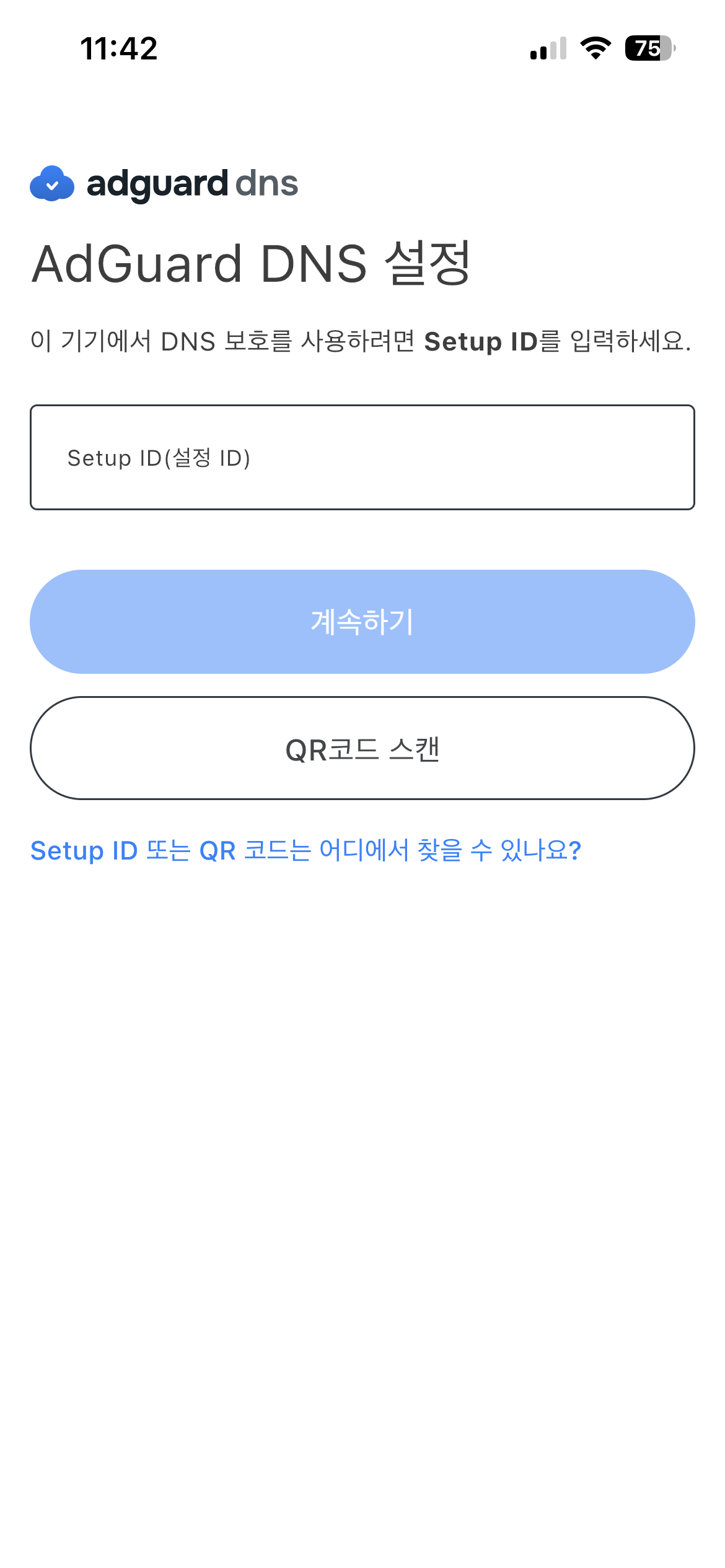
입력조차 번거롭다면 QR 코드를 스캔하세요. 기기가 자동으로 계정에 연결됩니다. 이 기능은 가족이나 동료의 여러 기기에 손쉽게 보호를 설정할 때 특히 유용합니다.
Setup ID와 QR 코드는 대시보드에서 확인할 수 있습니다. 홈 탭에서 새 기기 추가를 클릭한 후 페이지의 안내를 따르세요.
프로토콜 선택
AdGuard DNS 앱은 주요 DNS 프로토콜을 모두 지원하여, 기기나 네트워크 환경에 가장 적합한 방식을 직접 선택할 수 있습니다.
Android와 iOS 사용자 모두 DNS-over-HTTPS, DNS-over-TLS, DNS-over-QUIC 같은 VPN 기반 모드를 사용할 수 있습니다. 이 경우 AdGuard DNS는 선택한 DNS 서버로 트래픽을 안전하게 전달하기 위해 VPN 프로필을 사용합니다. iOS에서는 추가로 시스템 기본 프로토콜(DNS-over-HTTPS 또는 DNS-over-TLS) 을 이용할 수 있습니다.
프로토콜을 변경하려면 앱에서 설정 → 일반 → 프로토콜로 이동해 원하는 방식을 선택하세요.
시작하는 방법
이제 DNS 보호를 활성화할 준비가 되셨나요? 다음 단계를 따라 설정을 완료하세요.
- adguard-dns.io/dashboard에 접속합니다.
- 홈 탭에서 새 기기 추가를 클릭합니다.
- 기기 유형을 선택하고 이름을 지정한 뒤 다음을 클릭합니다.
- AdGuard 앱 사용 섹션을 엽니다.
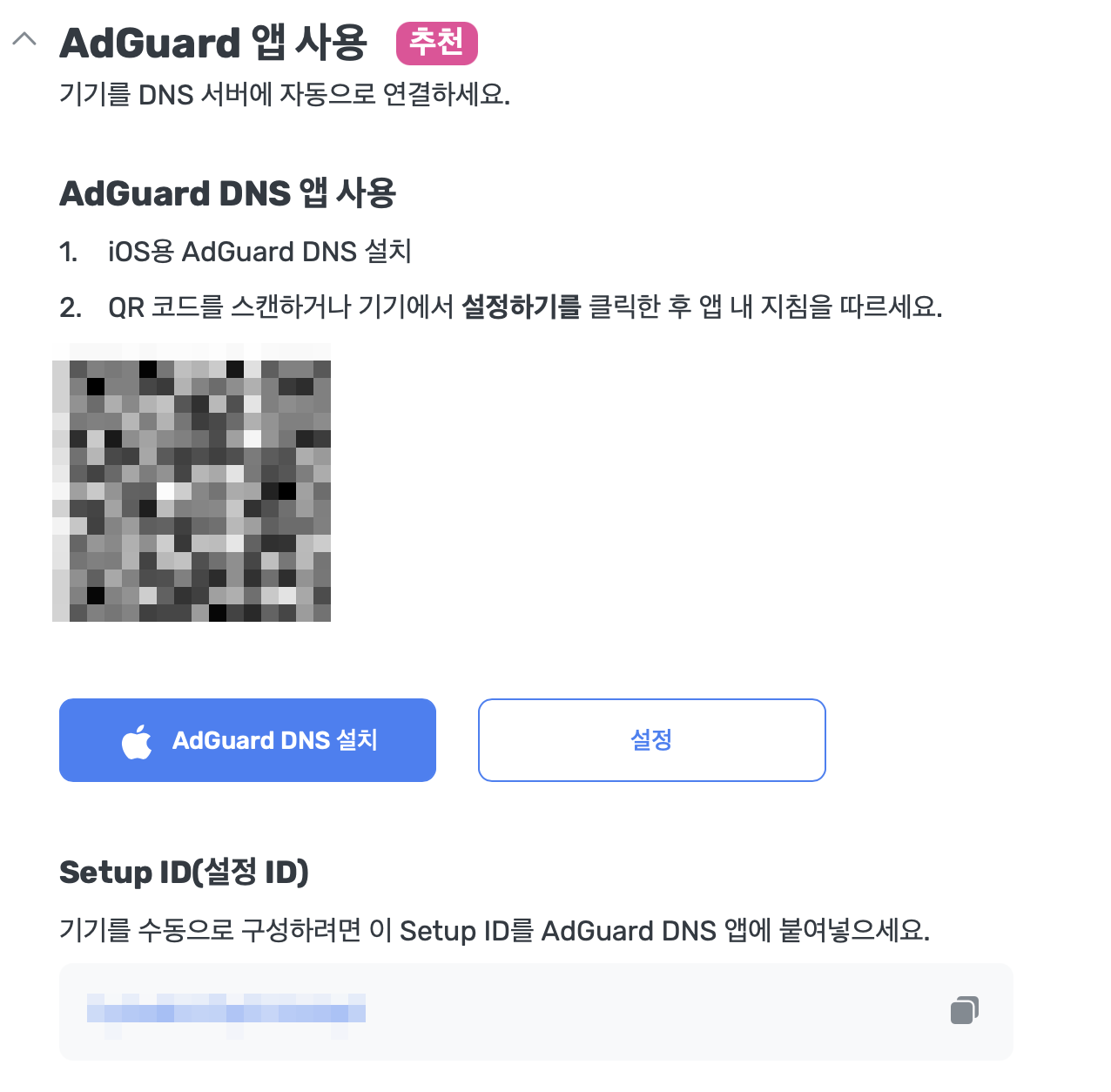
- AdGuard DNS 앱 사용 항목에서 다음 중 원하는 설정 방식을 선택합니다:
-보호하려는 기기에서 직접 설정을 클릭
-보호하려는 기기로 QR 코드 스캔
-Setup ID를 복사해 앱에 직접 붙여넣기
- 앱 내 안내에 따라 설정을 완료합니다.
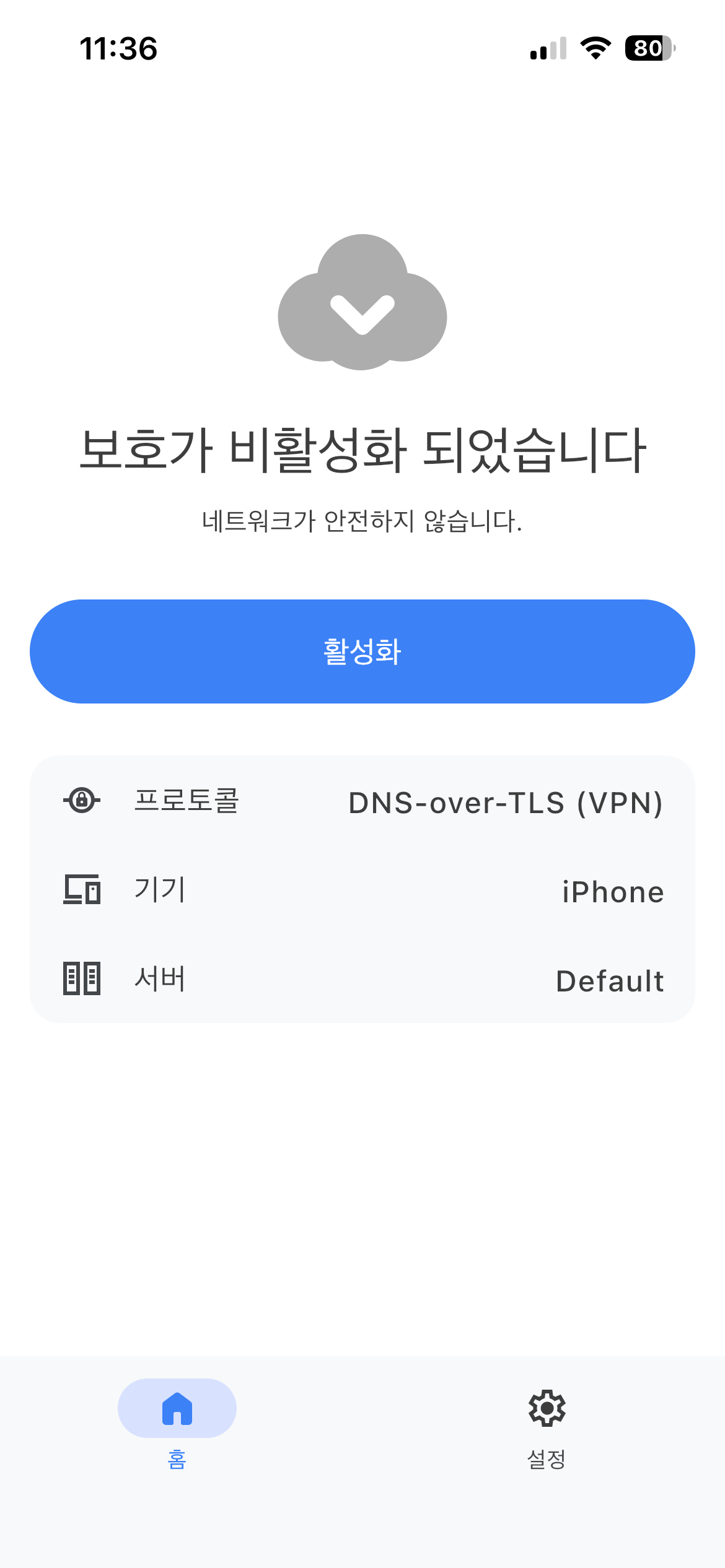
VPN 기반 프로토콜을 사용할 경우, 완전한 보호를 위해 VPN 프로필 생성을 허용해야 합니다. 이를 위해 앱의 홈 화면에서 활성화를 누르고 안내에 따라 진행하세요.
iOS에서 기본 DNS 방식을 사용하는 경우에는 설정 → 일반 → VPN 및 기기 관리 → DNS로 이동해 AdGuard DNS를 직접 활성화해야 합니다.
앞으로의 계획
이 1.0 버전은, 시작에 불과합니다. 이미 다양한 개선과 새로운 기능이 포함된 로드맵이 준비되어 있으며, 꾸준한 업데이트를 통해 더 많은 향상된 기능이 추가될 예정입니다. 그리고 데스크톱 버전도 개발 중입니다!
사용할 준비가 되셨나요?
AdGuard DNS를 더 간편하게 설정하는 새로운 방법을 직접 경험해 보고 싶으시다면,
지금 바로 시작해 보세요.
AdGuard DNS 모바일 앱을 설치해 사용해 보신 뒤, 의견을 들려주세요. 여러분의 피드백은 AdGuard가 더 나은 서비스를 제공하는 데 큰 도움이 됩니다.
버그를 발견하셨나요? 새로운 기능을 제안하고 싶으신가요? GitHub 저장소에 직접 남겨 주세요.
의견을 나누고 싶으신가요? SNS에서 저희를 찾아주세요.
AdGuard 커뮤니티의 일원이 되어 주셔서 감사합니다!