Povežite se s javnim AdGuard DNS poslužiteljima
Brzo blokirajte oglase, pratitelje, zlonamjerne programe i web stranice za odrasle uz pomoć besplatnih javnih AdGuard DNS poslužitelja
Opcija 1: Instalirajte AdGuard Preporučeno
To je najbrži i najlakši način. Jednostavno instalirajte AdGuard Ad Blocker na svom uređaju, idite na postavke poslužitelja u aplikaciji i odaberite AdGuard DNS. Nema potrebe ručno unositi adrese DNS poslužitelja!
Osim DNS-a, dobit ćete precizno blokiranje oglasa i naprednu zaštitu od praćenja
Zaštitite svoj Windows uređaj na razini sustava
Zaštitite svoj Mac uređaj bez instaliranja dodatnog softvera
Blokirajte oglase, pratitelje i prijetnje svuda na svom Android uređaju
Uživajte u iskustvu bez oglasa na svom iOS uređaju — u preglednicima i aplikacijama
Preuzmi
Opcija 2: Ručno konfigurirajte AdGuard DNS
Ako želite ručno konfigurirati javni AdGuard DNS poslužitelj, sve smo pripremili za vas. Odaberite platformu svog uređaja i dobijte upute za postavljanje
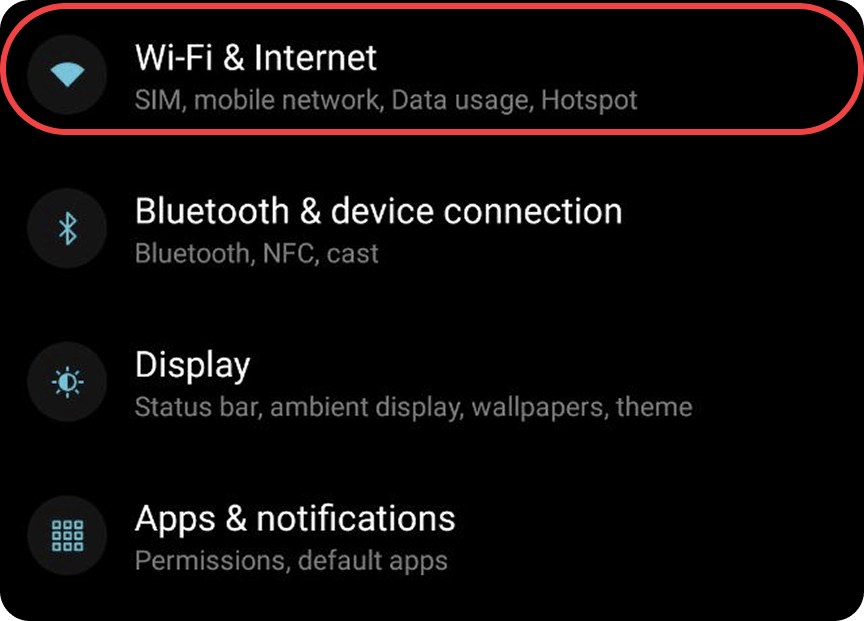
Idite na Postavke → Mreža i internet (ili Wi-Fi i Internet)
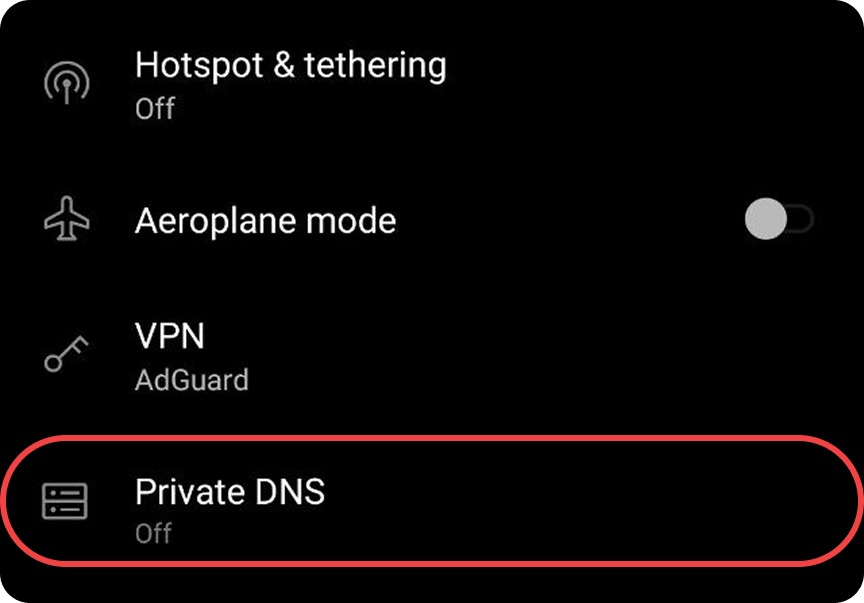
Odaberite Napredno → Privatni DNS.
Odaberite ime domaćina privatnog DNS dobavljača. Unesite jedan od sljedećih servera:
Podrazumevani server
dns.adguard-dns.com
AdGuard DNS će blokirati reklame i pratitelje.
Server bez filtriranja
unfiltered.adguard-dns.com
AdGuard DNS neće blokirati reklame, pratitelje ili bilo koje druge DNS zahtjeve.
Server za zaštitu porodice
family.adguard-dns.com
AdGuard DNS će blokirati reklame, pratitelje, sadržaj za odrasle te omogućiti sigurno pretraživanje i sigurni način rada, gdje god je to moguće.
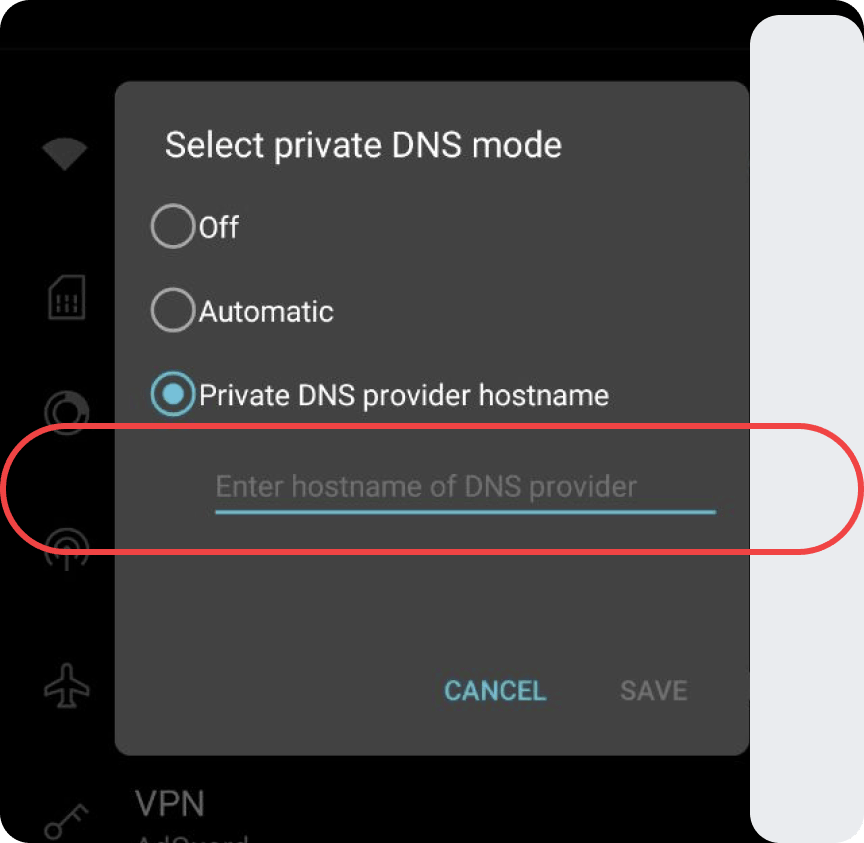
Tapnite na Spremi.
Da biste dobili generički profil konfiguracije, odaberite DNS poslužitelj u nastavku i dodirnite Preuzmi profil konfiguracije. Za prilagođeni profil konfiguracije, dodirnite Otvorite graditelj profila.
Konstruktor profila
Generirajte profil konfiguracije za iOS/macOS koji će koristiti AdGuard DNS nativno.
1. Odaberite DNS poslužitelj i tip šifriranja.
2. Onemogućite AdGuard DNS za dolje navedene Wi-Fi mreže.
3. Onemogućite AdGuard DNS za domene (i njihove poddomene) ispod.
Otvorite aplikaciju Postavke na uređaju.

Dodirnite preuzeti profil.
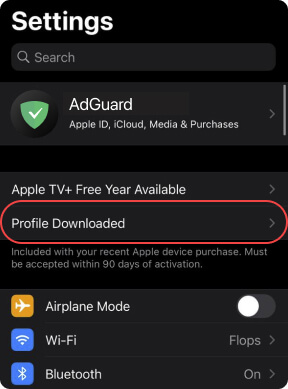
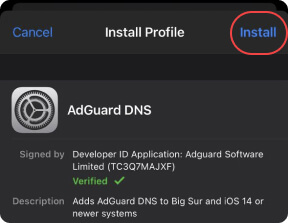
Dodirnite Instaliraj i pratite upute na ekranu.
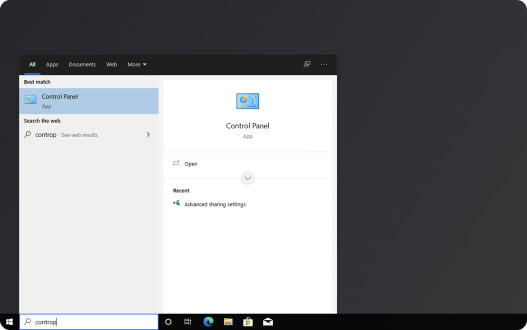
Idite na izbornik Start → Control Panel.
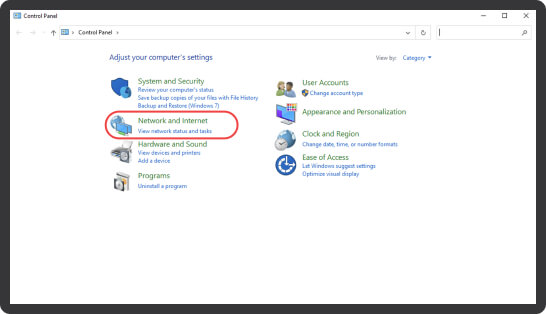
Odaberite Mreža i Internet.
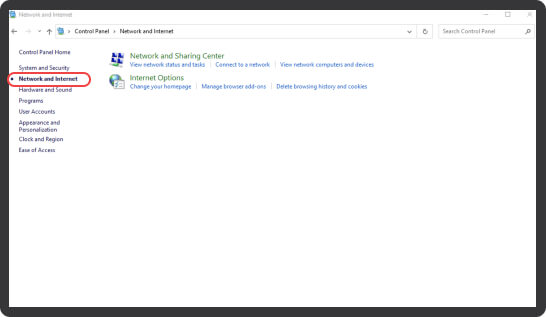
Kliknite Centar za mrežu i dijeljenje.
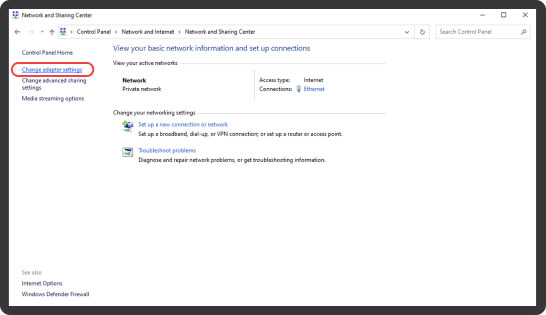
U lijevom panelu odaberite Promijeni postavke adaptera.
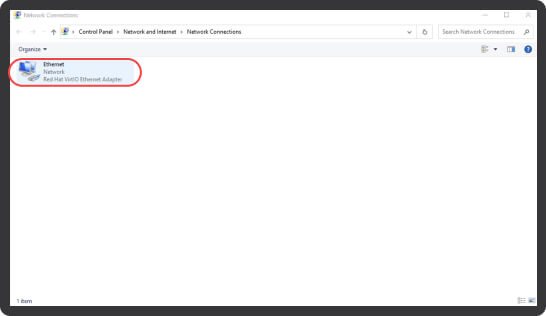
Kliknite na Wi-Fi mrežu na koju ste povezani.
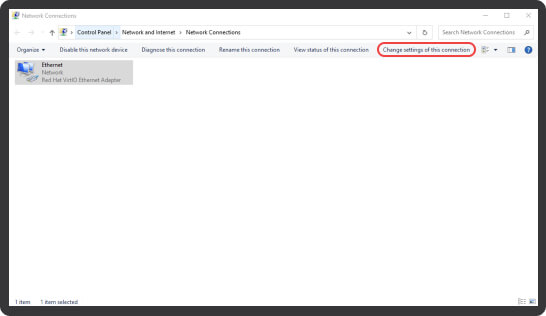
U traci s opcijama odaberite Promijeni postavke ove veze. Ako je opcija skrivena, kliknite na ikonu sa strelicom (chevron).
Alternativno, desnom tipkom miša kliknite na ikonu veze i odaberite Svojstva.
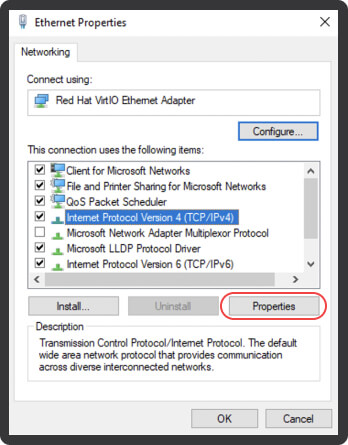
Odaberite Internet Protocol Version 4 (TCP/IPv4).
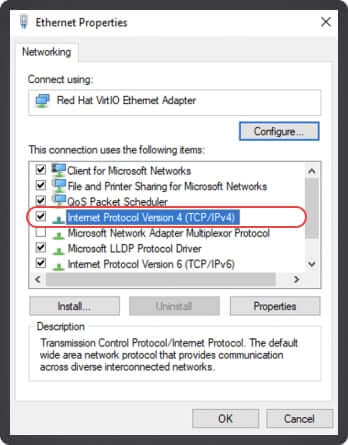
Kliknite Svojstva.
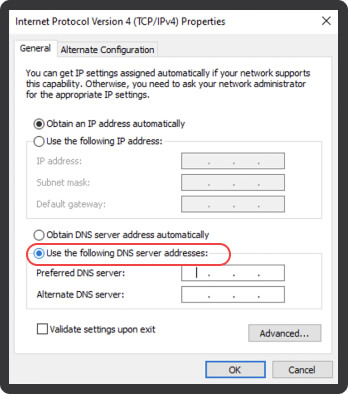
Odaberite Upotrijebi sljedeće DNS adrese poslužitelja.
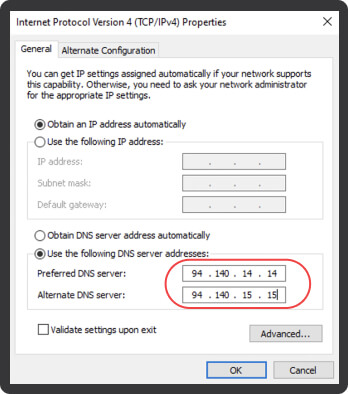
Unesite adrese jednog od poslužitelja u nastavku kao Preferirani DNS poslužitelj i Zamjenski DNS poslužitelj.
Zadani poslužitelji
AdGuard DNS će blokirati oglase i pratitelje.
94.140.14.14
94.140.15.15
Non-filtering poslužitelji
AdGuard DNS neće blokirati oglase, pratitelje niti bilo koje druge DNS zahtjeve.
94.140.14.140
94.140.14.141
Poslužitelji s obiteljskom zaštitom
AdGuard DNS će blokirati oglase, pratitelje, sadržaj za odrasle i omogućiti Safe Search i Safe Mode, gdje je moguće.
94.140.14.15
94.140.15.16
Kliknite U redu.
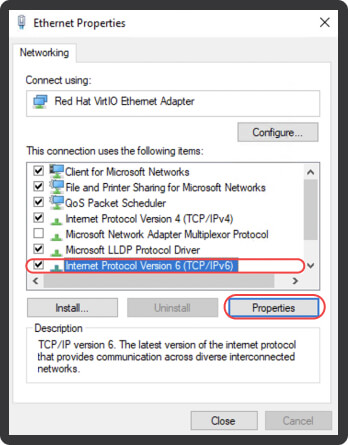
Odaberite Internet Protocol Version 6 (TCP/IPv6) i kliknite Svojstva.
Odaberite Upotrijebi sljedeće DNS adrese poslužitelja.
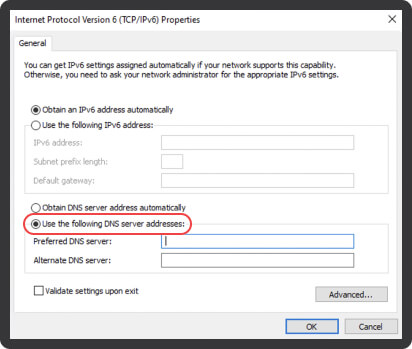
Unesite adrese jednog od poslužitelja u nastavku kao Preferirani DNS poslužitelj i Zamjenski DNS poslužitelj.
Zadani poslužitelji
AdGuard DNS će blokirati oglase i pratitelje.
2a10:50c0::ad1:ff
2a10:50c0::ad2:ff
Non-filtering poslužitelji
AdGuard DNS neće blokirati oglase, pratitelje niti bilo koje druge DNS zahtjeve.
2a10:50c0::1:ff
2a10:50c0::2:ff
Poslužitelji s obiteljskom zaštitom
AdGuard DNS će blokirati oglase, pratitelje, sadržaj za odrasle i omogućiti Safe Search i Safe Mode, gdje je moguće.
2a10:50c0::bad1:ff
2a10:50c0::bad2:ff
Kliknite U redu.
Kliknite Zatvori.
For macOS Sequoia 15.5 or newer
Odaberite DNS server prema svojim postavkama i pritisnite gumb za preuzimanje konfiguracijskog profila.
Konstruktor profila
Generirajte profil konfiguracije za iOS/macOS koji će koristiti AdGuard DNS nativno.
1. Odaberite DNS poslužitelj i tip šifriranja.
2. Onemogućite AdGuard DNS za dolje navedene Wi-Fi mreže.
3. Onemogućite AdGuard DNS za domene (i njihove poddomene) ispod.
Choose Apple menu → System Settings.
Click Profile Downloaded in the sidebar and double-click the profile to install it.
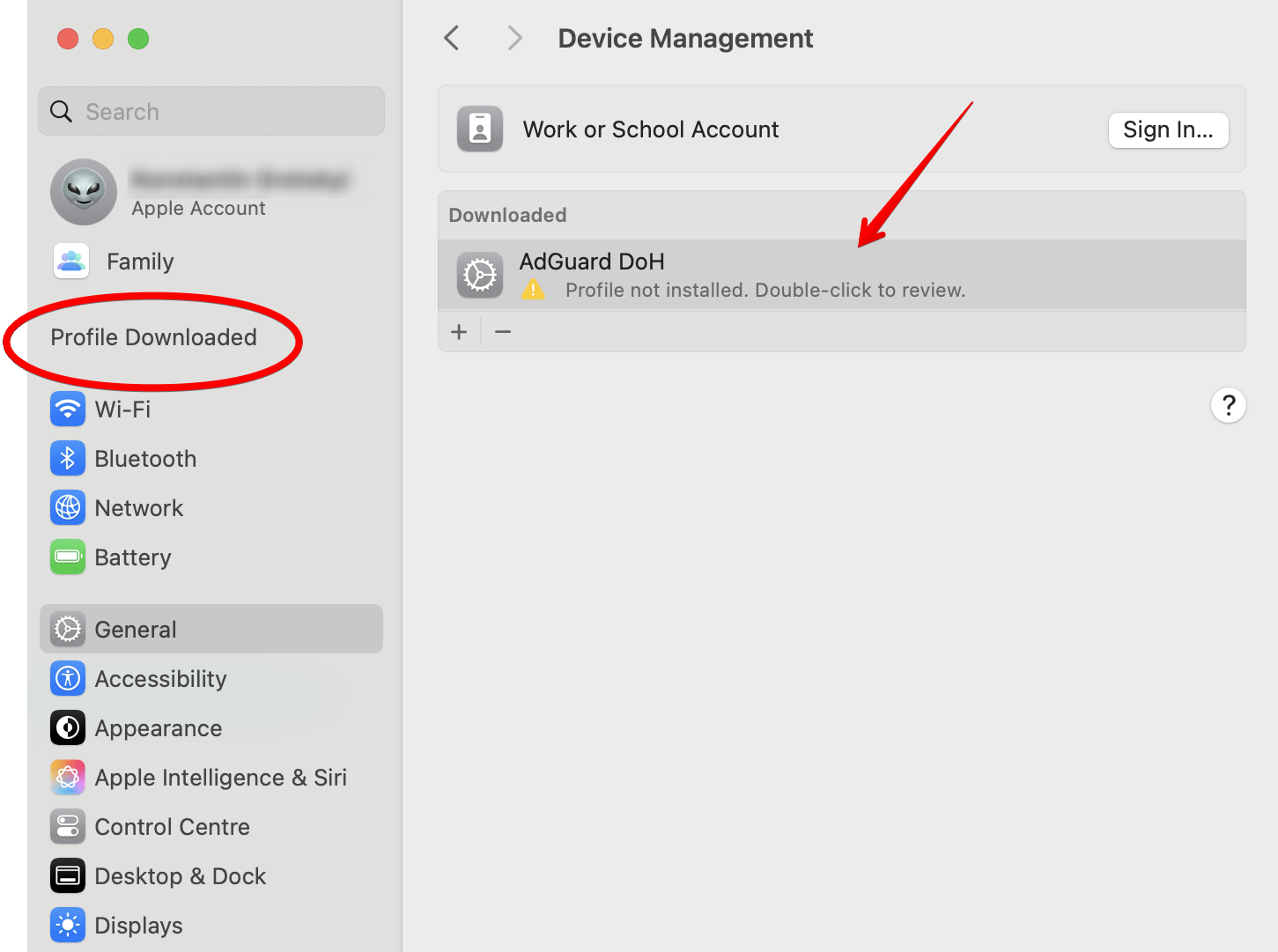
Unesite administratorsku lozinku i kliknite U redu.
Sve je gotovo! Vaš uređaj je uspješno povezan s AdGuard DNS-om.
For macOS Ventura and macOS Sequoia 15.4
Odaberite DNS server prema svojim postavkama i pritisnite gumb za preuzimanje konfiguracijskog profila.
Konstruktor profila
Generirajte profil konfiguracije za iOS/macOS koji će koristiti AdGuard DNS nativno.
1. Odaberite DNS poslužitelj i tip šifriranja.
2. Onemogućite AdGuard DNS za dolje navedene Wi-Fi mreže.
3. Onemogućite AdGuard DNS za domene (i njihove poddomene) ispod.
Choose Apple menu → System Settings, click Privacy and Security in the sidebar, then click Profiles on the right (you may need to scroll down).
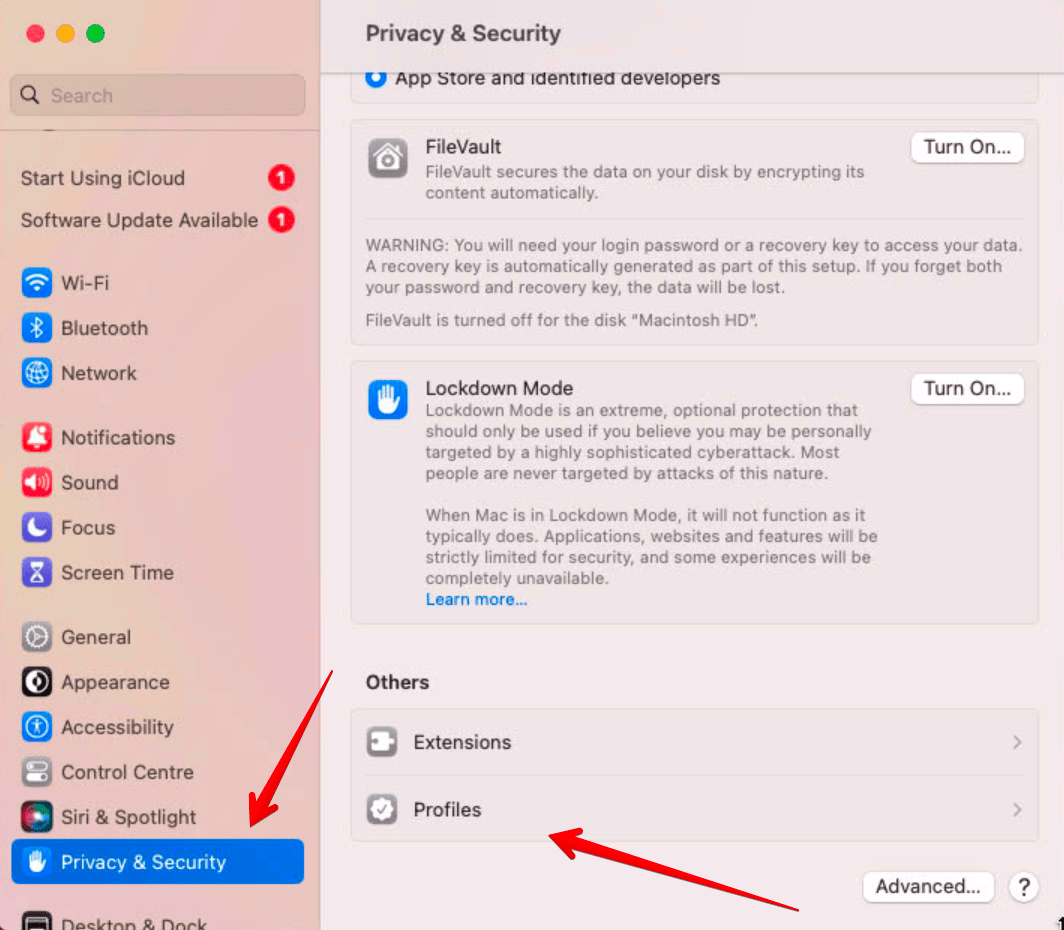
In the Downloaded section, double-click the profile to install it.

Unesite administratorsku lozinku i kliknite U redu.
Sve je gotovo! Vaš uređaj je uspješno povezan s AdGuard DNS-om.
Za macOS Big Sur i macOS Monterey
Odaberite DNS server prema svojim postavkama i pritisnite gumb za preuzimanje konfiguracijskog profila.
Konstruktor profila
Generirajte profil konfiguracije za iOS/macOS koji će koristiti AdGuard DNS nativno.
1. Odaberite DNS poslužitelj i tip šifriranja.
2. Onemogućite AdGuard DNS za dolje navedene Wi-Fi mreže.
3. Onemogućite AdGuard DNS za domene (i njihove poddomene) ispod.
Otvorite aplikaciju Postavke na uređaju.
Odaberite profile.
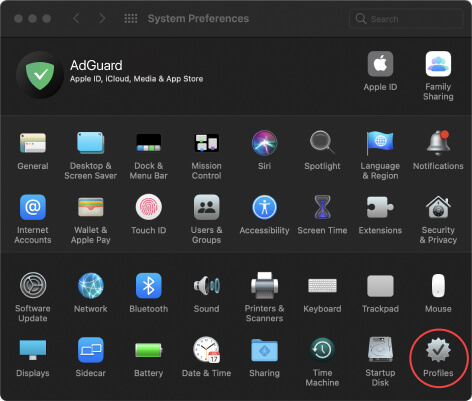
Odaberite preuzeti AdGuard DNS profil i kliknite na Instaliraj.
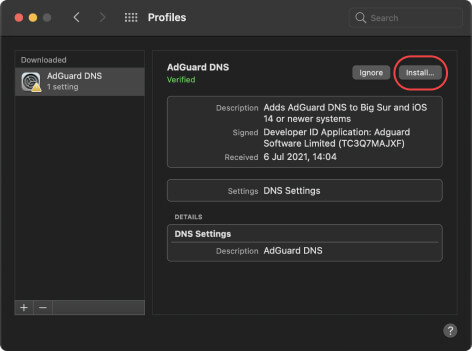
Sve je gotovo! Vaš uređaj je uspješno povezan s AdGuard DNS-om.
AdGuard Home
Isprobajte AdGuard Home, moćan alat za blokiranje oglasa i pratitelja te upravljanje vašom kućnom mrežom. Kada se jednom instalira i postavi, AdGuard Home štiti SVE uređaje spojene na vašu kućnu Wi-Fi mrežu bez potrebe za bilo kojim klijentskim softverom.
Za više informacija posjetite naš GitHub repozitorij.
Ubuntu
Otvorite Sustav ili Postavke sustava, ovisno o vašoj verziji.
Odaberite Wi-Fi za bežične veze ili Mreža za žične veze i kliknite na zupčanik pored željene veze.
Odaberite IPv4.
Unesite adrese jednog od dolje navedenih DNS servera.
Zadani serveri
AdGuard DNS će blokirati oglase i pratitelje.
94.140.14.14
94.140.15.15
Ne-filtrirajući serveri
AdGuard DNS neće blokirati oglase, pratitelje niti bilo kakve druge DNS zahtjeve.
94.140.14.140
94.140.14.141
Serveri s obiteljskom zaštitom
AdGuard DNS će blokirati oglase, pratitelje, sadržaj za odrasle i omogućiti Safe Search i Safe Mode gdje je to moguće.
94.140.14.15
94.140.15.16
Isključite Automatski prekidač pored polja DNS.
Kliknite Primijeni.
Odaberite IPv6.
Unesite adrese jednog od dolje navedenih DNS servera.
Zadani serveri
AdGuard DNS će blokirati oglase i pratitelje.
2a10:50c0::ad1:ff
2a10:50c0::ad2:ff
Ne-filtrirajući serveri
AdGuard DNS neće blokirati oglase, pratitelje niti bilo kakve druge DNS zahtjeve.
2a10:50c0::1:ff
2a10:50c0::2:ff
Serveri s obiteljskom zaštitom
AdGuard DNS će blokirati oglase, pratitelje, sadržaj za odrasle i omogućiti Safe Search i Safe Mode gdje je to moguće.
2a10:50c0::bad1:ff
2a10:50c0::bad2:ff
Isključite Automatski prekidač pored polja DNS.
Kliknite Primijeni.
Ponovno pokrenite svoju mrežu kako biste primijenili promjene.
Debian
Otvorite Terminal.
U komandnu liniju upišite:
suUnesite root lozinku.
U komandnu liniju unesite:
nano /etc/resolv.confKada se otvori uređivač teksta, upišite adrese jednog od poslužitelja navedenih dolje.
Zadani poslužitelji
AdGuard DNS će blokirati oglase i pratitelje.
IPv4:
94.140.14.14
94.140.15.15
IPv6:
2a10:50c0::ad1:ff
2a10:50c0::ad2:ff
Poslužitelji bez filtriranja
AdGuard DNS neće blokirati oglase, pratitelje niti bilo koji drugi DNS zahtjev.
IPv4:
94.140.14.140
94.140.14.141
IPv6:
2a10:50c0::1:ff
2a10:50c0::2:ff
Poslužitelji s obiteljskom zaštitom
AdGuard DNS će blokirati oglase, pratitelje, sadržaj za odrasle i omogućiti Safe Search i Safe Mode, gdje je to moguće.
IPv4:
94.140.14.15
94.140.15.16
IPv6:
2a10:50c0::bad1:ff
2a10:50c0::bad2:ff
Pritisnite Ctrl+O kako biste spremili datoteku.
Pritisnite Enter.
Pritisnite Ctrl+X za izlaz iz uređivača.
U komandnu liniju unesite:
/etc/init.d/networking restartPritisnite Enter.
Zatvorite Terminal.
Otvorite postavke vašeg routera. Obično im možete pristupiti putem vašeg browsera. Pogledajte modele routera u nastavku za moguće adrese.
Linksys i Asus routeri: http://192.168.1.1
D-Link routeri: http://192.168.0.1
Ubiquiti routeri: http://unifi.ubnt.com
Unesite lozinku routera.
Napomena: obavezno zabilježite lozinku routera na sigurno mjesto. Neki modeli routera imaju posebne aplikacije za upravljanje lozinkama: ako je to vaš slučaj, aplikacija bi već trebala biti instalirana na vašem računalu.
Idite na DNS postavke na administracijskoj stranici routera. Zamijenite postojeće DNS adrese s adresama jednog od servera navedenih dolje.
Zadani serveri
AdGuard DNS će blokirati oglase i pratitelje.
IPv4:
94.140.14.14
94.140.15.15
IPv6:
2a10:50c0::ad1:ff
2a10:50c0::ad2:ff
Non-filtering serveri
AdGuard DNS neće blokirati oglase, pratitelje niti bilo koje druge DNS zahtjeve.
IPv4:
94.140.14.140
94.140.14.141
IPv6:
2a10:50c0::1:ff
2a10:50c0::2:ff
Serveri za obiteljsku zaštitu
AdGuard DNS će blokirati oglase, pratitelje, sadržaj za odrasle, te omogućiti Safe Search i Safe Mode gdje je moguće.
IPv4:
94.140.14.15
94.140.15.16
IPv6:
2a10:50c0::bad1:ff
2a10:50c0::bad2:ff
Spremi promjene.
PS4
Idite u Postavke → Mreža.
Odaberite Postavi internetsku vezu.
Odaberite Koristi Wi-Fi ili Koristi LAN kabel, ovisno o vašoj mrežnoj vezi.
Odaberite Prilagođeno.
Postavite Postavke IP adrese na Automatski.
Postavite DHCP naziv glavnog računala na Ne navodi.
Postavite DNS postavke na Ručno.
Promijenite DNS adrese u adrese jednog od servera dolje.
Zadani serveri
AdGuard DNS blokira oglase i pratitelje.
94.140.14.14
94.140.15.15
Serveri bez filtriranja
AdGuard DNS neće blokirati oglase, pratitelje niti bilo kakve druge DNS zahtjeve.
94.140.14.140
94.140.14.141
Serveri s obiteljskom zaštitom
AdGuard DNS blokira oglase, pratitelje, sadržaj za odrasle i omogućuje Safe Search i Safe Mode, gdje je to moguće.
94.140.14.15
94.140.15.16
Ako vaša igraća konzola podržava IPv6 adrese, dodajte i njih.
Zadani serveri
AdGuard DNS blokira oglase i pratitelje.
2a10:50c0::ad1:ff
2a10:50c0::ad2:ff
Serveri bez filtriranja
AdGuard DNS neće blokirati oglase, pratitelje niti bilo kakve druge DNS zahtjeve.
2a10:50c0::1:ff
2a10:50c0::2:ff
Serveri s obiteljskom zaštitom
AdGuard DNS blokira oglase, pratitelje, sadržaj za odrasle i omogućuje Safe Search i Safe Mode, gdje je to moguće.
2a10:50c0::bad1:ff
2a10:50c0::bad2:ff
Postavite MTU postavke na Automatski.
Postavite Proxy server na Ne koristi.
PS5
Uključite svoju PS5 konzolu i prijavite se na svoj račun.
Na početnom zaslonu PS5 odaberite ikonu postavke (ikona zupčanika) smještenu u gornjem desnom kutu zaslona.
U izborniku Postavke odaberite Mreža.
Pod Mreža odaberite Postavke.
Odaberite svoju mrežu i odaberite Postavi internetsku vezu.
Odaberite Prilagođeno, a zatim odaberite DNS postavke.
Odaberite Ručno i unesite primarnu adresu DNS poslužitelja:
Zadani poslužitelji
AdGuard DNS će blokirati oglase i pratitelje.
94.140.14.14
94.140.15.15
Non-filtering poslužitelji
AdGuard DNS neće blokirati oglase, pratitelje ni bilo koji drugi DNS zahtjev.
94.140.14.140
94.140.14.141
Poslužitelji s obiteljskom zaštitom
AdGuard DNS će blokirati oglase, pratitelje i sadržaj za odrasle te omogućiti Safe Search i Safe Mode kada je moguće.
94.140.14.15
94.140.15.16
(Opcionalno) Unesite sekundarnu adresu DNS poslužitelja. Ovo je rezervni DNS poslužitelj koji će vaša PS5 koristiti ako primarni DNS poslužitelj nije dostupan:
Zadani poslužitelji
AdGuard DNS će blokirati oglase i pratitelje.
94.140.14.14
94.140.15.15
Non-filtering poslužitelji
AdGuard DNS neće blokirati oglase, pratitelje ni bilo koji drugi DNS zahtjev.
94.140.14.140
94.140.14.141
Poslužitelji s obiteljskom zaštitom
AdGuard DNS će blokirati oglase, pratitelje i sadržaj za odrasle te omogućiti Safe Search i Safe Mode kada je moguće.
94.140.14.15
94.140.15.16
Ako vaša konzola podržava IPv6, dodajte ih također.
Zadani poslužitelji
AdGuard DNS će blokirati oglase i pratitelje.
2a10:50c0::ad1:ff
2a10:50c0::ad2:ff
Non-filtering poslužitelji
AdGuard DNS neće blokirati oglase, pratitelje ni bilo koji drugi DNS zahtjev.
2a10:50c0::1:ff
2a10:50c0::2:ff
Poslužitelji s obiteljskom zaštitom
AdGuard DNS će blokirati oglase, pratitelje i sadržaj za odrasle te omogućiti Safe Search i Safe Mode kada je moguće.
2a10:50c0::bad1:ff
2a10:50c0::bad2:ff
Odaberite Dalje za nastavak.
Na sljedećem ekranu odaberite Automatski za MTU postavke.
Na ekranu Proxy poslužitelja odaberite Ne koristi.
Odaberite Testiraj internetsku vezu da testirate svoje nove DNS postavke.
Kada je test dovršen i prikaže se Internetska veza: Uspješna, odaberite Potvrdi kako biste spremili svoje postavke.
Ponovno pokrenite svoju PS5 konzolu kako bi se promjene primijenile.
Xbox
Pritisnite Xbox tipku na svom upravljaču za otvaranje vodiča.
Odaberite Profil i sustav → Postavke → Općenito → Postavke mreže.
Iz opcija zaslona Mreža odite na Napredne postavke → DNS postavke.
Odaberite Ručno.
Promijenite DNS adrese u adrese jednog od donjih servera.
Zadani serveri
AdGuard DNS će blokirati oglase i pratitelje.
94.140.14.14
94.140.15.15
Ne-filtrirajući serveri
AdGuard DNS neće blokirati oglase, pratitelje niti bilo kakve druge DNS zahtjeve.
94.140.14.140
94.140.14.141
Serveri s obiteljskom zaštitom
AdGuard DNS će blokirati oglase, pratitelje, sadržaj za odrasle i omogućiti Safe Search i Safe Mode gdje je to moguće.
94.140.14.15
94.140.15.16
Ako vaša igraća konzola podržava IPv6 adrese, dodajte ih također.
Zadani serveri
AdGuard DNS će blokirati oglase i pratitelje.
2a10:50c0::ad1:ff
2a10:50c0::ad2:ff
Ne-filtrirajući serveri
AdGuard DNS neće blokirati oglase, pratitelje niti bilo kakve druge DNS zahtjeve.
2a10:50c0::1:ff
2a10:50c0::2:ff
Serveri s obiteljskom zaštitom
AdGuard DNS će blokirati oglase, pratitelje, sadržaj za odrasle i omogućiti Safe Search i Safe Mode gdje je to moguće.
2a10:50c0::bad1:ff
2a10:50c0::bad2:ff
Pritisnite B za potvrdu promjena i izlaz iz izbornika.
Nintendo 3DS
Primjenjuje se na: New Nintendo 3DS, New Nintendo 3DS XL, New Nintendo 2DS XL, Nintendo 3DS, Nintendo 3DS XL i Nintendo 2DS.
U početnom izborniku odaberite Postavke sustava.
Idite na Postavke Interneta → Postavke veze.
Odaberite datoteku veze, zatim izaberite Promijeni postavke.
Odaberite DNS, zatim odaberite Postavi.
Postavite Automatska dodjela DNS-a na Ne.
Odaberite Detaljna postavka, zatim Primarni DNS. Držite lijevu strelicu za brisanje postojećeg DNS-a.
Unesite adresu jednog od poslužitelja dolje. Odaberite U redu za povratak na DNS zaslon. Na isti način unesite i Sekundarni DNS.
Zadani poslužitelji
AdGuard DNS će blokirati oglase i pratitelje.
94.140.14.14
94.140.15.15
Poslužitelji bez filtracije
AdGuard DNS neće blokirati oglase, pratitelje ili bilo kakve druge DNS zahtjev.
94.140.14.140
94.140.14.141
Poslužitelji s obiteljskom zaštitom
AdGuard DNS će blokirati oglase, pratitelje, sadržaj za odrasle te omogućiti Safe Search i Safe Mode gdje je moguće.
94.140.14.15
94.140.15.16
Pritisnite Spremi, zatim U redu.
Nintendo Switch
Uključite svoju Nintendo Switch konzolu i idite na početni izbornik.
Idite u Postavke sustava → Internet.
Odaberite Wi-Fi mrežu za koju želite promijeniti DNS postavke.
Kliknite na Promijeni postavke za odabranu Wi-Fi mrežu.
Pomaknite se dolje i odaberite DNS postavke.
Odaberite Ručno, a zatim unesite primarnu DNS adresu poslužitelja.
Zadani poslužitelji
AdGuard DNS će blokirati oglase i pratitelje.
94.140.14.14
94.140.15.15
Non-filtering poslužitelji
AdGuard DNS neće blokirati oglase, pratitelje niti bilo koje druge DNS zahtjeve.
94.140.14.140
94.140.14.141
Poslužitelji s obiteljskom zaštitom
AdGuard DNS će blokirati oglase, pratitelje i sadržaj za odrasle te omogućiti Safe Search i Safe Mode, gdje je moguće.
94.140.14.15
94.140.15.16
(Opcionalno) Unesite sekundarnu DNS adresu poslužitelja. Ovo je rezervni DNS poslužitelj koji će Nintendo Switch koristiti ako primarni DNS poslužitelj nije dostupan.
Zadani poslužitelji
AdGuard DNS će blokirati oglase i pratitelje.
94.140.14.14
94.140.15.15
Non-filtering poslužitelji
AdGuard DNS neće blokirati oglase, pratitelje niti bilo koje druge DNS zahtjeve.
94.140.14.140
94.140.14.141
Poslužitelji s obiteljskom zaštitom
AdGuard DNS će blokirati oglase, pratitelje i sadržaj za odrasle te omogućiti Safe Search i Safe Mode, gdje je moguće.
94.140.14.15
94.140.15.16
Odaberite Spremi za spremanje DNS postavki.
Ponovno se povežite s Wi-Fi mrežom kako biste primijenili promjene.
Steam Deck
Otvorite postavke Steam Decka klikom na ikonu zupčanika u gornjem desnom kutu zaslona.
Kliknite na Mreža.
Kliknite na ikonu zupčanika pokraj mrežne veze koju želite konfigurirati.
Odaberite IPv4 ili IPv6, ovisno o vrsti mreže koju koristite.
Odaberite Samo automatske (DHCP) adrese ili Automatski (DHCP).
U polje DNS poslužitelji unesite jednu od sljedećih IP adresa.
Zadani poslužitelji
AdGuard DNS će blokirati oglase i pratitelje.
94.140.14.14
94.140.15.15
Poslužitelji bez filtriranja
AdGuard DNS neće blokirati oglase, pratitelje ili bilo koje druge DNS zahtjev.
94.140.14.140
94.140.14.141
Poslužitelji s obiteljskom zaštitom
AdGuard DNS će blokirati oglase, pratitelje i sadržaj za odrasle te omogućiti Safe Search i Siguran način, gdje god je to moguće.
94.140.14.15
94.140.15.16
Ako vaša konzola podržava IPv6, dodajte ih također.
Zadani poslužitelji
AdGuard DNS će blokirati oglase i pratitelje.
2a10:50c0::ad1:ff
2a10:50c0::ad2:ff
Poslužitelji bez filtriranja
AdGuard DNS neće blokirati oglase, pratitelje ili bilo koje druge DNS zahtjev.
2a10:50c0::1:ff
2a10:50c0::2:ff
Poslužitelji s obiteljskom zaštitom
AdGuard DNS će blokirati oglase, pratitelje i sadržaj za odrasle te omogućiti Safe Search i Siguran način, gdje god je to moguće.
2a10:50c0::bad1:ff
2a10:50c0::bad2:ff
Spremite promjene.
Samsung Smart TV
Otvorite Postavke → Mreža.
Odaberite Status mreže → IP postavke.
Kliknite na DNS postavku, zatim odaberite Unesi ručno iz padajućeg izbornika.
U polje DNS poslužitelja unesite jednu od sljedećih DNS adresa poslužitelja.
Zadani poslužitelji
AdGuard DNS će blokirati oglase i pratitelje.
94.140.14.14
94.140.15.15
Poslužitelji bez filtriranja
AdGuard DNS neće blokirati oglase, pratitelje ili bilo koje druge DNS zahtjeve.
94.140.14.140
94.140.14.141
Poslužitelji za roditeljsku zaštitu
AdGuard DNS će blokirati oglase, pratitelje i sadržaj za odrasle te omogućiti Sigurno pretraživanje i Sigurni način, gdje je to moguće.
94.140.14.15
94.140.15.16
Spremite promjene i ponovno pokrenite svoj Samsung TV.
LG
Otvorite Postavke → Sve postavke.
Kliknite na Mreža i odaberite vašu Wi-Fi mrežu.
Otvorite Napredne Wi-Fi postavke i kliknite na Uredi.
Poništite opciju Postavi automatski.
U polje DNS poslužitelja unesite jednu od sljedećih DNS adresa poslužitelja.
Zadani poslužitelji
AdGuard DNS će blokirati oglase i pratitelje.
94.140.14.14
94.140.15.15
Poslužitelji bez filtriranja
AdGuard DNS neće blokirati oglase, pratitelje ni druge DNS zahtjeve.
94.140.14.140
94.140.14.141
Poslužitelji za zaštitu obitelji
AdGuard DNS će blokirati oglase, pratitelje i sadržaj za odrasle i omogućiti Sigurnu pretragu i Sigurni način, gdje je to moguće.
94.140.14.15
94.140.15.16
Kliknite Poveži se da biste sačuvali promjene.
Android TV
Otvori Postavke → Mreža i Internet.
Odaberi svoju Wi-Fi mrežu ili žičanu vezu.
Zapiši IP adresu svog uređaja. Možeš ju pronaći pod IP adresa.
Pomakni se dolje do IP postavki i odaberi Statički.
Unesi IP adresu svog uređaja.
Za Gateway, unesi IP adresu svog routera. Obično je možeš pronaći u postavkama routera ili kontaktiranjem svog davatelja Internet usluge.
Za duljinu mrežnog prefiksa unesi:
24Za DNS 1, unesi primarnu adresu DNS poslužitelja.
Zadani poslužitelji
AdGuard DNS će blokirati oglase i pratitelje.
94.140.14.14
94.140.15.15
Non-filtering poslužitelji
AdGuard DNS neće blokirati oglase, pratitelje niti bilo koji drugi DNS zahtjev.
94.140.14.140
94.140.14.141
Poslužitelji s obiteljskom zaštitom
AdGuard DNS će blokirati oglase, pratitelje i sadržaj za odrasle te omogućiti Safe Search i Safe Mode, gdje god je to moguće.
94.140.14.15
94.140.15.16
Za DNS 2, unesi sekundarnu adresu DNS poslužitelja. Ovo je rezervni DNS poslužitelj koji će tvoj Android TV box koristiti ako primarni DNS poslužitelj nije dostupan.
Zadani poslužitelji
AdGuard DNS će blokirati oglase i pratitelje.
94.140.14.14
94.140.15.15
Non-filtering poslužitelji
AdGuard DNS neće blokirati oglase, pratitelje niti bilo koji drugi DNS zahtjev.
94.140.14.140
94.140.14.141
Poslužitelji s obiteljskom zaštitom
AdGuard DNS će blokirati oglase, pratitelje i sadržaj za odrasle te omogućiti Safe Search i Safe Mode, gdje god je to moguće.
94.140.14.15
94.140.15.16
Spremi promjene.
Apple TV
Otvorite Postavke → Mreža.
Odaberite svoju Wi-Fi mrežu ili ožičenu vezu.
Kliknite Konfiguriraj DNS i odaberite Ručno.
Unesite jednu od sljedećih adresa DNS poslužitelja.
Zadani poslužitelji
AdGuard DNS će blokirati oglase i pratitelje.
94.140.14.14
94.140.15.15
Poslužitelji bez filtriranja
AdGuard DNS neće blokirati oglase, pratitelje ili druge DNS zahtjeve.
94.140.14.140
94.140.14.141
Poslužitelji za zaštitu obitelji
AdGuard DNS će blokirati oglase, pratitelje i sadržaj za odrasle te omogućiti sigurnu pretragu i sigurni način rada, gdje god je to moguće.
94.140.14.15
94.140.15.16
Kliknite Gotovo.
Fire TV
Otvorite Postavke → Moj Fire TV → O uređaju → Mreža.
Zapišite IP adresu, gateway i subnet masku.
Vratite se u Postavke i kliknite na Mreža.
Odaberite svoju mrežu i pritisnite gumb izbornika (☰) na daljinskom upravljaču kako biste zaboravili mrežu.
Ponovno odaberite mrežu i unesite svoju lozinku. Umjesto da kliknete Poveži, kliknite Napredno.
Unesite prethodno zapisanu IP adresu i gateway.
Za Subnet masku: ako je vaša subnet maska 255.255.255.0, unesite:
24 ; ako je subnet maska 255.255.255.255: 32Za DNS 1, unesite glavnu adresu DNS poslužitelja.
Zadani poslužitelji
AdGuard DNS blokirat će oglase i pratitelje.
94.140.14.14
94.140.15.15
Non-filtering poslužitelji
AdGuard DNS neće blokirati oglase, pratitelje niti bilo kakve druge DNS zahtjeve.
94.140.14.140
94.140.14.141
Poslužitelji s obiteljskom zaštitom
AdGuard DNS će blokirati oglase, pratitelje i sadržaj za odrasle te omogućiti Safe Search i Sigurni način, gdje je to moguće.
94.140.14.15
94.140.15.16
Za DNS 2, unesite rezervnu adresu DNS poslužitelja. Ovo je rezervni DNS poslužitelj koji će vaš Fire TV koristiti ako glavni DNS poslužitelj nije dostupan.
Zadani poslužitelji
AdGuard DNS blokirat će oglase i pratitelje.
94.140.14.14
94.140.15.15
Non-filtering poslužitelji
AdGuard DNS neće blokirati oglase, pratitelje niti bilo kakve druge DNS zahtjeve.
94.140.14.140
94.140.14.141
Poslužitelji s obiteljskom zaštitom
AdGuard DNS će blokirati oglase, pratitelje i sadržaj za odrasle te omogućiti Safe Search i Sigurni način, gdje je to moguće.
94.140.14.15
94.140.15.16
Spremi promjene.
Naše adrese poslužitelja
Ako već znate kako postaviti DNS na svom uređaju, koristite ove adrese
DNS-over-HTTPS
Zadani poslužitelj
AdGuard DNS će blokirati oglase i pratitelje.
Ne-filtrirajući poslužitelj
AdGuard DNS neće blokirati oglase, pratitelje ili bilo koje druge DNS zahtjeve.
Poslužitelj za zaštitu obitelji
AdGuard DNS će blokirati oglase, pratitelje, sadržaj za odrasle i omogućiti sigurnu pretragu i siguran način rada, gdje je to moguće.
DNS-over-TLS
Zadani poslužitelj
AdGuard DNS će blokirati oglase i pratitelje.
tls://dns.adguard-dns.com
Ne-filtrirajući poslužitelj
AdGuard DNS neće blokirati oglase, pratitelje ili bilo koje druge DNS zahtjeve.
tls://unfiltered.adguard-dns.com
Poslužitelj za zaštitu obitelji
AdGuard DNS će blokirati oglase, pratitelje, sadržaj za odrasle i omogućiti sigurnu pretragu i siguran način rada, gdje je to moguće.
tls://family.adguard-dns.com
DNS-over-QUIC
Zadani poslužitelj
AdGuard DNS će blokirati oglase i pratitelje.
quic://dns.adguard-dns.com
Poslužitelj bez filtriranja
AdGuard DNS neće blokirati oglase, pratitelje niti bilo koje druge DNS zahtjeve.
quic://unfiltered.adguard-dns.com
Poslužitelj za obiteljsku zaštitu
AdGuard DNS će blokirati oglase, pratitelje, sadržaj za odrasle te omogućiti Safe Search i Safe Mode, gdje je moguće.
quic://family.adguard-dns.com
DNSCrypt
Zadani poslužitelj
AdGuard DNS će blokirati oglase i pratitelje.
sdns://AQMAAAAAAAAAETk0LjE0MC4xNC4xNDo1NDQzINErR_JS3PLCu_iZEIbq95zkSV2LFsigxDIuUso_OQhzIjIuZG5zY3J5cHQuZGVmYXVsdC5uczEuYWRndWFyZC5jb20
Poslužitelj bez filtriranja
AdGuard DNS neće blokirati oglase, pratitelje niti bilo koje druge DNS zahtjeve.
sdns://AQMAAAAAAAAAEjk0LjE0MC4xNC4xNDA6NTQ0MyC16ETWuDo-PhJo62gfvqcN48X6aNvWiBQdvy7AZrLa-iUyLmRuc2NyeXB0LnVuZmlsdGVyZWQubnMxLmFkZ3VhcmQuY29t
Poslužitelj za obiteljsku zaštitu
AdGuard DNS će blokirati oglase, pratitelje, sadržaj za odrasle te omogućiti Safe Search i Safe Mode, gdje je moguće.
sdns://AQMAAAAAAAAAETk0LjE0MC4xNC4xNTo1NDQzILgxXdexS27jIKRw3C7Wsao5jMnlhvhdRUXWuMm1AFq6ITIuZG5zY3J5cHQuZmFtaWx5Lm5zMS5hZGd1YXJkLmNvbQ
Obični DNS
Zadani poslužitelji
AdGuard DNS će blokirati oglase i pratitelje.
IPv4:
94.140.14.14
94.140.15.15
IPv6:
2a10:50c0::ad1:ff
2a10:50c0::ad2:ff
Poslužitelji bez filtriranja
AdGuard DNS neće blokirati oglase, pratitelje niti bilo koje druge DNS zahtjeve.
IPv4:
94.140.14.140
94.140.14.141
IPv6:
2a10:50c0::1:ff
2a10:50c0::2:ff
Poslužitelji za obiteljsku zaštitu
AdGuard DNS će blokirati oglase, pratitelje, sadržaj za odrasle te omogućiti Safe Search i Safe Mode, gdje je moguće.
IPv4:
94.140.14.15
94.140.15.16
IPv6:
2a10:50c0::bad1:ff
2a10:50c0::bad2:ff
Isprobajte privatni AdGuard DNS
Pouzdan javni DNS je sjajan, ali imate malo kontrole nad njim i ne možete vidjeti što i gdje se blokira. Privatni DNS je način da imate vlastiti vatrozid na razini mreže i uživate u potpunoj kontroli nad svim svojim uređajima
Kopirano