AdGuard DNS 移动端应用正式发布:开启防护新体验
我们怀着欣喜的心情向您宣告一项简约而强大的新产品:AdGuard DNS 移动端应用正式上线!
这款轻量级应用现已支持 Android 和 iOS,让用户轻松配置移动设备接入 AdGuard DNS 服务器。如果有用户不需要 AdGuard 的高级功能,但仍希望获得安全且保护隐私的 DNS 服务,AdGuard DNS 移动应用便是最简单快捷的选择,指尖轻点即可畅享安全网络。
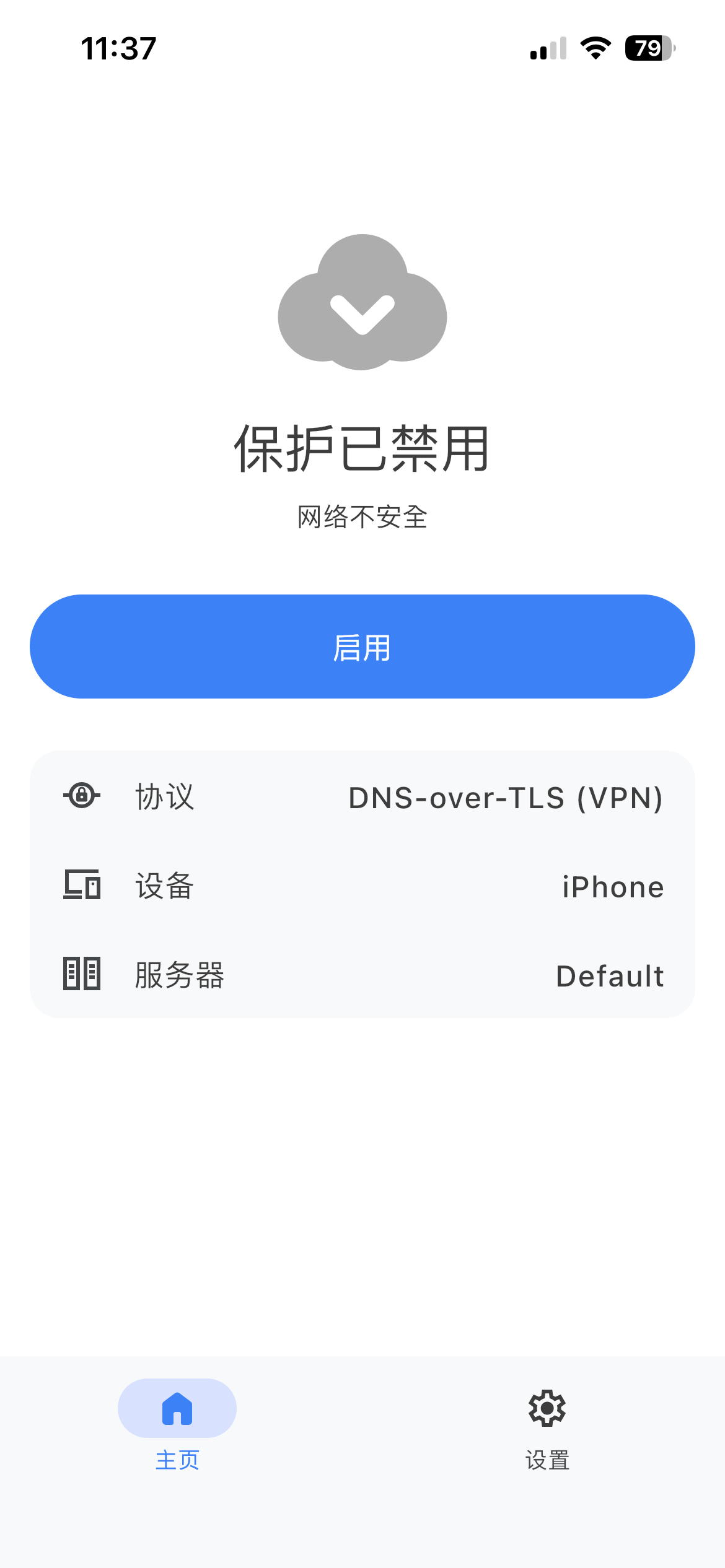
适合哪些用户
如果有用户寻求 DNS 级别的保护,拦截广告、跟踪器和恶意网站,但不需要 AdGuard 广告拦截程序或 AdGuard VPN 提供的全部功能,那么此应用将是您的理想之选。
如果有用户希望获得更进一步的保护,随时可以探索 AdGuard 广告拦截程序和 AdGuard VPN应用,以获取高级 DNS 保护及更多配置选项。
功能亮点
轻松设置
无需安装额外应用或遵循复杂说明,用户只需输入控制面板中提供的唯一 Setup ID,即可完成设置,设备将绑定至您的账号。即便是技术小白也能在几秒内完成配置。
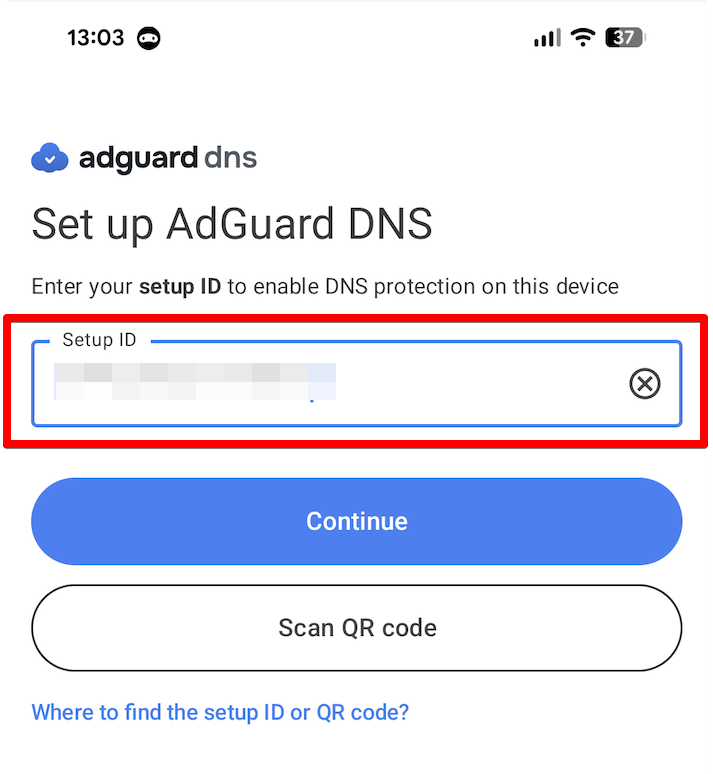
不想手动设置?只需扫描二维码,应用便会自动将设备连接至您的账号。这使用户能够轻松为家人或团队设备设置保护。
用户可以在控制面板的「首页」标签页点击「添加新设备」,根据页面指引获取 Setup ID 与二维码。
选择协议
AdGuard DNS 应用支持所有主流 DNS 协议,用户可以根据设备和连接类型选择最佳方案。
Android 和 iOS 用户均可选择基于 VPN 的模式以获得更高灵活性(DNS-over-HTTPS、DNS-over-TLS 或 DNS-over-QUIC),AdGuard DNS 使用 VPN 配置文件将用户的请求路由至选定的 DNS 服务器。iOS 用户还可独家使用原生系统协议(DNS-over-HTTPS 或 DNS-over-TLS)。
要选择协议,请进入「设置」,点击「通用」部分的「协议」,选择最适合您的选项。
快速入门
准备好启用 DNS 保护了吗?请参照以下指南开始使用:
- 访问 adguard-dns.io/dashboard,进入 AdGuard DNS 控制面板。
- 在「首页」标签页点击「添加新设备」。
- 选择您的设备类型并为其命名,然后点击「下一步」。
- 展开「使用 AdGuard 应用」部分。
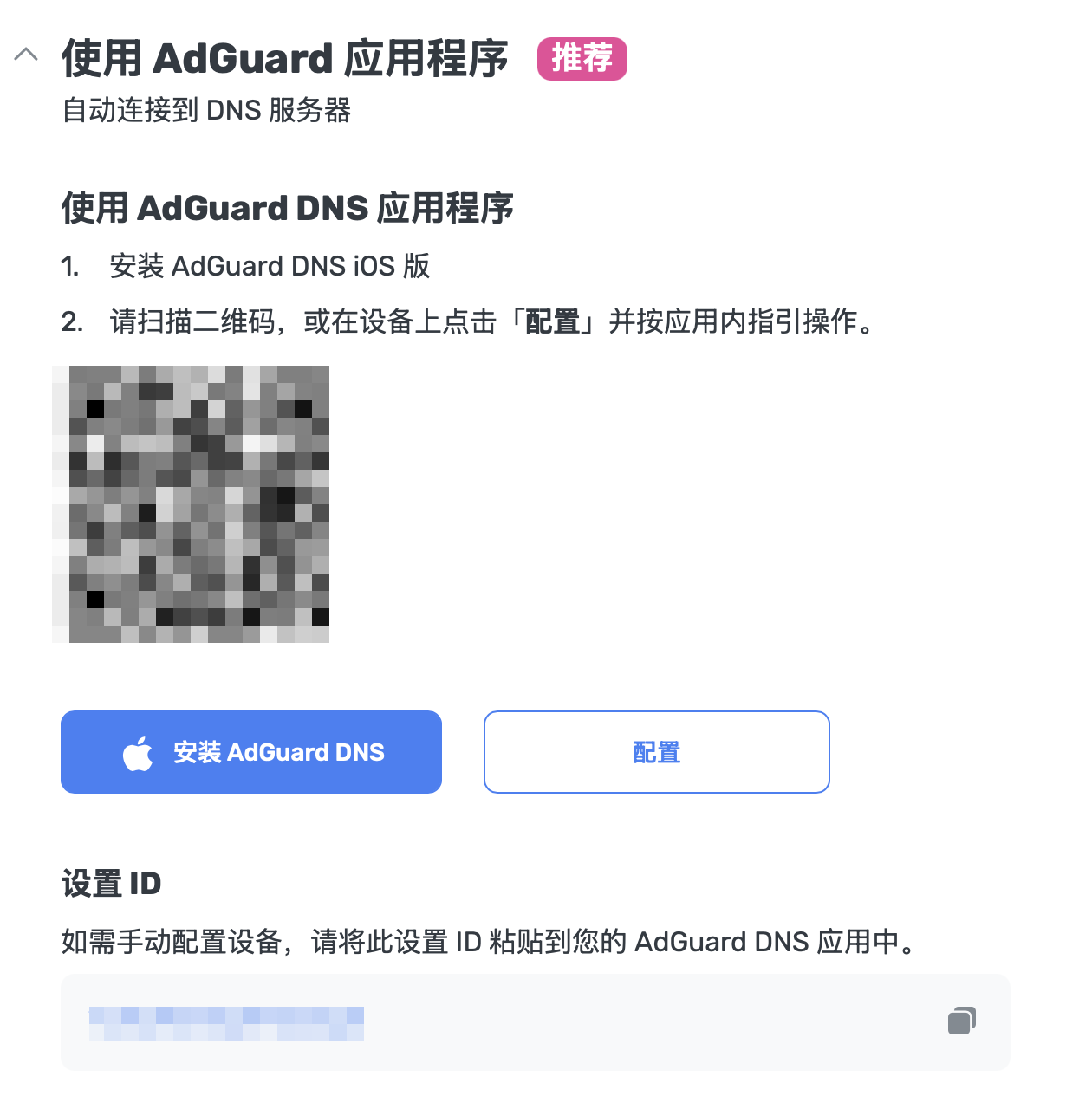
- 在「使用 AdGuard DNS 应用」下,选择以下任一设置方法:
- 如果您正在要保护的设备上操作,请点击「配置」。
- 使用要保护的设备扫描二维码。
- 复制您的 Setup ID 并直接粘贴到应用中。
- 按照应用内指示完成设置。
使用基于 VPN 的协议时,用户仍需允许创建 VPN 配置文件才能获得完全保护。请前往应用主页,点击「启用」,并按照应用内指示操作。
偏好原生 DNS 的 iOS 用户仍需前往「设置」→「通用」→「VPN 与设备管理」→「DNS」,并启用 AdGuard DNS。
未来展望
这是 v1.0 版本,仅仅是一个开始。我们已规划了包含多项改进和新功能的路线图,敬请期待定期更新。此外,我们可以确认,桌面版本也已进入开发阶段!
立即体验
如果您和我们一样期待体验更便捷的 AdGuard DNS 配置方式,现在就是最佳时机。
立即安装体验,并告诉我们您的使用感受。您的每一条反馈都在帮助我们为所有人打造更完美的 AdGuard 服务。
- 发现程序问题?有功能建议?欢迎直接提交至我们的 GitHub repository 项目库。
- 想要参与讨论?快来社交媒体平台与我们互动。
感谢您成为我们社区的重要成员!