AdGuard DNS 版本
AdGuard DNS 應用程式
Release
2026年3月13日
我們一直在努力,希望 AdGuard DNS 能更好地服務於各種不同環境。在最新的 v1.3 版本中,我們為企業及教育機構的大規模部署帶來了重大升級。v1.3 版本為需要在 iOS 和 Android 裝置上批量部署 DNS 防護的組織帶來了重大升級。
一鍵部署
通過行動裝置管理(MDM)向裝置部署 AdGuard DNS 現已變得前所未有的輕鬆。本次更新引入了新的行動應用配置(MAC)參數,可將用戶端的操作縮減至一步。當 DNS 設定下發至裝置後,用戶只需啟動 AdGuard DNS 應用,所有設定將自動生效。
這樣一來,在涉及成百上千台受管行動裝置(如員工 iPhone 或 iPad)的大規模部署場景中,系統管理員的工作量將大幅減少。
靈活的啟動流程
兩個新增的 MAC 參數讓 MDM 管理員可以代用戶簡化設定步驟:一個可跳過最終使用者授權協定(EULA)同意介面,另一個則控制是否開啟崩潰報告和應用使用統計。這使得裝置端 DNS 啟動流程的管理更加靈活。
網路穩定性優化
我們對 AdGuard DNS 應用的連接做了多項優化,連接更穩定可靠,大幅降低 DNS 中斷的可能性。這包括從行動網路切換到 Wi-Fi,以及從 Wi-Fi 切回行動網路等場景。
2026年2月13日
我們持續最佳化 AdGuard DNS,致力於讓其更強大、更安全、更易用。1.2 版本在 iOS 與 Android 平台均實現了重大進步,尤其為企業使用者帶來更可靠的防護能力。
iOS 平台迎來企業級防護能力
現在,AdGuard DNS iOS 版新增 DNS 代理的支援,可在受管控的裝置上強制執行 DNS 策略。這意味著,管理員能夠防止使用者更改 DNS 設定或繞過防護。對於需要對網路存取進行嚴格策略管控的企業組織而言,這是一項重要功能。
受管控的行動裝置,包括員工的 iPhone 或 iPad,現在可以完全遵循公司的 DNS 規則,實現一致的過濾效果,有效防護不良內容並提升隱私保護水平。
Android 裝置開機自啟動
Android 使用者有好訊息了!AdGuard DNS 現已支援在裝置重啟後自動啟動,從而確保防護始終線上,無需在重啟手機後手動開啟應用。此項改進帶來更流暢、更可預測的執行表現,並保障 DNS 過濾的連貫性。
煥新外觀,匹配您的風格
現在使用者可以自由選擇應用的視覺風格。應用主題設定跟隨系統主題,或手動在淺色與深色模式間切換。無論使用者喜歡明亮的介面還是深邃的視覺,都能讓應用更貼合個人偏好或使用環境。
底層效能最佳化
我們還進行了多項穩定性與效能調整,使 AdGuard DNS 在 iOS 和 Android 平台上都更可靠、響應更迅速。
2025年12月5日
AdGuard DNS 移動端應用剛剛上線,更新就已到來!從 v1.1 版本開始,該應用現已在 Android 和 iOS 上支援託管應用配置(英文:Managed App Configuration),對於需要在多台裝置間統一管理應用行為的組織而言,這是一項極具價值的新功能。
託管應用配置功能支援帶來的新可能
託管應用配置是指一種解決方案,允許 IT 管理員遠端配置應用,而無需終端使用者進行任何手動設定。這意味著公司、學校及其他組織可以大規模部署 AdGuard DNS 服務,並預先配置所有設定,從而確保在數千臺裝置上實現一致且安全的快速部署。
關於託管應用配置的更多資訊及設定指南,請參閱我們的知識庫。
這項新功能為使用者帶來以下便利:
簡易連線設定:使用者仍需完成初始連線建立步驟,但「Setup ID」欄位已預填且無法修改。
受保護的設定:一旦應用託管配置,DNS 設定將被鎖定,以確保一致性和安全性。
靈活的裝置命名:管理員可以提前分配裝置名稱,也可允許使用者手動輸入。
全面提升組織的管理掌控度
透過集中管理的配置,團隊版和企業版使用者可以確保每台連線到其 DNS 伺服器的裝置都遵循標準化設定,減少潛在的配置錯誤並簡化支援工作。諸如受控設定之類的策略可以自動強制執行,並且應用會向用戶清晰表明其正由所在組織管理。
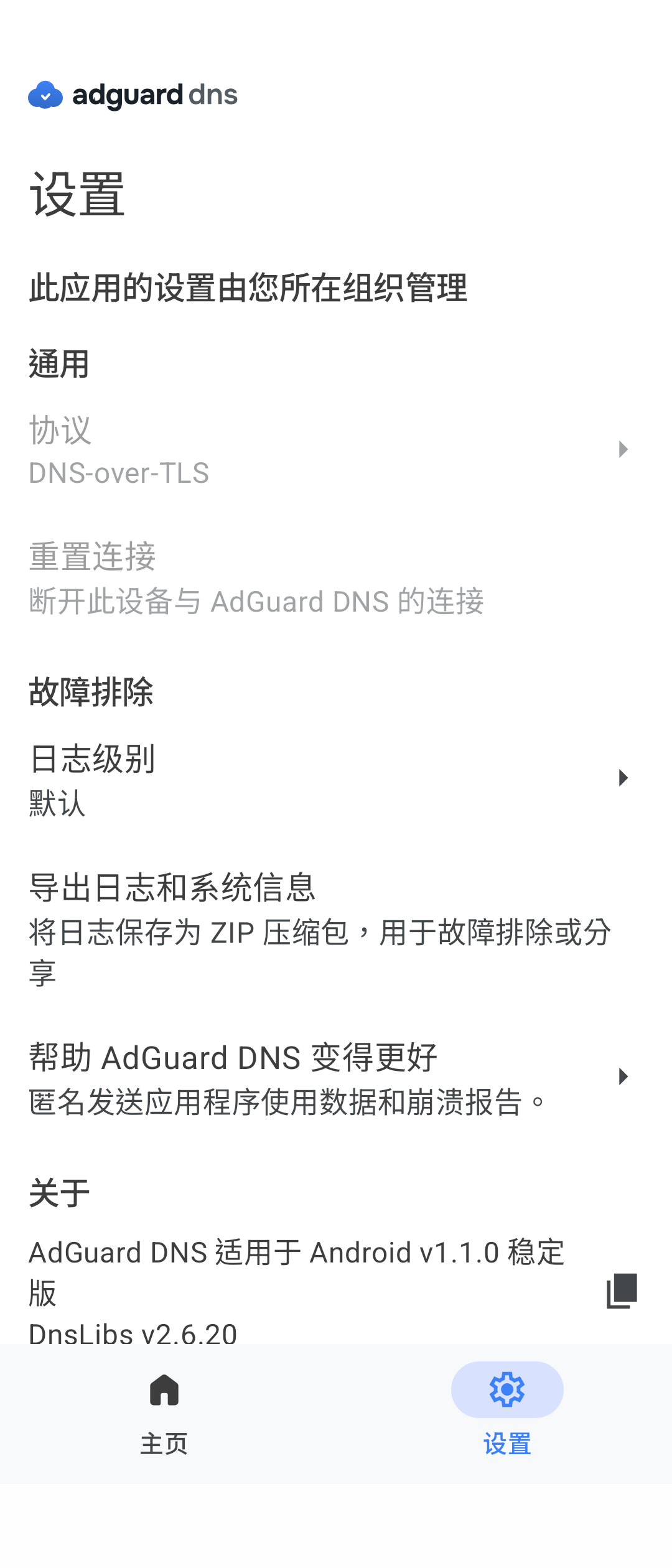
這種集中控制使部署更快、更可靠、更安全,讓公司高枕無憂,併為員工帶來更順暢的體驗。
更新記錄
修復
DNS 連線後 IPv6 無法工作
點選「在哪裡找到 Setup ID 或二維碼?」時鍵盤未最小化
iOS 上重啟連線後,DNS 在原生模式下無法工作
Android 上關閉應用後 DNS 斷開連線
2025年11月18日
我們懷著欣喜的心情向您宣告一項簡約而強大的新產品:AdGuard DNS 行動端應用正式上線!
這款輕量級應用現已支援 Android 和 iOS,讓使用者輕鬆配置行動裝置,使用 AdGuard DNS 伺服器。如果您不需要 AdGuard 的進階功能,但仍希望取得安全、保護隱私的 DNS 服務,那麼 AdGuard DNS 行動應用便是最簡單快捷的選擇,只需輕點幾下即可實現。
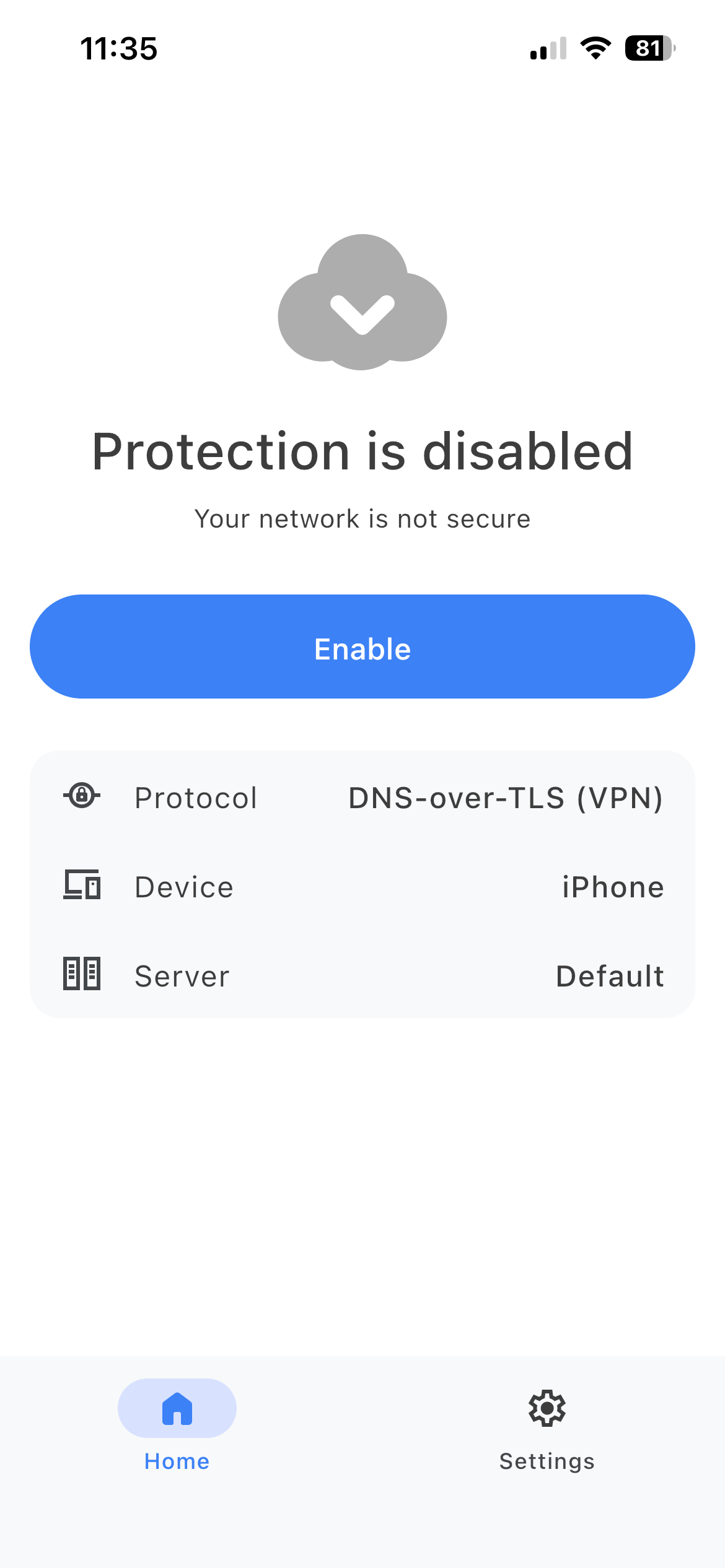
適合哪些使用者
如果有使用者尋求 DNS 級別的保護,封鎖廣告、追蹤器和惡意網站,但不需要 AdGuard 廣告封鎖程式或 AdGuard VPN 提供的全部功能,那麼此應用將是您的理想之選。
如果有使用者希望獲得更進一步的保護,隨時可以探索 AdGuard 廣告封鎖程式和 AdGuard VPN 應用,以獲取進階 DNS 保護及更多配置選項。
功能亮點
輕鬆設定
無需安裝額外應用或遵循複雜說明,使用者只需輸入控制面板中提供的唯一 Setup ID,即可完成設定,裝置將繫結至您的賬號。即便是技術小白也能在幾秒內完成配置。
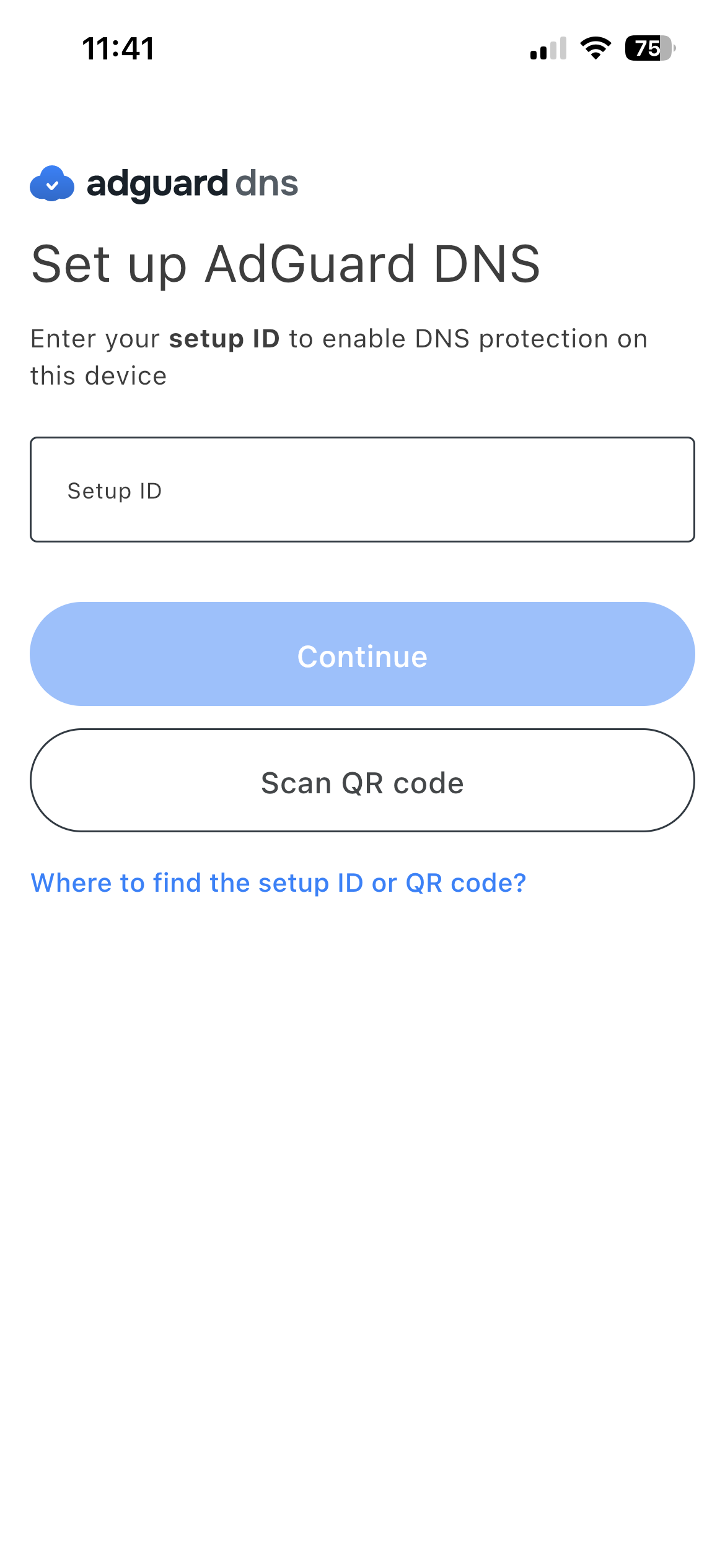
不想手動設定?只需掃描二維碼,應用便會自動將裝置連線至您的帳戶。這使使用者能夠輕鬆為家人或團隊裝置設定保護。
選擇協定
AdGuard DNS 應用支援所有主流 DNS 協定,使用者可以根據裝置和連線型別選擇最佳方案。
Android 和 iOS 使用者均可選擇基於 VPN 的模式以取得更高靈活性(DNS-over-HTTPS、DNS-over-TLS 或 DNS-over-QUIC),AdGuard DNS 使用 VPN 配置檔案將使用者的請求路由至選定的 DNS 伺服器。iOS 使用者還可獨家使用原生系統協定(DNS-over-HTTPS 或 DNS-over-TLS)。
要選擇協定,請進入「設定」,點選「通用」部分的「協定」,選擇最適合您的選項。
快速入門
準備好啟用 DNS 保護了嗎?請參照以下指南開始使用:
前往 adguard-dns.io/dashboard,進入 AdGuard DNS 控制面板。
在「首頁」標籤頁點選「新增新裝置」。
選擇您的裝置型別並為其命名,然後點選「下一步」。
展開「使用 AdGuard 應用」部分。
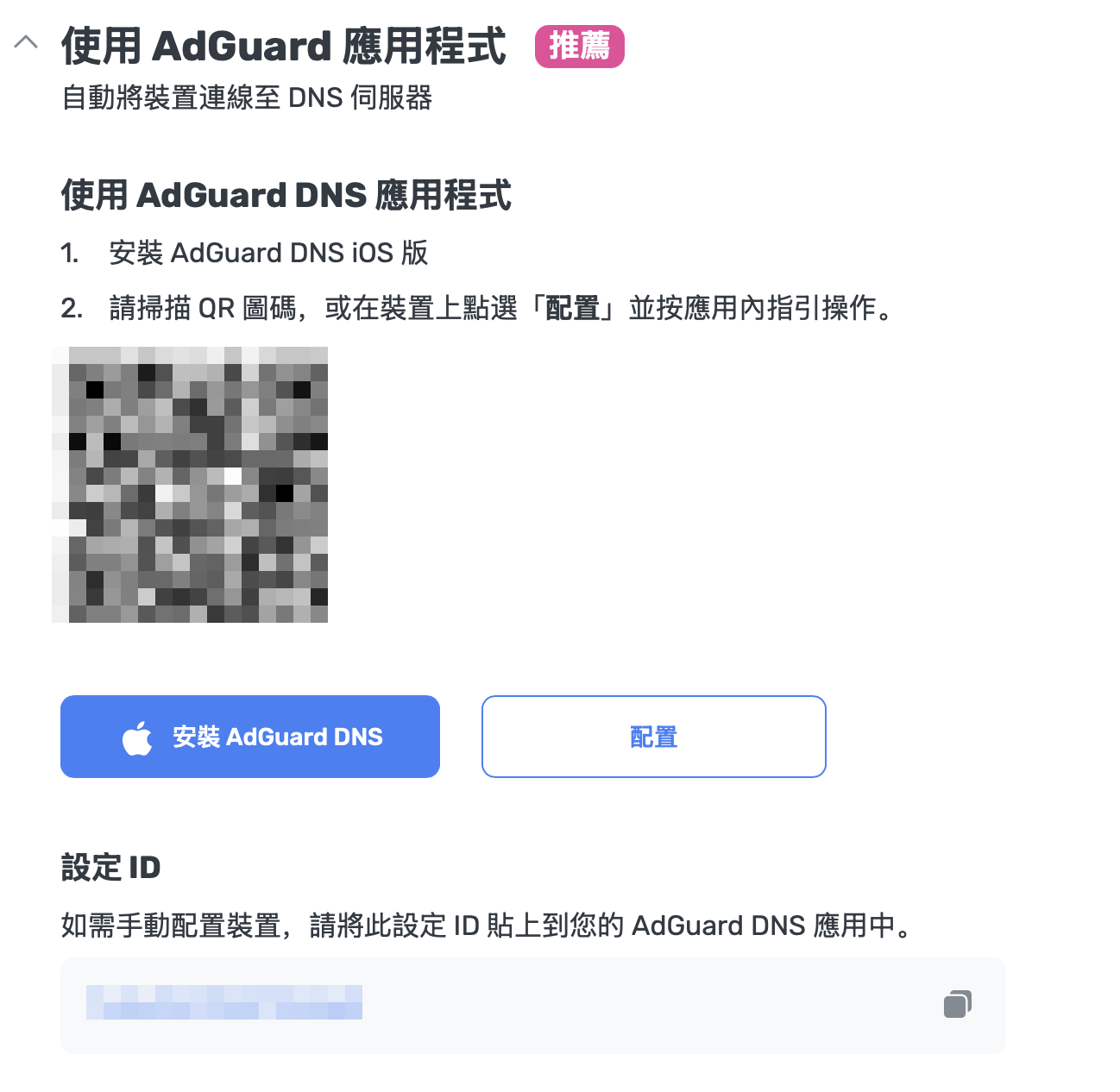
在「使用 AdGuard DNS 應用」下,選擇以下任一設定方法:
如果您正在要保護的裝置上操作,請點選「配置」。
使用要保護的裝置掃描二維碼。
複製您的 Setup ID 並直接貼上到應用中。
按照應用內指示完成設定。
使用基於 VPN 的協定時,使用者仍需允許建立 VPN 配置檔案才能獲得完全保護。請前往應用主頁,點選「啟用」,並按照應用內指示操作。
偏好原生 DNS 的 iOS 使用者仍需前往「設定」→「通用」→「VPN 與裝置管理」→「DNS」,並啟用 AdGuard DNS。
未來展望
這是 v1.0 版本,僅僅是一個開始。我們已規劃了包含多項改進和新功能的路線圖,敬請期待定期更新。此外,我們可以確認,桌面版本也已進入開發階段!