Новинка: мобильное приложение AdGuard DNS
Представляем вам простое, но мощное мобильное приложение AdGuard DNS!
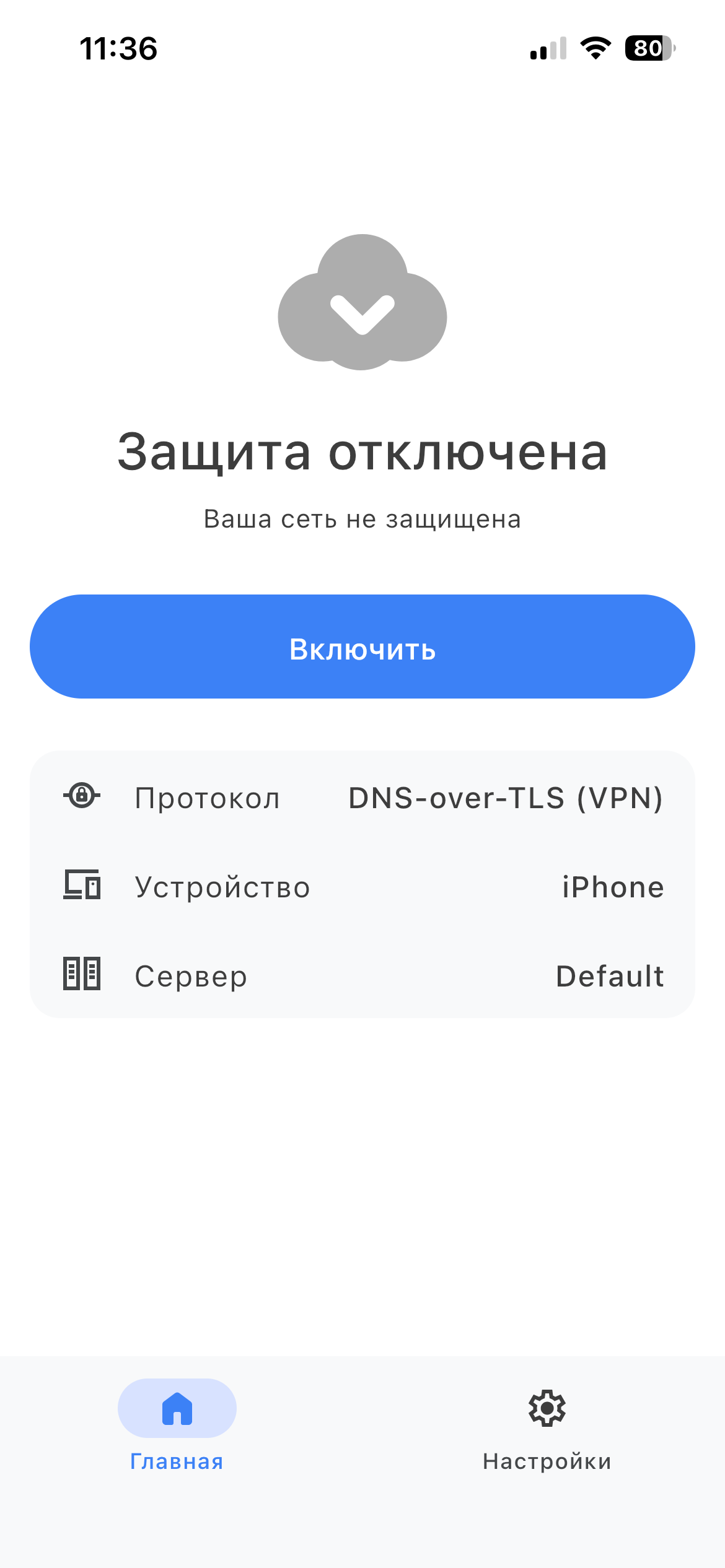
Это лёгкое приложение для Android и iOS позволяет без труда настроить мобильное устройство для использования серверов AdGuard DNS. Если вам не нужны расширенные функции AdGuard, но вы хотите использовать безопасный DNS, защищающий конфиденциальность, мобильное приложение AdGuard DNS — это самый простой способ сделать это.
Кому стоит попробовать
Если вы ищете защиту на уровне DNS — блокировку рекламы, трекеров и вредоносных сайтов — но не нуждаетесь во всём наборе функций Блокировщика AdGuard или AdGuard VPN, это приложение идеально вам подходит.
А если вы захотите пойти дальше, то всегда можете попробовать приложения Блокировщика AdGuard и AdGuard VPN с расширенной DNS-защитой и дополнительными настройками.
Что внутри
Простая настройка
Не нужно скачивать дополнительные приложения или разбираться в сложных инструкциях: просто введите ID установки, указанный в панели управления, и готово — устройство будет привязано к вашему аккаунту. Технические знания не понадобятся — любой пользователь сможет настроить мобильное приложение AdGuard DNS за считанные секунды.
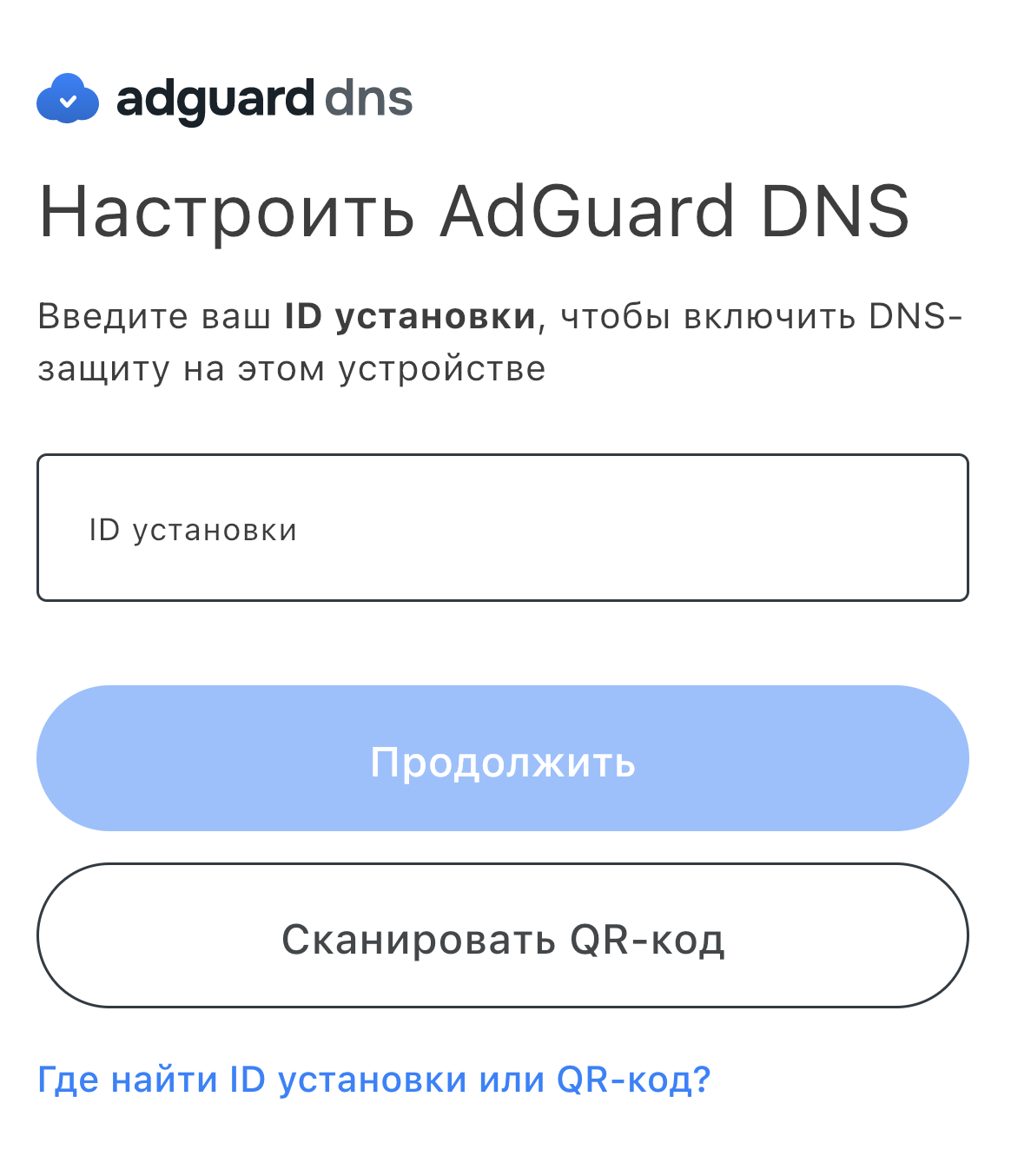
Не хотите ничего вводить? Просто отсканируйте QR-код, и приложение автоматически подключит устройство к вашему аккаунту. Это упрощает настройку на устройствах семьи или команды.
ID установки и QR-код можно найти на панели управления. Нажмите Добавить устройство и следуйте инструкции на Главной.
Выберите протокол
Приложение AdGuard DNS поддерживает все основные DNS-протоколы — можно выбрать оптимальный для вашего устройства и типа подключения.
Пользователи Android и iOS могут выбрать режим на основе VPN для большей гибкости (DNS-over-HTTPS, DNS-over-TLS или DNS-over-QUIC). — AdGuard DNS использует VPN-профиль для маршрутизации ваших запросов на выбранный DNS-сервер. Только на iOS у пользователей есть доступ к нативному протоколу ОС (DNS-over-HTTPS или DNS-over-TLS).
Чтобы выбрать протокол, перейдите в Настройки и нажмите Протокол в разделе Общие. Выберите тот, который вам больше подходит.
Начало работы
Вот как включить DNS-защиту:
- Перейдите на панель управления AdGuard DNS.
- Нажмите Добавить устройство на Главной.
- Выберите тип устройства и назовите его, затем нажмите Далее.
- Разверните раздел Через приложения AdGuard.
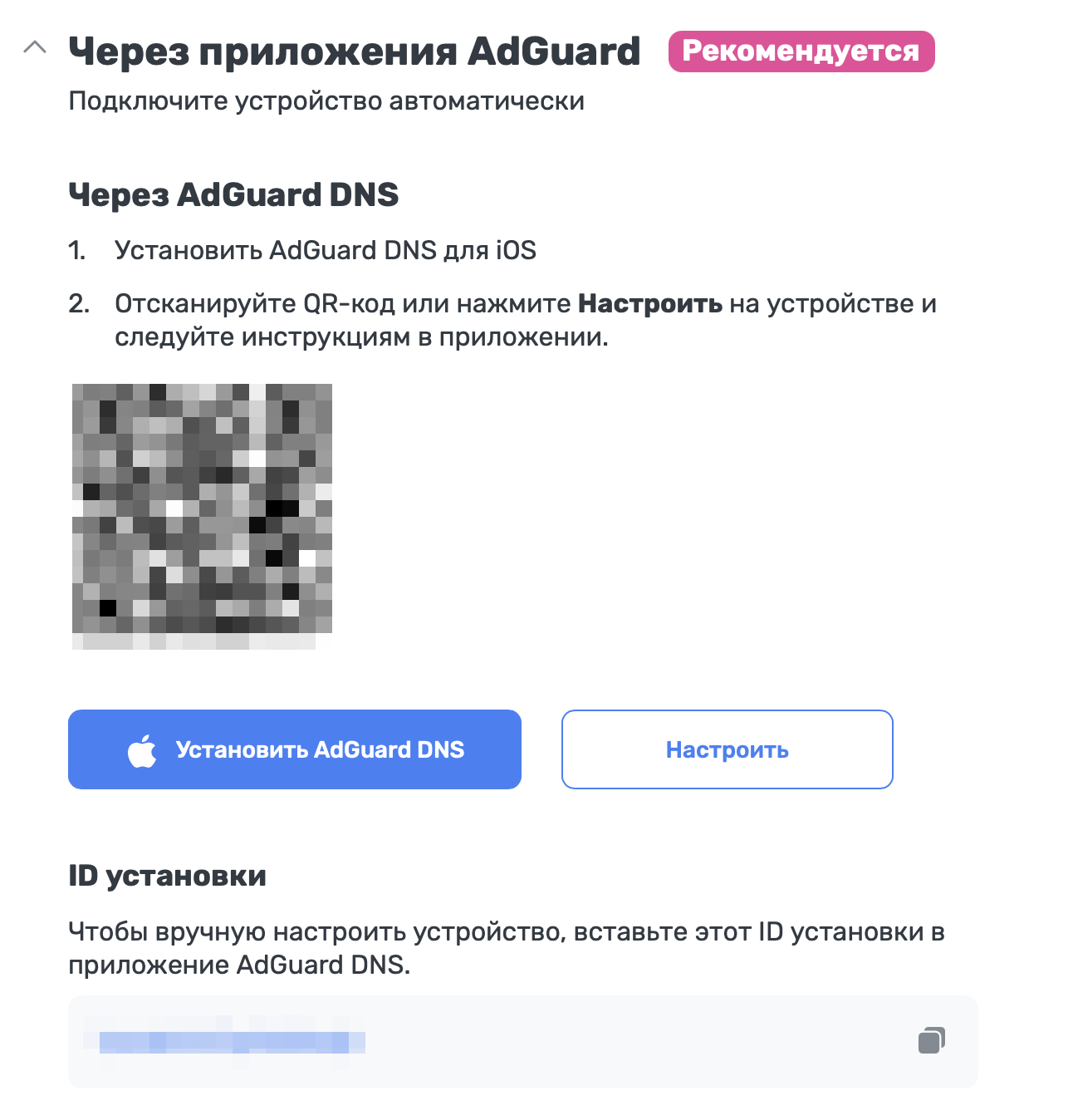
- В разделе Через AdGuard DNS выберите один из следующих способов настройки:
- Нажмите Настроить на устройстве, которое хотите защитить.
- Отсканируйте QR-код с помощью устройства, которое хотите защитить.
- Скопируйте свой ID установки и вставьте его в приложение.
- Следуйте инструкциям в приложении, чтобы завершить настройку.
При использовании протокола на основе VPN сначала нужно разрешить создание VPN-профиля. Для этого перейдите на главную страницу приложения, нажмите Включить и следуйте инструкции.
Пользователи iOS, которые предпочитают нативный DNS, нужно перейти в Настройки → Общие → VPN и управление устройством → DNS и включить AdGuard DNS.
Что дальше?
Это версия 1.0, только начало. У нас уже есть план действий с кучей улучшений и новых функций — новые версии с усовершенствованиями будут выходить регулярно. И да, мы работаем и над версией для компьютеров!
Попробуете?
Если вы так же, как и мы, рады возможности упростить настройку AdGuard DNS, то сейчас самое время.
Установите, попробуйте и поделитесь с нами впечатлениями. Каждый отзыв помогает нам сделать AdGuard лучше для всех.
- Нашли ошибки? Хотите запросить новую функцию? Вы можете написать об этом прямо в наш репозиторий GitHub.
- Готовы поделиться своим мнением? Это можно сделать в наших социальных сетях.
Спасибо, что вы с нами!