AdGuard DNS 版本
AdGuard DNS 应用程序
Release
2026年3月13日
我们一直在努力,希望 AdGuard DNS 能更好地服务于各种不同环境。在最新的 v1.3 版本中,我们为企业及教育机构的大规模部署带来了重大升级。v1.3 版本为需要在 iOS 和 Android 设备上批量部署 DNS 防护的组织带来了重大升级。
一键部署
通过移动设备管理(MDM)向设备部署 AdGuard DNS 现已变得前所未有的轻松。本次更新引入了新的移动应用配置(MAC)参数,可将用户端的操作缩减至一步。当 DNS 设置下发至设备后,用户只需启动 AdGuard DNS 应用,所有设置将自动生效。
这样一来,在涉及成百上千台受管移动设备(如员工 iPhone 或 iPad)的大规模部署场景中,系统管理员的工作量将大幅减少。
灵活的激活流程
两个新增的 MAC 参数让 MDM 管理员可以代用户简化设置步骤:一个可跳过最终用户许可协议(EULA)同意界面,另一个则控制是否开启崩溃报告和应用使用统计。这使得设备端 DNS 激活流程的管理更加灵活。
网络稳定性优化
我们对 AdGuard DNS 应用的连接做了多项优化,连接更稳定可靠,大幅降低 DNS 中断的可能性。这包括从移动网络切换到 Wi-Fi,以及从 Wi-Fi 切回移动网络等场景。
2026年2月13日
我们持续优化 AdGuard DNS,致力于让其更强大、更安全、更易用。1.2 版本在 iOS 与 Android 平台均实现了重大进步,尤其为企业用户带来更可靠的防护能力。
iOS 平台迎来企业级防护能力
现在,AdGuard DNS iOS 版新增 DNS 代理的支持,可在受管控的设备上强制执行 DNS 策略。这意味着,管理员能够防止用户更改 DNS 设置或绕过防护。对于需要对网络访问进行严格策略管控的企业组织而言,这是一项重要功能。
受管控的移动设备,包括员工的 iPhone 或 iPad,现在可以完全遵循公司的 DNS 规则,实现一致的过滤效果,有效防护不良内容并提升隐私保护水平。
Android 设备开机自启动
Android 用户有好消息了!AdGuard DNS 现已支持在设备重启后自动启动,从而确保防护始终在线,无需在重启手机后手动打开应用。此项改进带来更流畅、更可预测的运行表现,并保障 DNS 过滤的连贯性。
焕新外观,匹配您的风格
现在用户可以自由选择应用的视觉风格。应用主题设置跟随系统主题,或手动在浅色与深色模式间切换。无论用户喜欢明亮的界面还是深邃的视觉,都能让应用更贴合个人偏好或使用环境。
底层性能优化
我们还进行了多项稳定性与性能调整,使 AdGuard DNS 在 iOS 和 Android 平台上都更可靠、响应更迅速。
2025年12月5日
AdGuard DNS 移动端应用刚刚上线,更新就已到来!从 v1.1 版本开始,该应用现已在 Android 和 iOS 上支持托管应用配置(英文:Managed App Configuration),对于需要在多台设备间统一管理应用行为的组织而言,这是一项极具价值的新功能。
托管应用配置功能支持带来的新可能
托管应用配置是指一种解决方案,允许 IT 管理员远程配置应用,而无需最终用户进行任何手动设置。这意味着公司、学校及其他组织可以大规模部署 AdGuard DNS 服务,并预先配置所有设置,从而确保在数千台设备上实现一致且安全的快速部署。
关于托管应用配置的更多信息及设置指南,请参阅我们的知识库。
这项新功能为用户带来以下便利:
简易连接设置:用户仍需完成初始连接创建步骤,但「Setup ID」字段已预填且无法修改。
受保护的设置:一旦应用托管配置,DNS 设置将被锁定,以确保一致性和安全性。
灵活的设备命名:管理员可以提前分配设备名称,也可允许用户手动输入。
全面提升组织的管理掌控度
通过集中管理的配置,团队版和企业版用户可以确保每台连接到其 DNS 服务器的设备都遵循标准化设置,减少潜在的配置错误并简化支持工作。诸如受控设置之类的策略可以自动强制执行,并且应用会向用户清晰表明其正由所在组织管理。
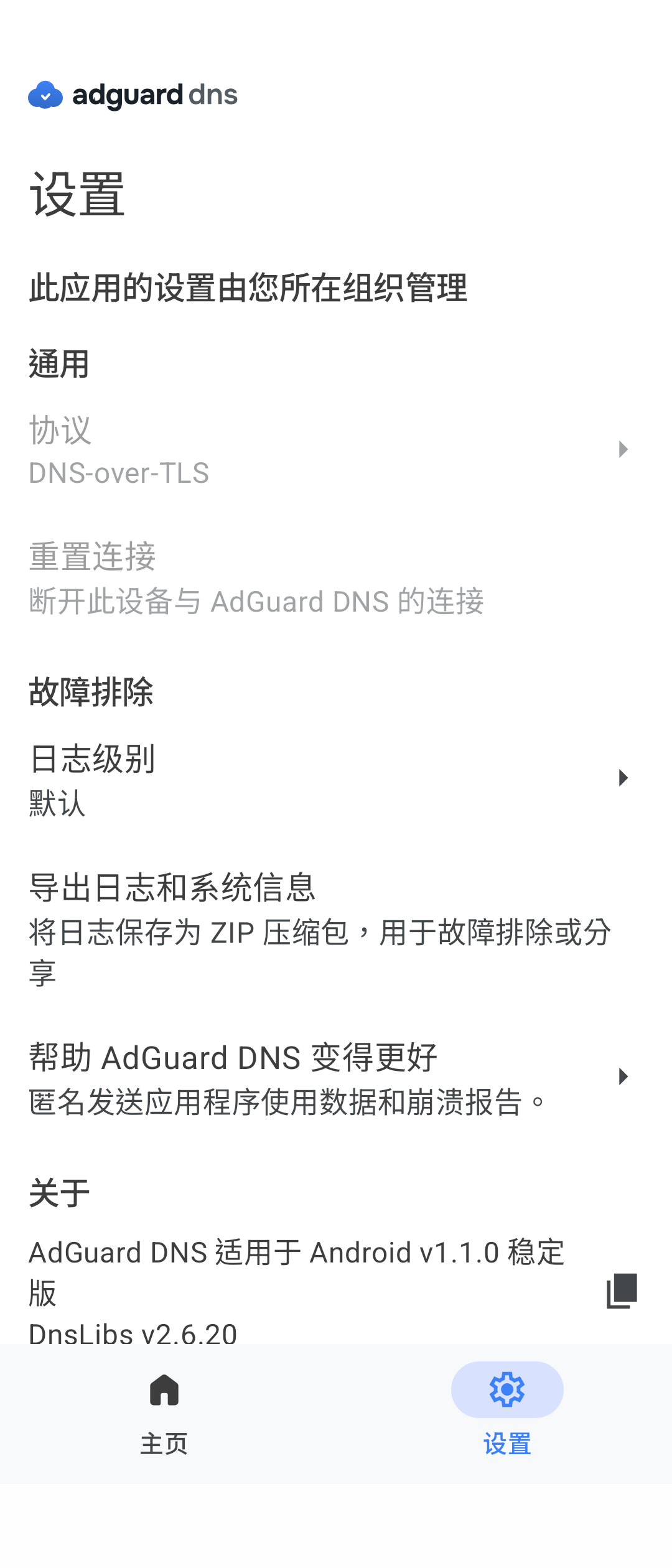
这种集中控制使部署更快、更可靠、更安全,让公司高枕无忧,并为员工带来更顺畅的体验。
更新日志
修复
DNS 连接后 IPv6 无法工作
点击「在哪里找到 Setup ID 或二维码?」时键盘未最小化
iOS 上重启连接后,DNS 在原生模式下无法工作
Android 上关闭应用后 DNS 断开连接
2025年11月18日
我们怀着欣喜的心情向您宣告一项简约而强大的新产品:AdGuard DNS 移动端应用正式上线!
这款轻量级应用现已支持 Android 和 iOS,让用户轻松配置移动设备,使用 AdGuard DNS 服务器。如果您不需要 AdGuard 的高级功能,但仍希望获得安全、保护隐私的 DNS 服务,那么 AdGuard DNS 移动应用便是最简单快捷的选择,只需轻点几下即可实现。
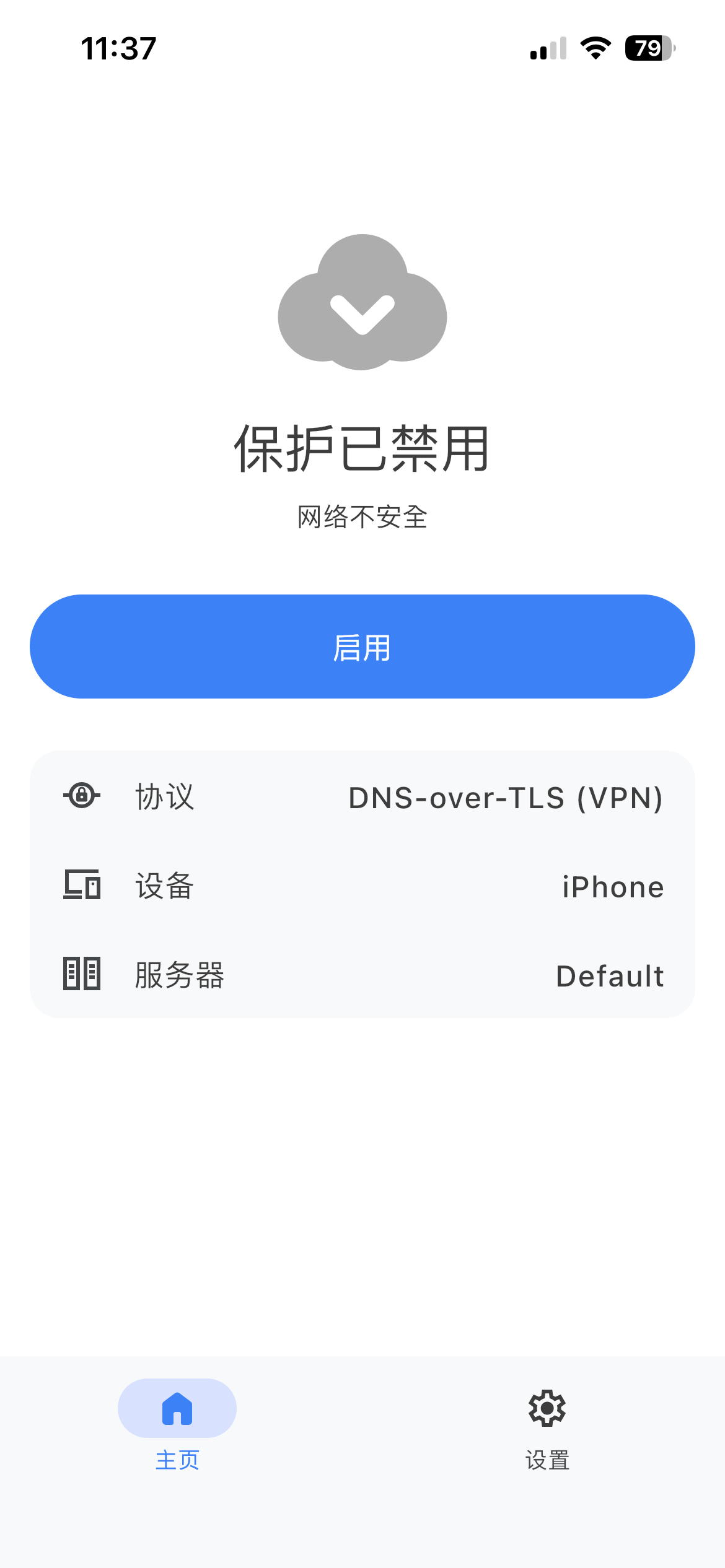
适合哪些用户
如果有用户寻求 DNS 级别的保护,拦截广告、跟踪器和恶意网站,但不需要 AdGuard 广告拦截程序或 AdGuard VPN 提供的全部功能,那么此应用将是您的理想之选。
如果有用户希望获得更进一步的保护,随时可以探索 AdGuard 广告拦截程序和 AdGuard VPN 应用,以获取高级 DNS 保护及更多配置选项。
功能亮点
轻松设置
无需安装额外应用或遵循复杂说明,用户只需输入控制面板中提供的唯一 Setup ID,即可完成设置,设备将绑定至您的账号。即便是技术小白也能在几秒内完成配置。
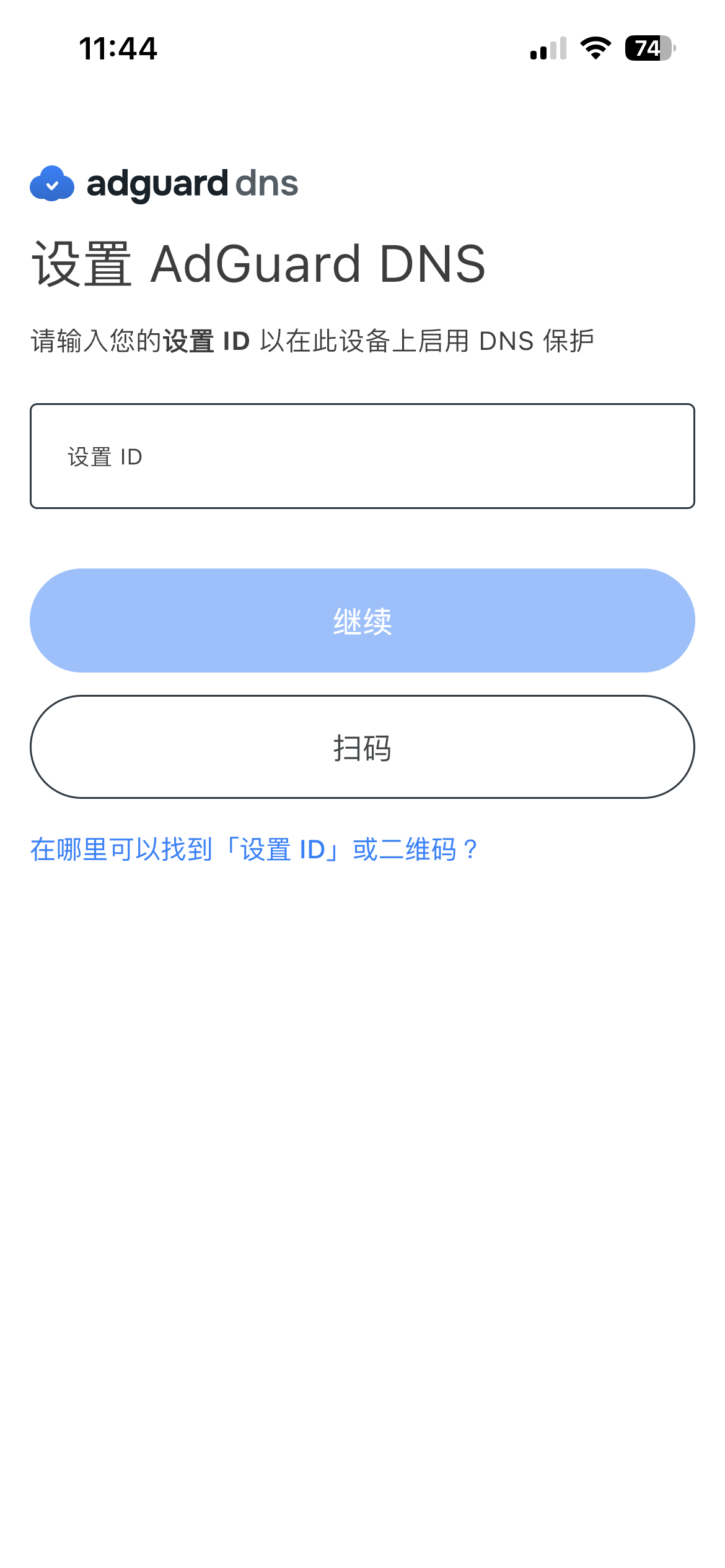
不想手动设置?只需扫描二维码,应用便会自动将设备连接至您的账号。这使用户能够轻松为家人或团队设备设置保护。
选择协议
AdGuard DNS 应用支持所有主流 DNS 协议,用户可以根据设备和连接类型选择最佳方案。
Android 和 iOS 用户均可选择基于 VPN 的模式以获得更高灵活性(DNS-over-HTTPS、DNS-over-TLS 或 DNS-over-QUIC),AdGuard DNS 使用 VPN 配置文件将用户的请求路由至选定的 DNS 服务器。iOS 用户还可独家使用原生系统协议(DNS-over-HTTPS 或 DNS-over-TLS)。
要选择协议,请进入「设置」,点击「通用」部分的「协议」,选择最适合您的选项。
快速入门
准备好启用 DNS 保护了吗?请参照以下指南开始使用:
访问 adguard-dns.io/dashboard,进入 AdGuard DNS 控制面板。
在「首页」标签页点击「添加新设备」。
选择您的设备类型并为其命名,然后点击「下一步」。
展开「使用 AdGuard 应用」部分。
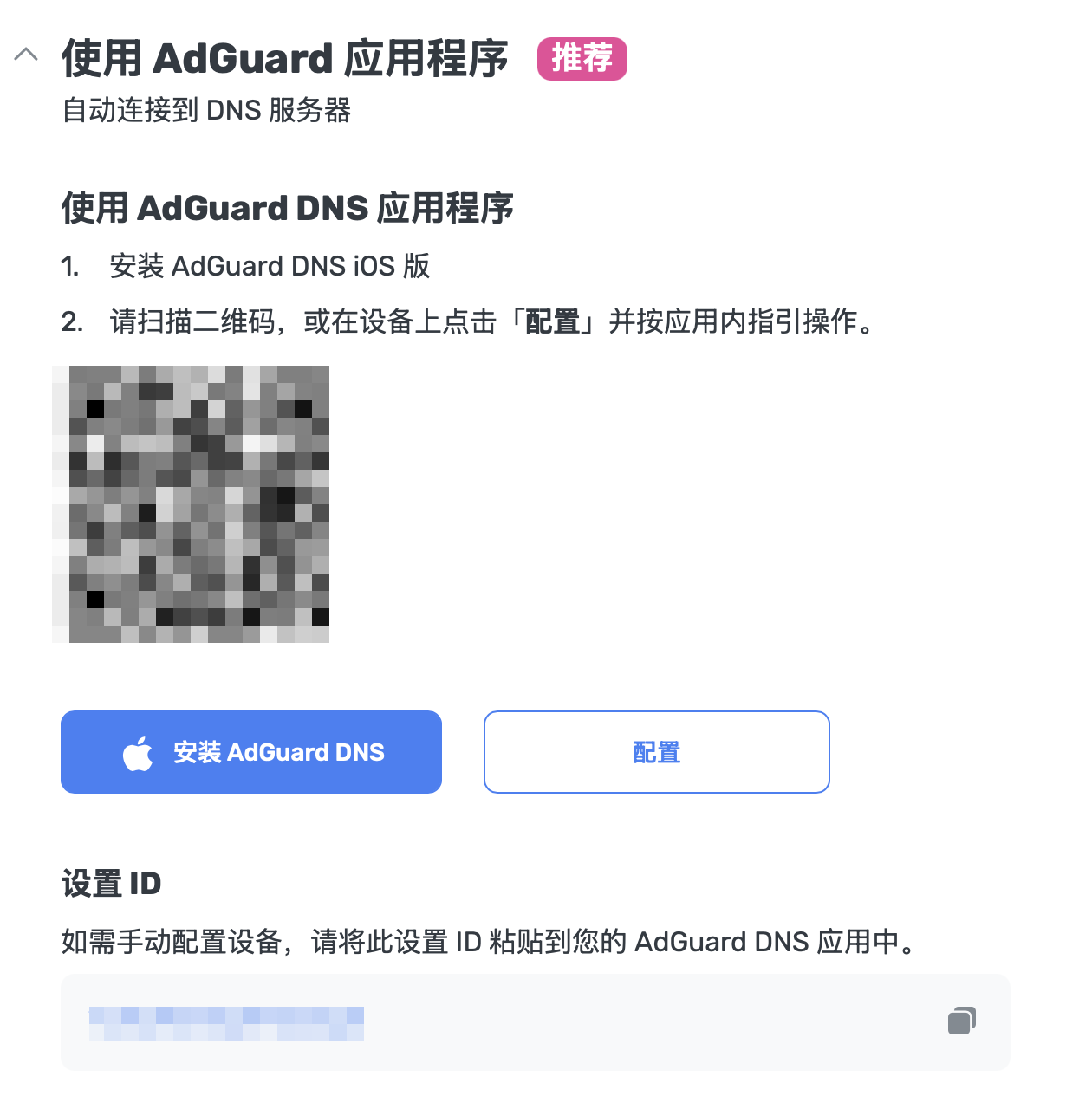
在「使用 AdGuard DNS 应用」下,选择以下任一设置方法:
如果您正在要保护的设备上操作,请点击「配置」。
使用要保护的设备扫描二维码。
复制您的 Setup ID 并直接粘贴到应用中。
按照应用内指示完成设置。
使用基于 VPN 的协议时,用户仍需允许创建 VPN 配置文件才能获得完全保护。请前往应用主页,点击「启用」,并按照应用内指示操作。
偏好原生 DNS 的 iOS 用户仍需前往「设置」→「通用」→「VPN 与设备管理」→「DNS」,并启用 AdGuard DNS。
未来展望
这是 v1.0 版本,仅仅是一个开始。我们已规划了包含多项改进和新功能的路线图,敬请期待定期更新。此外,我们可以确认,桌面版本也已进入开发阶段!