AdGuard DNS v2.24: pauses multiples dans le Contrôle Parental et des fonctions pour Entreprise
Cette mise à jour vise à adapter AdGuard DNS à vos habitudes. Le calendrier de contrôle parental peut désormais comporter plusieurs pauses au cours d’une même journée, ce qui lui permet de s’adapter à l’ensemble de votre routine plutôt qu’à une seule pause. Les clients professionnels peuvent recevoir automatiquement les journaux de requêtes sur leur propre espace de stockage. Quant aux partenaires, ils peuvent rediriger un domaine personnalisé vers une adresse IP attribuée exclusivement à leur compte, afin que l’adresse à laquelle leurs clients se connectent soit la leur et non une adresse partagée.
Définissez plusieurs pauses par jour dans le contrôle parental
L'Horaire des pauses (anciennement calendrier d’inactivité) définit les heures pendant lesquelles les restrictions du contrôle parental sont suspendues.
Jusqu’à présent, vous ne pouviez ajouter qu’un seul intervalle par jour. Cela suffit pour une seule pause, mais pas pour une routine quotidienne. Un enfant peut avoir besoin d’un accès libre pendant une heure avant l’école et une autre heure le soir. Un adulte qui utilise le Contrôle parental pour rester concentré pendant la journée peut souhaiter une courte pause le matin et une plus longue à l’heure du déjeuner. Dans les deux cas, vous deviez choisir l’une et renoncer à l’autre.
Dans la version 2.24, vous pouvez ajouter cinq intervalles à la même journée ; vous n’avez donc plus à choisir entre l’un ou l’autre, ni à activer ou désactiver manuellement le Contrôle parental. Ouvrez Serveurs → sélectionnez le serveur → Contrôle parental → Mettre en pause.
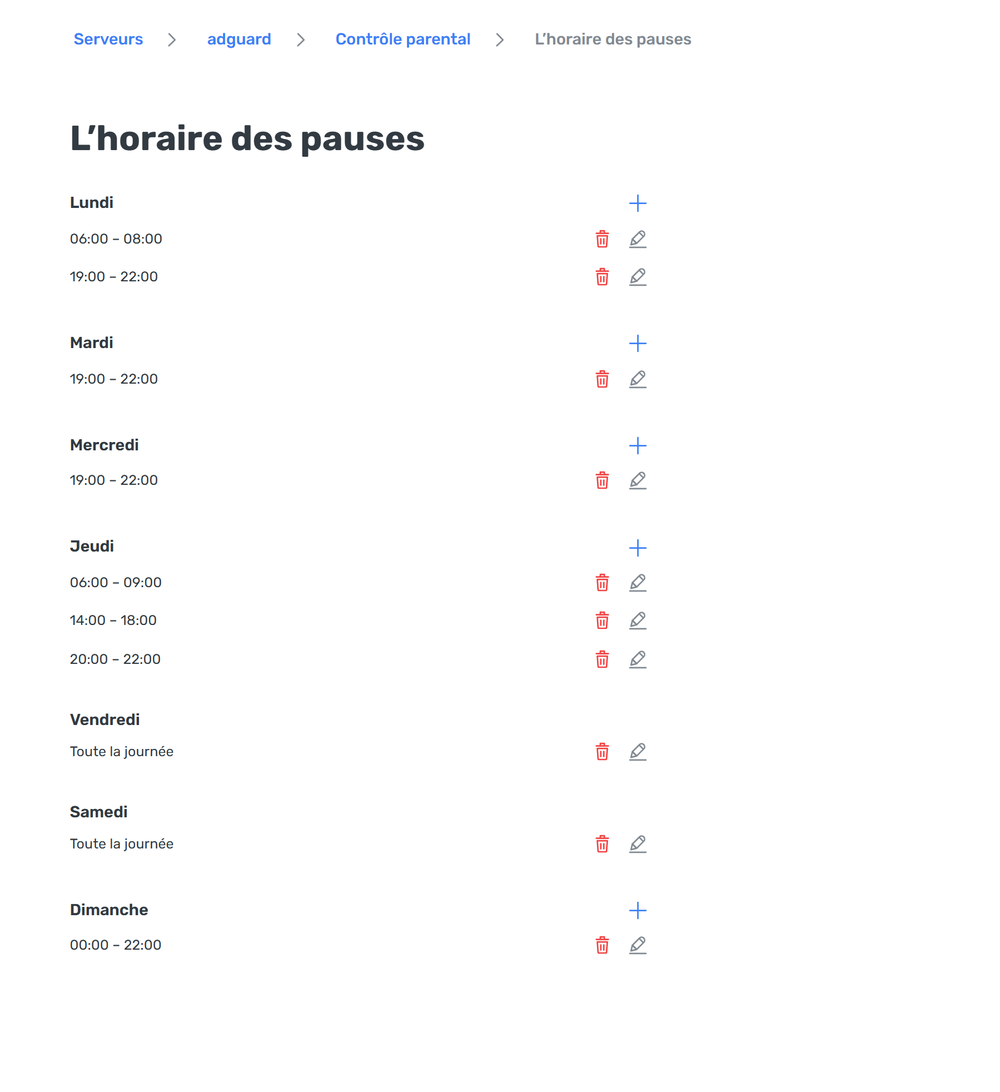
Vous pouvez ajouter, modifier et supprimer chaque intervalle séparément. Un intervalle peut également s'étendre au-delà de minuit : si vous définissez une pause de 22 h à 7 h le lundi, le tableau de bord affichera deux intervalles : lundi de 22 h à minuit et mardi de minuit à 7 h.
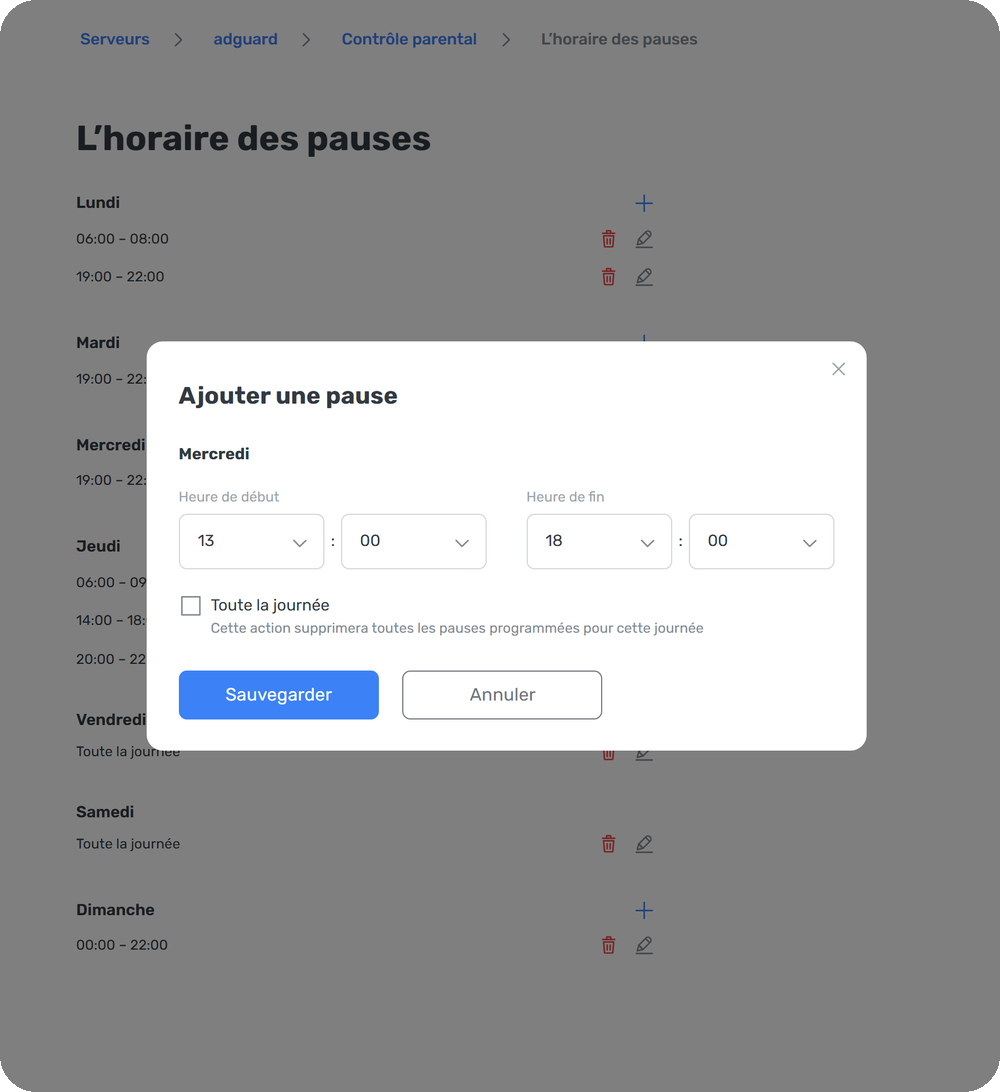
Les pauses existantes continuent de fonctionner comme avant : votre créneau actuel reste inchangé, et vous pouvez en ajouter d'autres au cours de la même journée.
Transférez les journaux de requêtes vers votre propre espace de stockage
Les clients Entreprise peuvent désormais exporter les événements bruts de requêtes DNS vers leur propre espace de stockage compatible S3 : Amazon S3, Cloudflare R2, Backblaze B2, Wasabi, MinIO ou tout autre fournisseur compatible S3. Une fois les événements transférés dans le compartiment, vous pouvez :
- Les intégrer à votre SIEM, à votre lac de données ou à votre pipeline d’analyse à l’aide des outils que vous utilisez déjà
- Enquêter sur les incidents liés à l’activité DNS en les croisant avec le reste de vos données de télémétrie de sécurité
- Conserver les données aussi longtemps que l’exige votre politique de conservation
Les fichiers sont fournis au format JSON compressé. Chaque événement comprend le domaine demandé, le type de requête, l’action de filtrage, la règle correspondante, le code de réponse, le pays du client et l’horodatage. Vos paramètres de confidentialité s’appliquent également ici : si la journalisation de l’adresse IP du client est désactivée, ce champ est omis.
Les fichiers sont livrés par lots périodiques plutôt qu’en temps réel. Les journaux historiques ne sont pas rétroactivement renseignés ; le streaming ne couvre donc que les événements générés après son activation.
Le streaming des journaux de requêtes est actuellement en bêta. Pour l’activer, contactez votre chargé de compte ou notre équipe d’assistance. Préparez vos identifiants d’accès à votre bucket et d’écriture : nous en aurons besoin pour la configuration.
Exécutez votre point de terminaison sur votre propre adresse IP
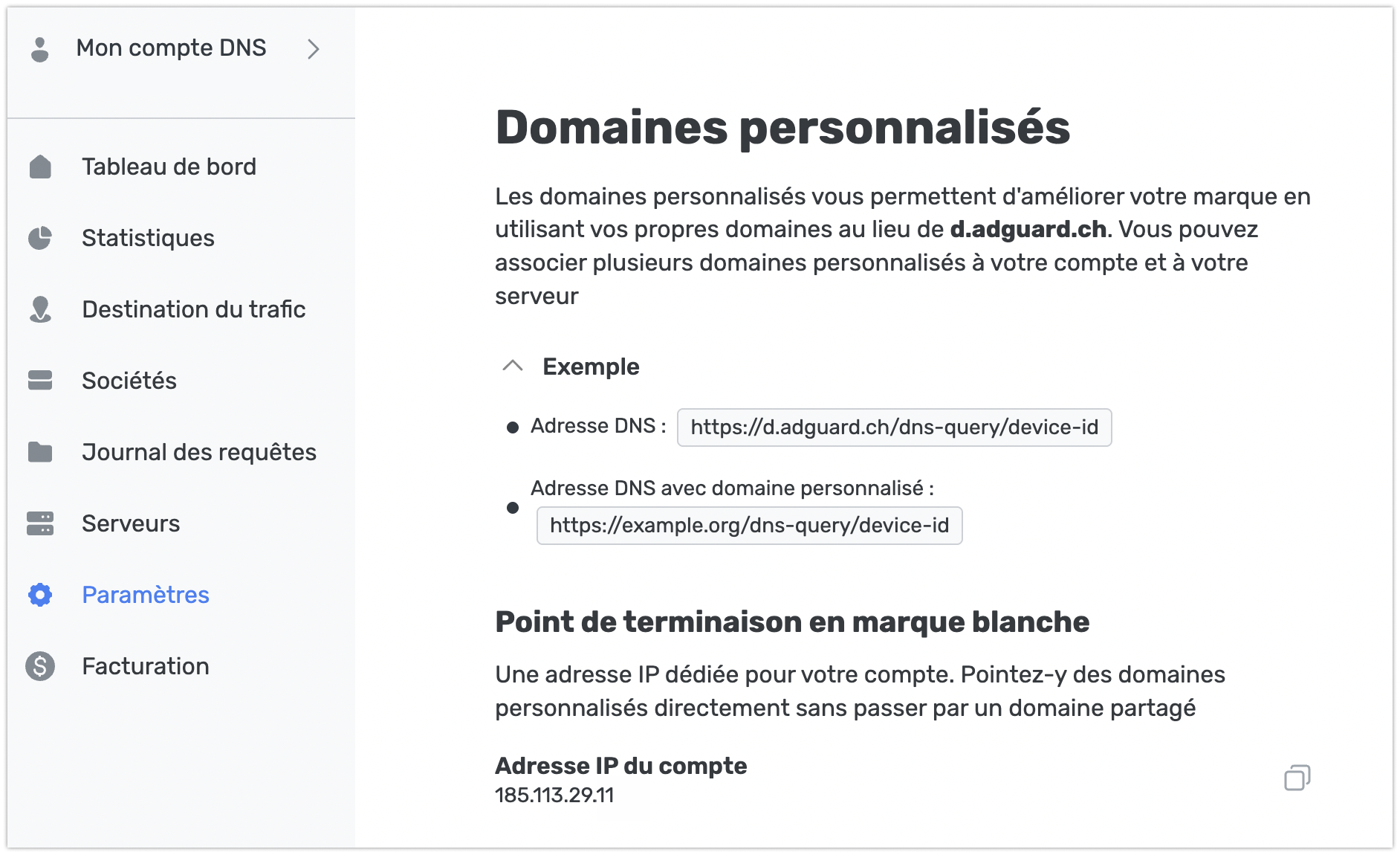
Les domaines personnalisés permettent déjà aux partenaires d’exploiter un service DNS sous leur propre marque. Dans la version 2.24, ce service peut également fonctionner sur une adresse IP qui vous est propre. Avec la formule Entreprise, vous pouvez obtenir une IP de compte : une adresse qui n’est partagée avec aucun autre client AdGuard DNS.
Pour obtenir une IP de compte, contactez votre responsable de compte ou notre équipe d’assistance. Une fois celle-ci attribuée, un bloc Point de terminaison en marque blanche apparaît dans Paramètres → Domaines personnalisés. Pointez votre domaine vers l’IP de compte à l’aide d’un enregistrement A, puis téléchargez un certificat TLS pour ce domaine. Le point de terminaison prend en charge les protocoles DoH, DoT et DoQ, ce qui permet à vos clients de bénéficier des mêmes protocoles chiffrés que sur une adresse AdGuard DNS standard.
Quelques restrictions à tenir à l'esprit:
- Les domaines personnalisés existants continuent de fonctionner, mais ils ne sont pas automatiquement transférés vers l’IP du compte. Pour en transférer un, supprimez-le puis ajoutez-le à nouveau avec le nouvel enregistrement et le nouveau certificat. Le domaine ne fonctionnera pas pendant cette période de transition ; prévoyez donc d’effectuer le transfert pendant une période creuse.
- C’est à vous de télécharger et de renouveler le certificat TLS. Nous vous enverrons un e-mail avant son expiration, mais s’il expire, le point de terminaison cessera d’accepter les connexions jusqu’à ce que vous en téléchargiez un nouveau.
- Chaque compte peut disposer d’une seule IP du compte.
- Si le compte quitte la formule Entreprise, l’IP du compte reste attribuée mais devient inactive : les domaines personnalisés cessent de fonctionner sur celle-ci, et les nouveaux ne peuvent plus y être redirigés. Les domaines personnalisés eux-mêmes restent disponibles sur les formules qui les incluent.
Votre avis compte
Si quelque chose ne fonctionne pas comme prévu ou ne répond pas à vos attentes, n'hésitez pas à nous en faire part. Partagez votre expérience, vos suggestions ou signalez-nous des bugs sur GitHub, ou contactez-nous via nos réseaux sociaux.