AdGuard DNS アプリ、登場 DNSサーバーへの接続がより簡単に
AdGuard DNS モバイルアプリの登場です!
この、AndroidとiOS向けの軽量アプリを使えば、モバイルデバイスをAdGuard DNSサーバーに設定するのがさらに簡単になります。
「高度なAdGuard機能は必要ないけれど、安全でプライバシーに配慮したDNSを利用したいなあ…。」
という方にとっては必見!
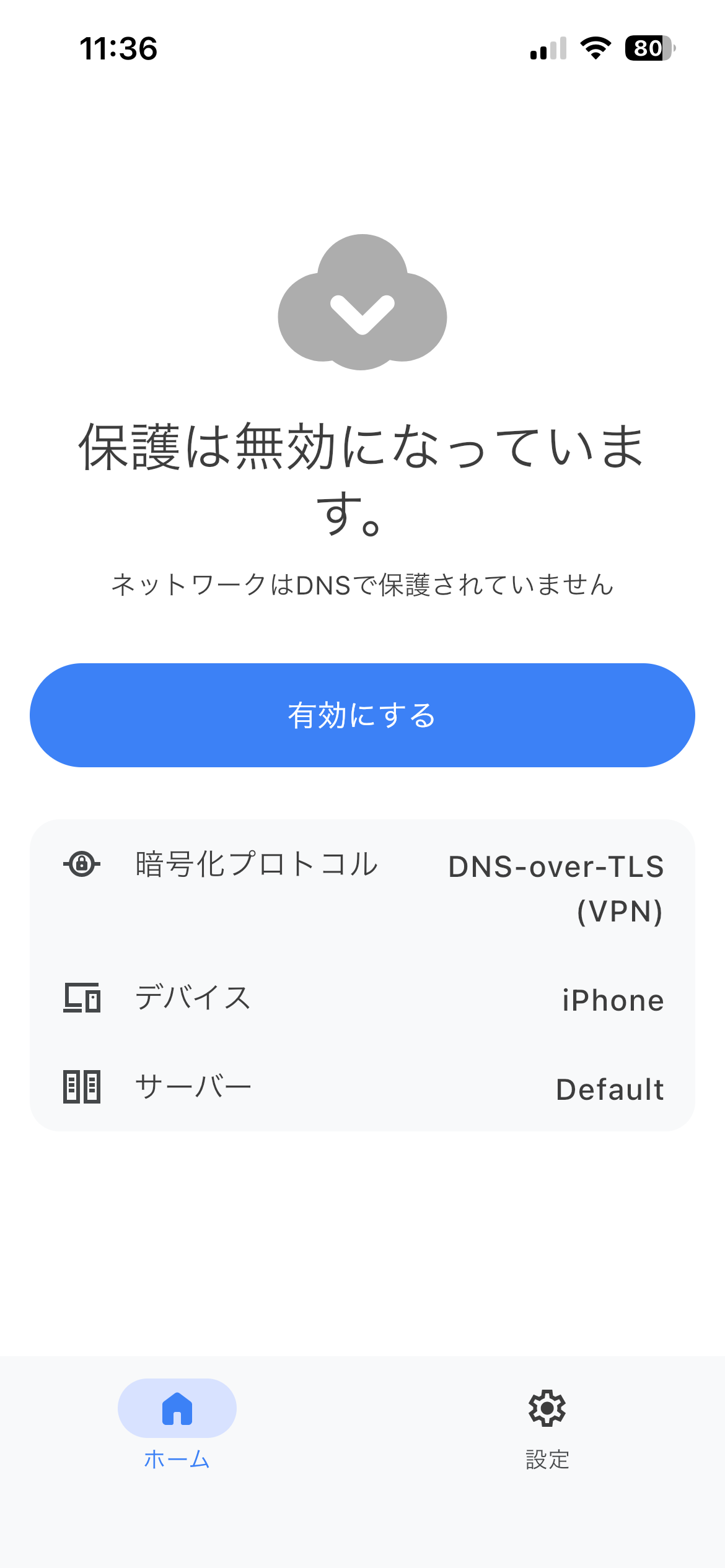
AdGuard DNS モバイルアプリですと、数タップでDNSサーバーへの接続が完了してしまいます。
こんな方におすすめ
広告、トラッカー、悪意のあるウェブサイトのブロックといったDNSレベルでの保護機能を求めつつ、AdGuard 広告ブロッカーやAdGuard VPNの全機能は必要ないという方に、AdGuard DNS アプリが最適です。
DNSサーバー以外のより高度な機能も必要な場合は、AdGuard 広告ブロッカーやAdGuard VPNアプリで、高度なDNS保護機能や追加の設定オプションをご利用いただけます。
アプリ機能のご紹介
DNSサーバーの設定がより簡単に
追加アプリのインストールや複雑な手順は不要です。AdGuard DNSダッシュボードで提供される単一のSetup IDを入力すれば、デバイスがアカウントに紐付けられて設定完了です。技術に詳しくない方でも数秒で設定可能です。
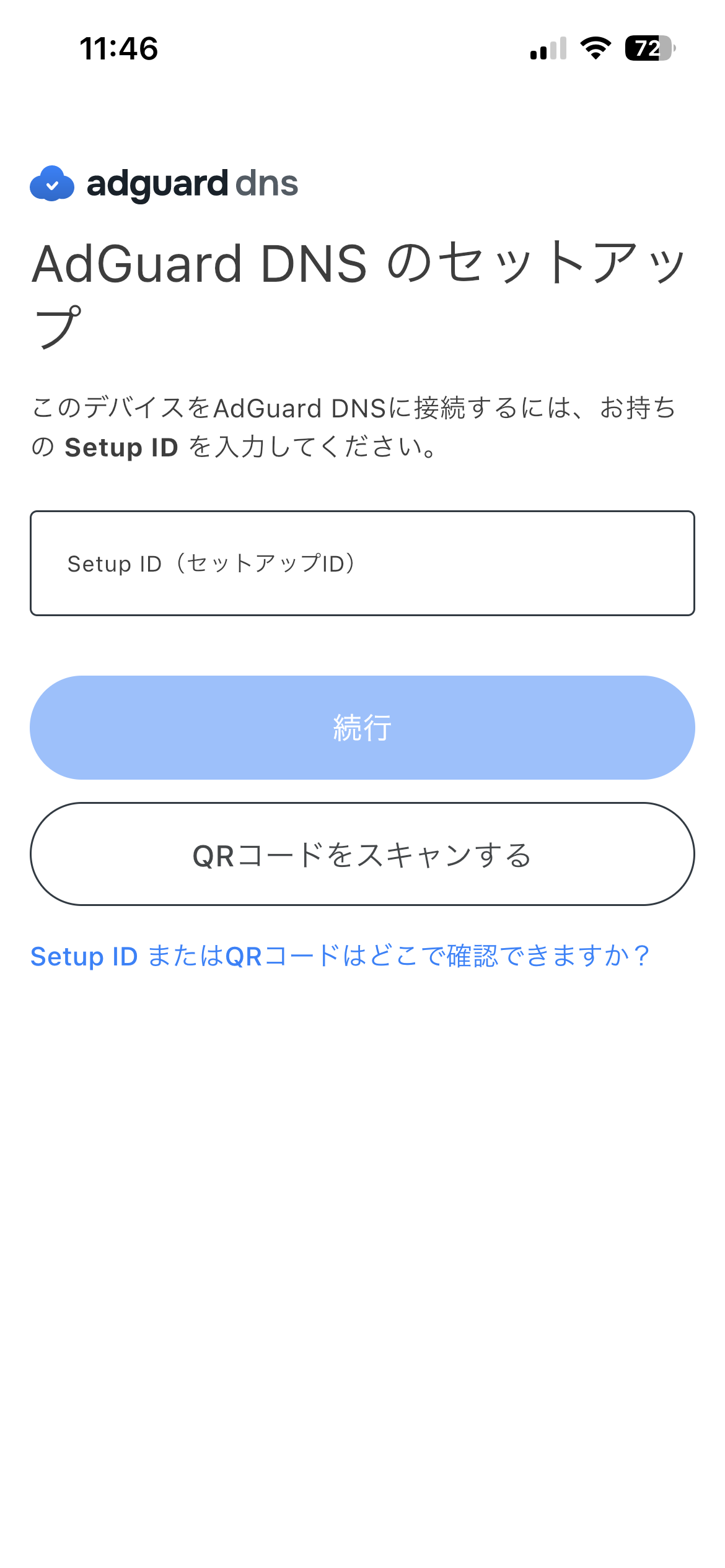
入力が面倒の場合、QRコードをスキャンするだけで、アプリが自動的にデバイスをアカウントに接続します。ご家族やチームのデバイスも簡単に設定できます。
プロトコルの選択
AdGuard DNSアプリは主要なDNSプロトコルをすべてサポートしています。デバイスや接続タイプに最適なものを選べます。
Android/iOSユーザーはVPNベースのモード(DNS-over-HTTPS/TLS/QUIC)を選択可能。VPNプロファイル経由で選択したDNSサーバーへリクエストを転送します。iOSの場合は、ネイティブOSプロトコル(DNS-over-HTTPSまたはDNS-over-TLS)も利用可能です。
プロトコルを選択するには、「設定」を開き、「一般」セクションの「プロトコル」をタップして、最適なものを選択してください。
AdGuard DNS アプリの使い方
AdGuard DNS アプリを使って、デバイスをDNSサーバーに接続することができます。その手順は以下のとおりです:
- AdGuard DNS ダッシュボード(adguard-dns.io/dashboard)にアクセスします。
- 「ダッシュボード」の「ホーム」画面で「デバイスを接続する」をクリックします。
- デバイスタイプを選択し名前を付けて、「次へ」をクリックします。
- 「AdGuardアプリを使って接続」セクションを開きます。
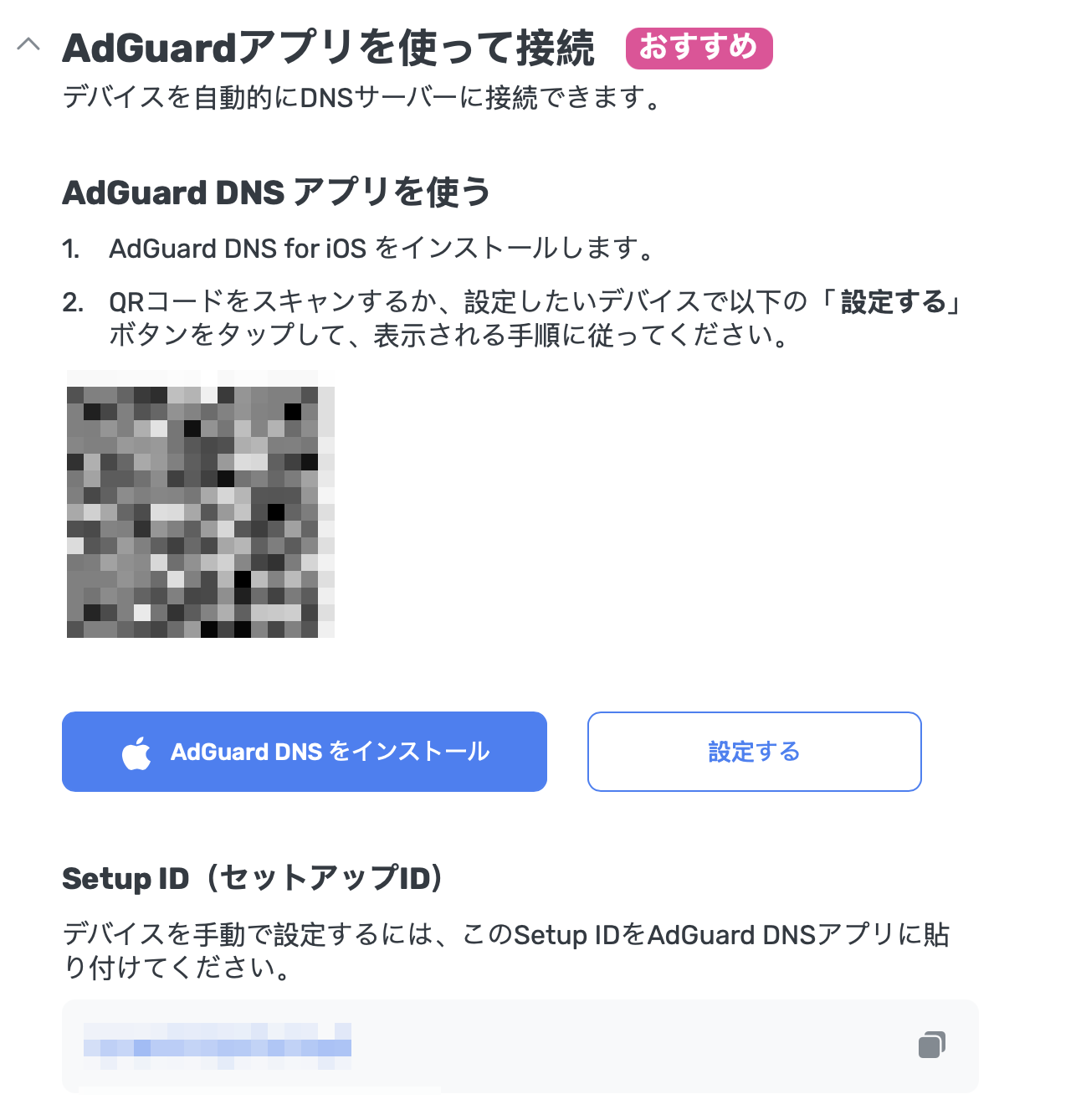
- 「AdGuard DNS アプリを使う」セクションで、以下の設定方法のいずれかを選択します:
- DNSに接続したいデバイス上で操作する場合は「設定する」をクリック
- DNSに接続したいデバイスでQRコードをスキャン
- 「Setup ID」をコピーし、保護したいデバイス上のアプリに直接貼り付ける
- アプリ内の指示に従って設定を完了させます。
VPNベースのプロトコルを使用する場合、保護を有効にする前にVPNプロファイルの作成を許可する必要があります。これを行うには、アプリのホームページで「有効にする」をクリックし、アプリ内の指示に従ってください。
iOSのネイティブDNSを好むユーザーは、iOSの設定アプリ → 「一般」 → 「VPNとデバイス管理」 → 「DNS」 でAdGuard DNSを有効にする必要があります。
今後の予定
今回のバージョン1.0は、スタート地点に過ぎません。今後の改善点や新機能でいっぱいのロードマップが既に存在しており、定期的なアップデートによる機能強化をご期待ください。さらに、デスクトップ版も開発中です!
AdGuard DNS アプリをインストールして試してみて、ご意見をお聞かせください。
皆様からのフィードバックは、AdGuardをさらに良いものにするための貴重な糧となります。
- バグを発見された場合や機能リクエストがある場合は、ぜひGitHubリポジトリに直接ご報告ください。
- また、ご意見等はぜひAdGuardのSNSでお寄せください。
AdGuardコミュニティの一員としてのご利用やご活動、ありがとうございます!