AdGuard DNSのバージョン履歴
AdGuard DNS アプリ
Release
2026/03/13
企業や教育機関などでも、あらゆる環境でAdGuard DNSが最大限に有用なツールとなるよう努めています。バージョン1.3は、iOS・Android端末への一括導入を必要とする組織にとって大きな改善をもたらします。
ワンタッチ導入
端末へのMDM経由のAdGuard DNS導入が大幅に簡素化されました。新たなMAC(Mobile App Configuration)パラメータにより、ユーザー側の操作が単一ステップに省略されます。DNS設定がデバイスに配信された後、ユーザーはAdGuard DNSアプリを一度開くだけで、DNS設定は全部自動的に適用されます。
これにより、システム管理者は、従業員のiPhoneやiPadなど、数百台数千台に及ぶ管理対象モバイルデバイスへ大量展開するシナリオにおいて、必要な労力を最小限に抑えられます。
柔軟なオンボーディング
追加の2つの新しいMACパラメータにより、MDM管理者はユーザー側のオンボーディング手順を削減できます。1つのパラメータはEULA同意画面をスキップするもので、もう1つはクラッシュレポートとアプリ使用統計の有効化を制御します。これにより、デバイス上のAdGuard DNS有効化プロセスの柔軟性が向上します。
ネットワーク安定性の改善
AdGuard DNSアプリの接続信頼性を高めるために複数の最適化を行い、DNS中断の可能性を大幅に低減しました。モバイルネットワークからWi-Fiへ、またはその逆への切り替え時の中断も防止されます。
2026/02/13
AdGuard DNSをよりパワフル、より安全、より使いやすくするための改善を続けております。AdGuard DNS アプリ v1.2 では、iOSとAndroidの両プラットフォームにおいて、法人ユーザー向けの大幅な機能強化と全体的な安定性の向上を実現しました。
[iOS] DNS設定の強制適用
本バージョンより、iOS版AdGuard DNSアプリは管理対象デバイスでDNSポリシーの強制適用を可能にする「DNS proxy」に対応しました。これにより組織の管理者は、ユーザーによるDNS設定変更や保護機能の回避を完全に防止できるようになります。学校のような、インターネットアクセスを厳しく制御する必要がある組織にとって重要な機能です。
結果として、管理対象デバイス(生徒や従業員のiPhoneやiPad)には組織が設定するDNS設定が適用され、広告フィルタリング、望ましくないコンテンツや危険なサイトからの保護、プライバシー強化が確保されます。
[Android] システム起動時自動起動
Androidユーザーの皆様へも朗報です!AdGuard DNSアプリはデバイスの再起動時に自動起動するようになり、保護機能が常に有効な状態を維持します。再起動後に手動でアプリを開く必要はありません。この改善により、よりスムーズで予測可能なパフォーマンスと一貫したDNSフィルタリングが保証されます。
スタイルに合わせた新デザイン
アプリのテーマを自由に選択できるようになりました。現在のシステムテーマに合わせたテーマに追従するか、手動でライトやダークを切り替えられます。明るいインターフェースを好む方も、ダークな見た目を好む方も、好みや環境に合わせてアプリをカスタマイズできます。
内部の改善点
iOS版とAndroid版の両方において、AdGuard DNSアプリの安定性と応答性を高めるため、複数のパフォーマンス調整を実施しました。
2025/12/05
AdGuard DNS モバイルアプリをリリースしたばかりですが、早くもアップデートのお知らせです!バージョン1.1より、AndroidとiOSの両プラットフォームで「マネージドアプリ設定」に対応しました。これは、複数のデバイスでアプリ動作を一貫して管理する必要がある組織にとって非常に有用な新機能です。
Managed App Confguration対応で学校や組織でのAdGuard DNS導入が簡潔化
Managed App Confgurationは、エンドユーザーによる手動設定を必要とせず、IT管理者がアプリをリモートで設定できるソリューションです。これにより企業、学校、その他の組織は、AdGuard DNS設定を事前構成した上で数千台のデバイスに一括配信でき、一貫性と安全性を確保した導入が実現します。
Managed App Confgurationの詳細と設定手順については、こちらのナレッジベース記事をご参照ください。
この新機能で実現されること:
接続が簡単に: ユーザーは初期接続作成ステップを実行しますが、Setup ID欄は事前入力済みで変更不可です。
端末利用者による設定変更を防止: 設定構成が端末に配信されると、DNS設定はロックされます。
柔軟なデバイス名指定: 管理者は、デバイス名を事前に割り当てたり、ユーザーが手動で入力できるようにすることができます。
組織向けの高度な制御
「チーム」および「エンタープライズ」プランのユーザーは、DNSサーバーに接続するすべてのデバイスに標準化された設定を一括適用できます。これにより設定ミスが減り、サポートも簡素化します。ユーザーによる設定変更を不可能にするなどというポリシーを自動的に適用でき、AdGuard DNS アプリはユーザーに「設定はあなたの組織によって管理されています」ということを明確に示します。
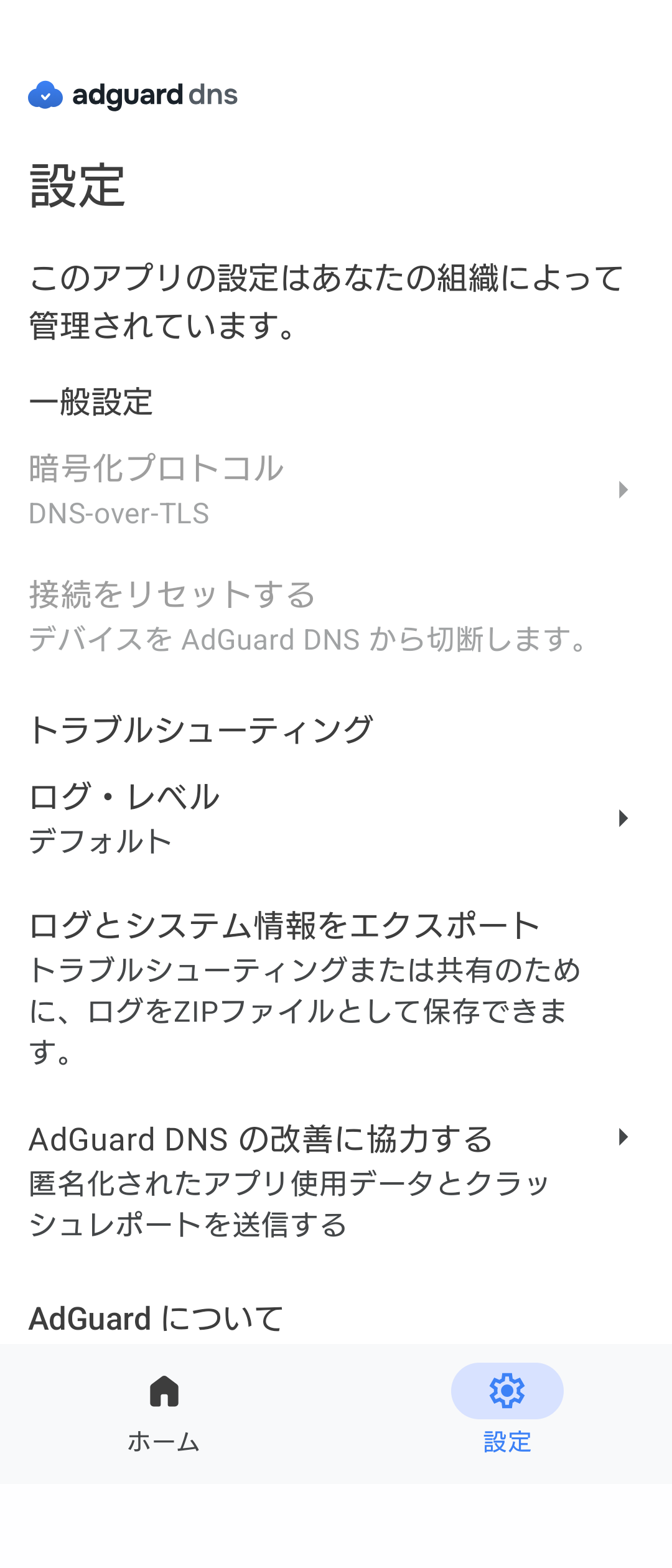
この集中管理により、企業は安心を得られ、従業員の利用体験はよりスムーズになります。
変更履歴
修正
DNS接続時のIPv6非動作問題を修正
「Setup IDまたはQRコードを見つける方法」タップ時のキーボード最小化不具合を修正
iOSネイティブモードにおける接続再起動後のDNS非動作問題を修正
Androidアプリ終了後のDNS切断問題を修正
2025/11/18
AdGuard DNS のモバイルアプリの登場です!
この、AndroidとiOS向けの軽量アプリを使えば、モバイルデバイスをAdGuard DNSサーバーに設定するのが驚くほど簡単になります。
「高度なAdGuard機能は必要ないけれど、安全でプライバシーに配慮したDNSを利用したいなあ」という方にとっては必見!AdGuard DNSモバイルアプリでは、数タップでDNSサーバーへの接続が完了してしまいます。
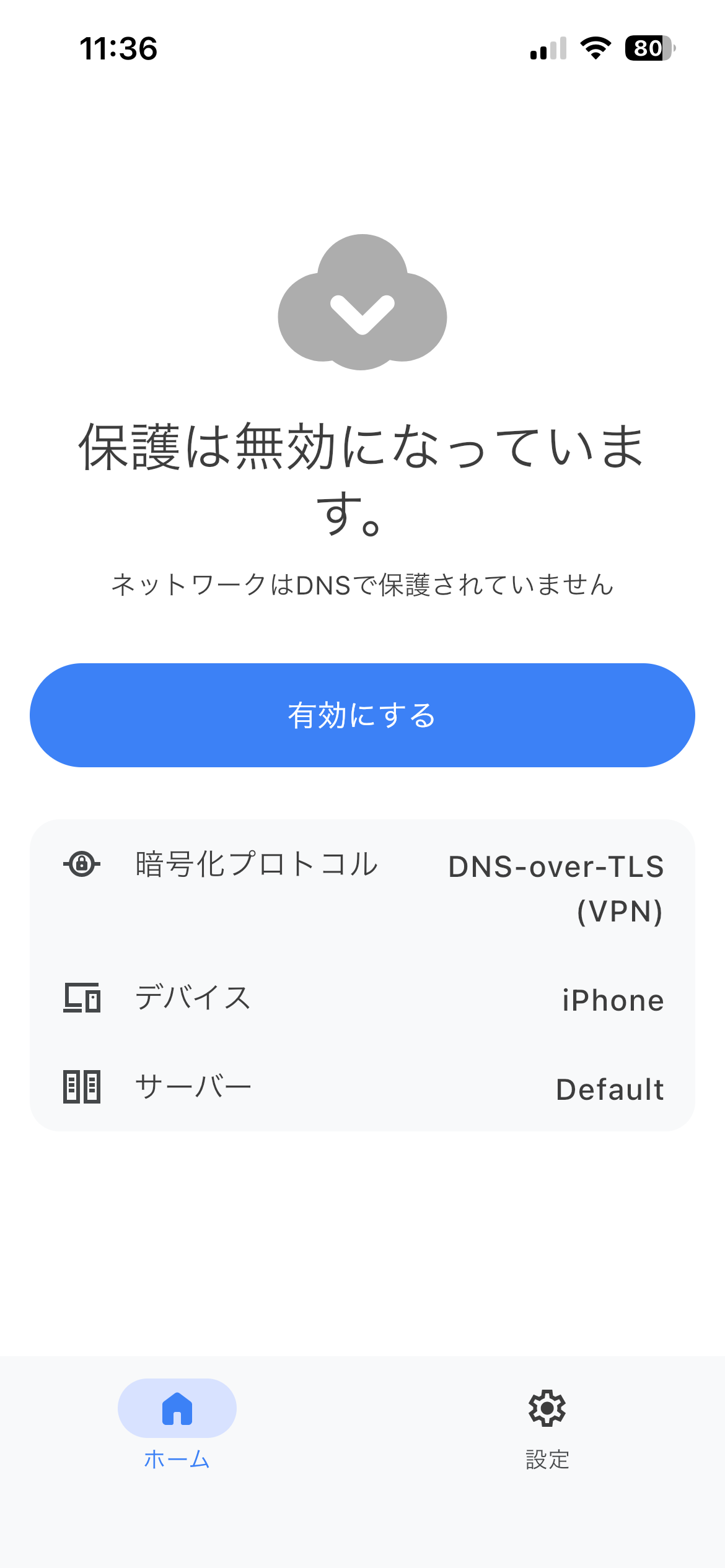
こんな方におすすめ
広告・トラッカー・悪意のあるウェブサイトのブロックといったDNSレベルでの保護機能を求めつつ、AdGuard 広告ブロッカーやAdGuard VPNの全機能は必要ないという方に、AdGuard DNS アプリが最適です。
DNSサーバー以外のより高度な機能も必要な場合は、AdGuard 広告ブロッカーやAdGuard VPNアプリで、高度なDNS保護機能や追加の設定オプションをご利用いただけます。
機能概要
DNSサーバーの設定がより簡単に
追加アプリのインストールや複雑な手順は不要です。AdGuard DNSダッシュボードで提供される単一のSetup IDを入力すれば、デバイスがアカウントに紐付けられて設定完了です。技術に詳しくない方でも数秒で設定可能です。
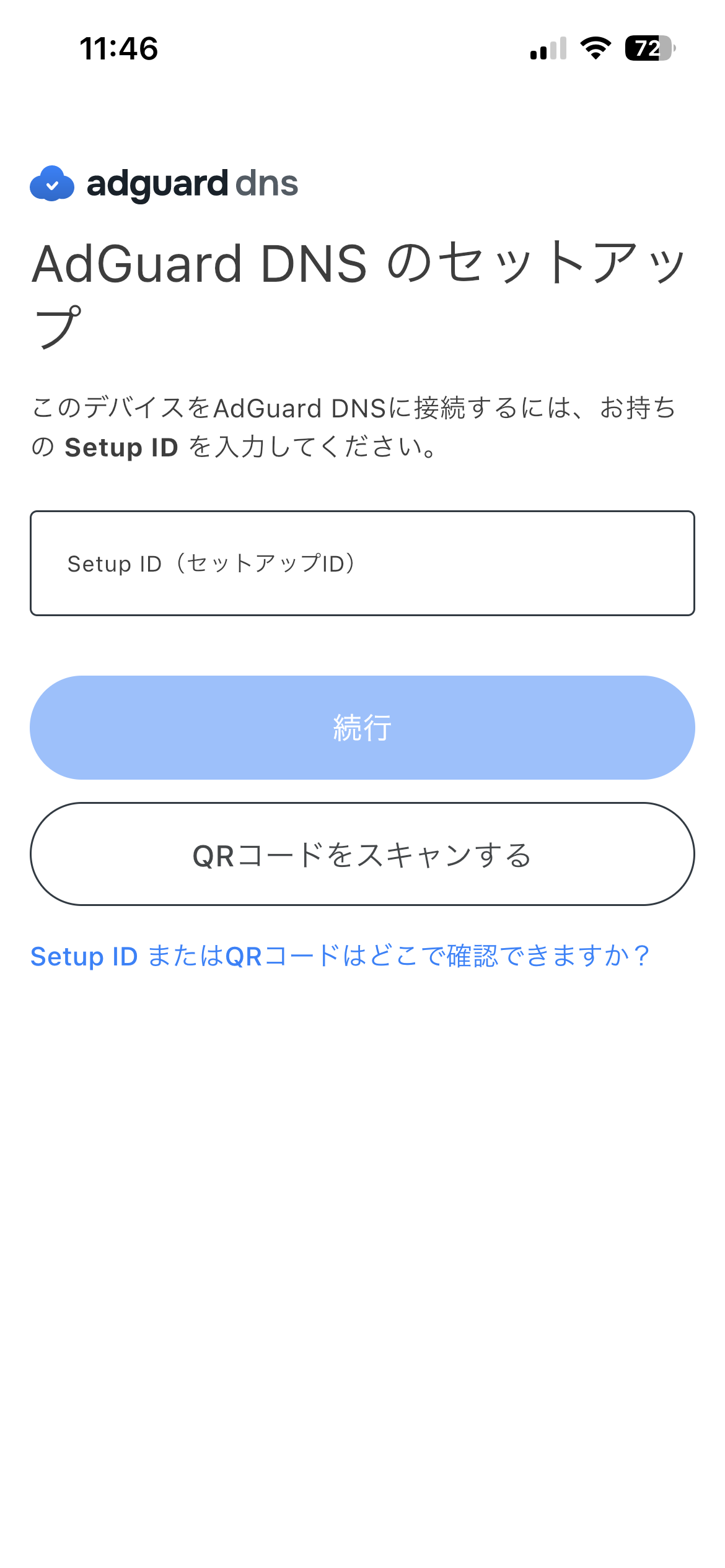
入力が面倒の場合、QRコードをスキャンするだけで、アプリが自動的にデバイスをアカウントに接続します。ご家族やチームのデバイスも簡単に設定できます。
プロトコルの選択
AdGuard DNSアプリは主要なDNSプロトコルをすべてサポートしています。デバイスや接続タイプに最適なものを選べます。
Android/iOSユーザーはVPNベースのモード(DNS-over-HTTPS/TLS/QUIC)を選択可能。VPNプロファイル経由で選択したDNSサーバーへリクエストを転送します。iOSの場合は、ネイティブOSプロトコル(DNS-over-HTTPSまたはDNS-over-TLS)も利用可能です。
プロトコルを選択するには、「設定」を開き、「一般」セクションの「プロトコル」をタップして、最適なものを選択してください。
使い方
AdGuard DNS アプリを使った設定方法は以下のとおりです:
AdGuard DNSダッシュボード(adguard-dns.io/dashboard)にアクセスします。
「ホーム」タブで「新しいデバイスを追加」をクリックします。
デバイスタイプを選択し名前を付けて、次へをクリックします。
AdGuardアプリを使用セクションを展開します。
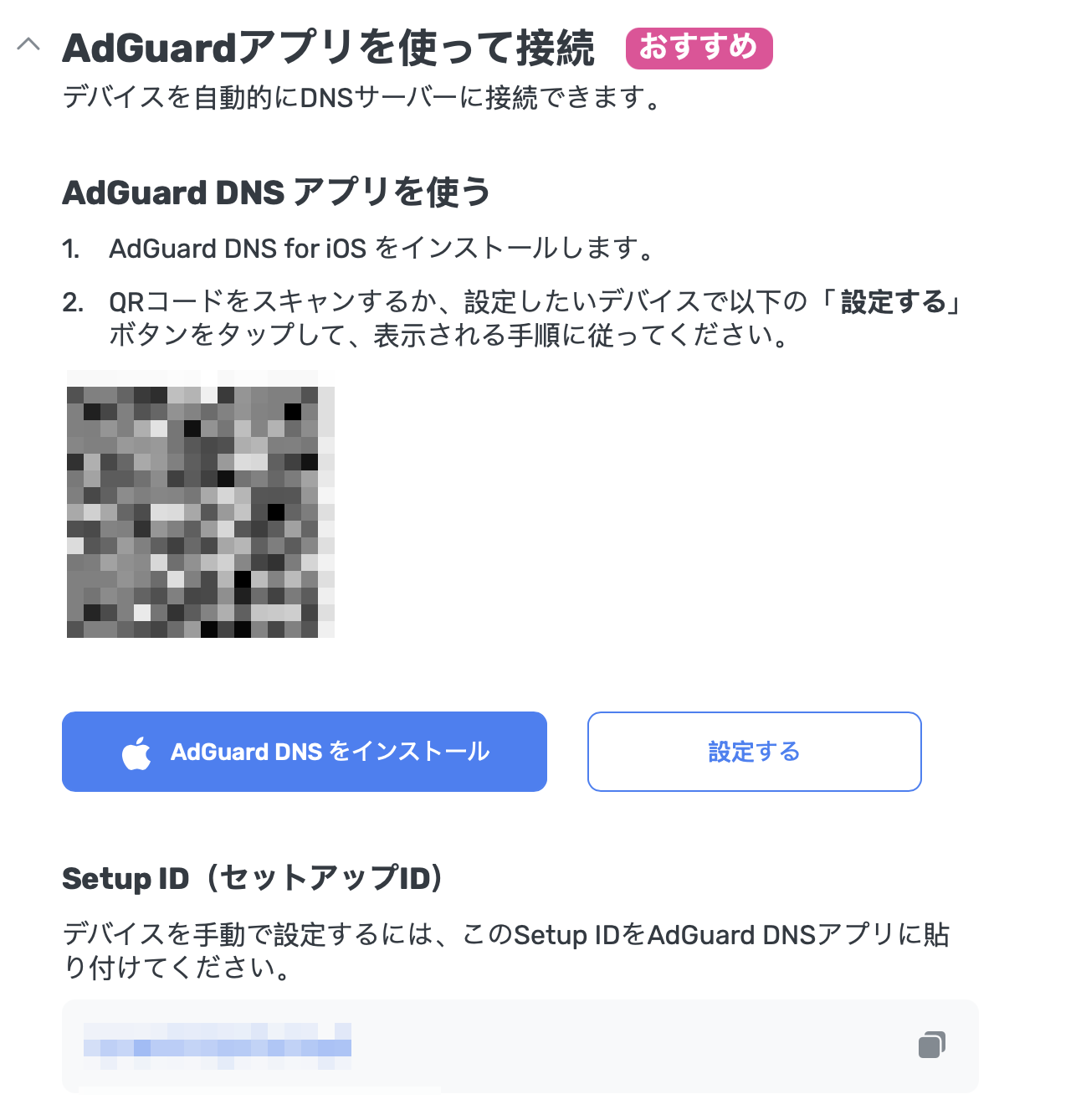
「AdGuard DNSアプリを使用する」セクションで、以下の設定方法のいずれかを選択します:
DNSに接続したいデバイス上で操作する場合は「設定する」をクリックします。
DNSに接続したいデバイスでQRコードをスキャンします。
「Setup ID」をコピーし、保護したいデバイス上のアプリに直接貼り付けてください。
アプリ内の指示に従って設定を完了します。
VPNベースのプロトコルを使用する場合、保護を有効にする前にVPNプロファイルの作成を許可する必要があります。これを行うには、アプリのホームページで有効化をクリックし、アプリ内の指示に従ってください。
ネイティブDNSを好むiOSユーザーは、「設定」 → 「一般」 → 「VPNとデバイス管理」 → 「DNS」 でAdGuard DNSを有効にする必要があります。
今後の予定
今回のバージョン1.0は、スタート地点に過ぎません。今後の改善点や新機能でいっぱいのロードマップが既に存在しており、定期的なアップデートによる機能強化をご期待ください。さらに、デスクトップ版も開発中です!