AdGuard DNS jetzt als App: Ein neuer Weg zu mehr Schutz
Wir freuen uns, Ihnen etwas Einfaches, aber Großartiges vorzustellen: die AdGuard DNS-App ist da!
Erhältlich für Android und iOS, macht diese schlanke App es unglaublich leicht, Ihr mobiles Gerät mit den AdGuard DNS-Servern zu verbinden. Wenn Sie keine erweiterten AdGuard-Funktionen benötigen, aber trotzdem Wert auf Sicherheit und Datenschutz legen, ist die AdGuard DNS-App der einfachste Weg, beides mit nur wenigen Fingertipps zu bekommen.
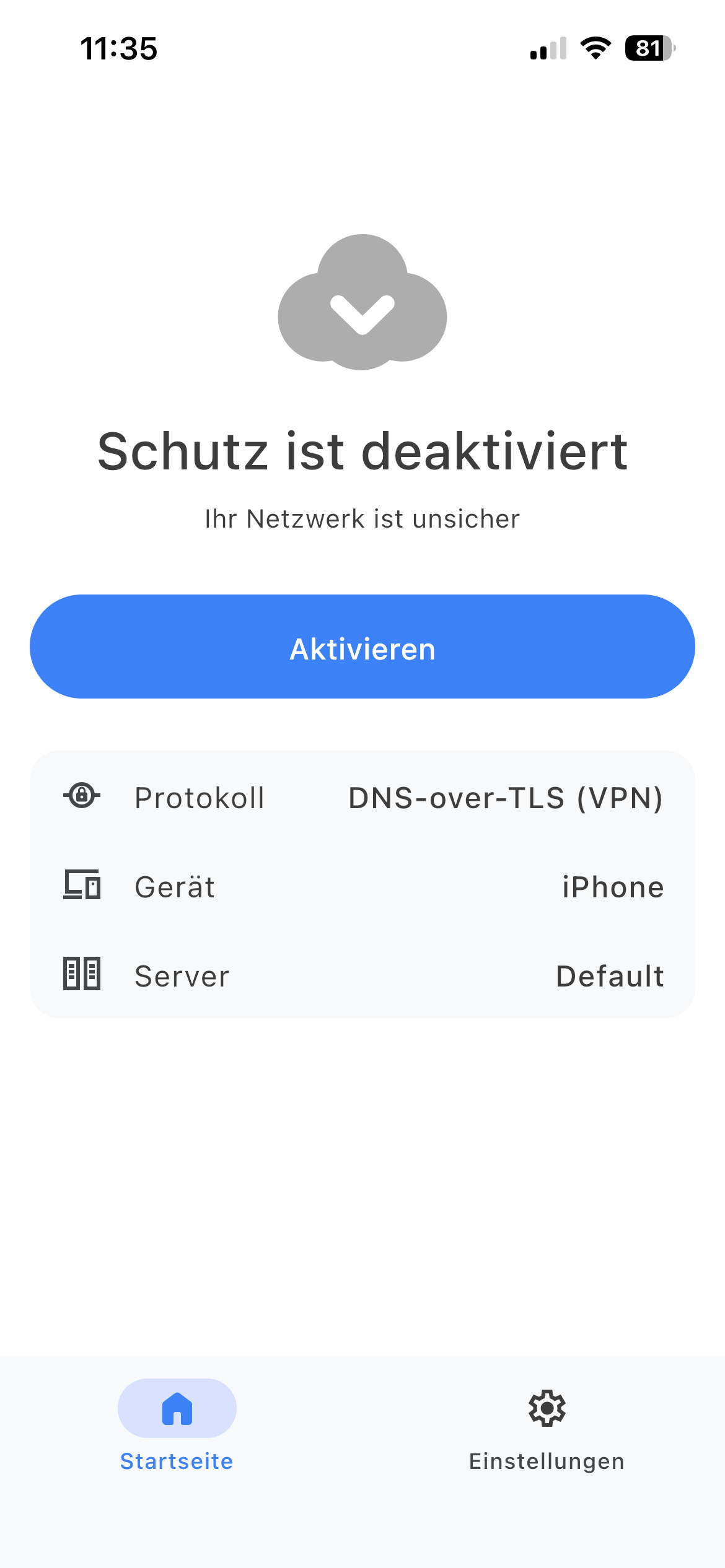
Für wen die App gedacht ist
Wenn Sie auf DNS-Ebene Werbung, Tracker und schädliche Websites blockieren möchten, ohne die ganze Funktionsvielfalt von AdGuard Werbeblocker oder AdGuard VPN zu brauchen, ist diese App genau richtig für Sie.
Und falls Sie später mehr Möglichkeiten wünschen, können Sie jederzeit die Apps AdGuard Werbeblocker und AdGuard VPN ausprobieren — für noch umfassenderen DNS-Schutz und zusätzliche Einstellungen.
Was drin ist
Einfache Einrichtung
Anstatt zusätzliche Apps zu installieren oder sich durch komplizierte Anleitungen zu kämpfen, geben Sie einfach die Setup-ID aus Ihrer Übersicht ein — und schon ist alles erledigt. Das Gerät wird automatisch mit Ihrem Konto verknüpft. Selbst wer technisch nicht versiert ist, schafft das in wenigen Sekunden.
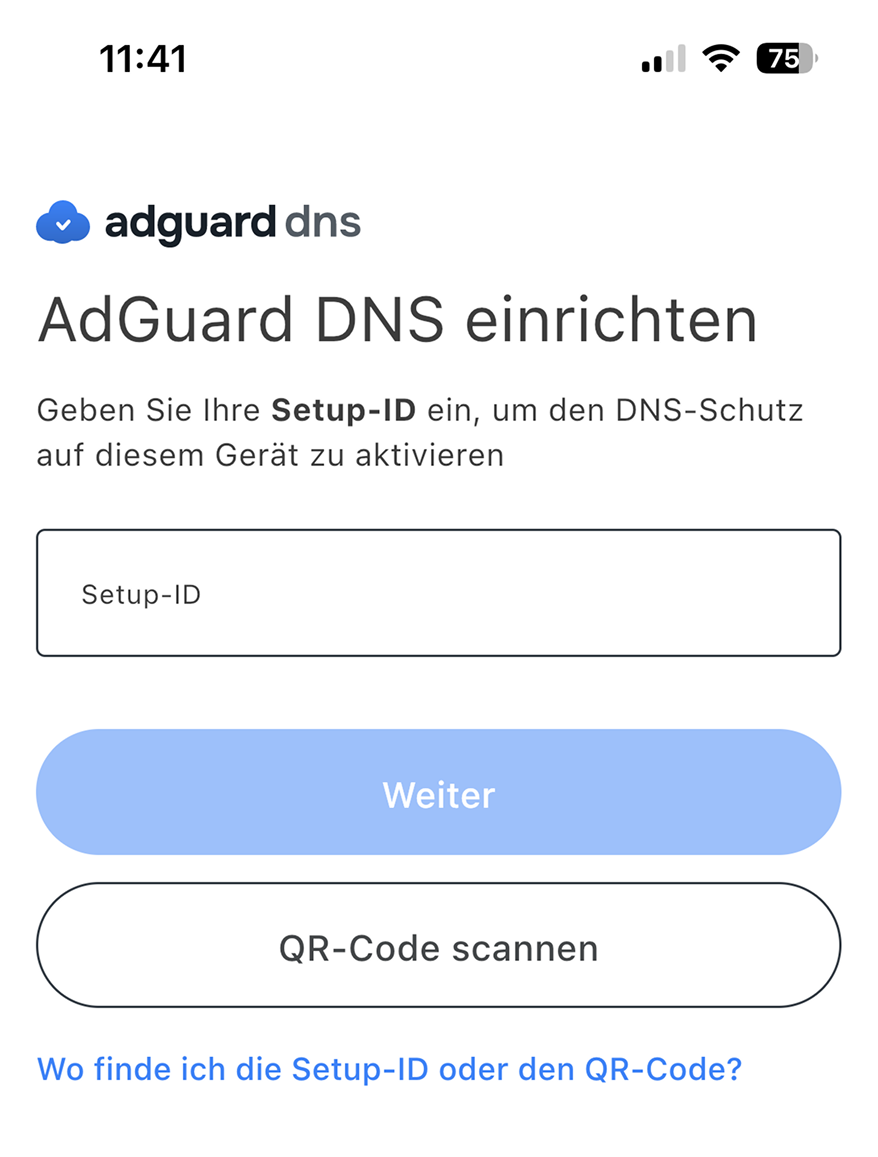
Keine Lust, etwas einzutippen? Scannen Sie einfach den QR-Code — die App verbindet das Gerät ganz von selbst mit Ihrem Konto. So lässt sich der Schutz auch auf den Geräten Ihrer Familie oder Ihres Teams im Handumdrehen einrichten.
Wählen Sie Ihr Protokoll
Die AdGuard DNS-App unterstützt alle gängigen DNS-Protokolle, sodass Sie das für Ihr Gerät und Ihre Verbindung passendste auswählen können.
Sowohl auf Android als auch auf iOS können Sie den VPN-basierten Modus nutzen (DNS-over-HTTPS, DNS-over-TLS oder DNS-over-QUIC). Dabei verwendet AdGuard DNS ein VPN-Profil, um Ihre Anfragen an den ausgewählten DNS-Server zu leiten. Exklusiv unter iOS steht außerdem das native Systemprotokoll (DNS-over-HTTPS oder DNS-over-TLS) zur Verfügung.
Um das Protokoll zu wählen, öffnen Sie die Einstellungen und tippen Sie im Abschnitt Allgemein auf Protokoll. Wählen Sie einfach die Option, die am besten zu Ihnen passt.
Erste Schritte
Bereit, den DNS-Schutz zu aktivieren? Hier finden Sie eine kurze Anleitung, um loszulegen:
- Öffnen Sie Ihre AdGuard DNS-Übersicht unter adguard-dns.io/dashboard.
- Klicken Sie im Tab Startseite auf Neues Gerät hinzufügen.
- Wählen Sie den Gerätetyp aus, geben Sie ihm einen Namen und klicken Sie auf Weiter.
- Klappen Sie den Abschnitt AdGuard Apps verwenden auf.
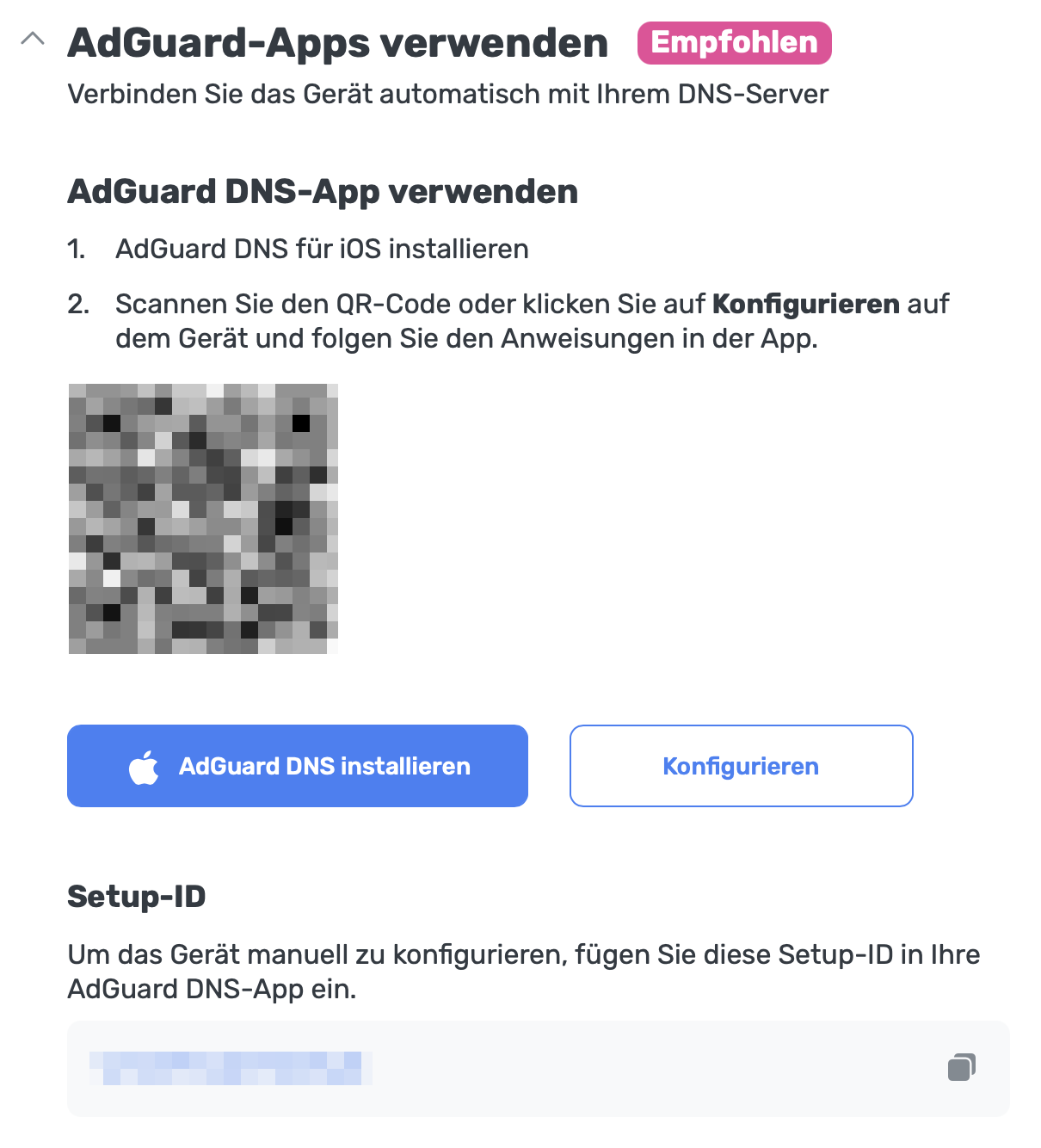
- Unter AdGuard DNS-App verwenden können Sie eine der folgenden Methoden auswählen:
- Klicken Sie auf Konfigurieren, wenn Sie sich direkt auf dem Gerät befinden, das Sie schützen möchten.
- Scannen Sie den QR-Code mit dem Gerät, das Sie schützen möchten.
- Oder kopieren Sie Ihre Setup-ID und fügen Sie sie direkt in der App ein.
- Folgen Sie den Anweisungen in der App, um die Einrichtung abzuschließen.
Wenn Sie ein VPN-basiertes Protokoll verwenden, müssen Sie die Erstellung eines VPN-Profils erlauben, bevor der Schutz aktiv ist. Öffnen Sie dazu die Startseite der App, tippen Sie auf Aktivieren und folgen Sie den Anweisungen.
Wer auf iOS das native DNS-Protokoll bevorzugt, muss zusätzlich zu Einstellungen → Allgemein → VPN & Geräteverwaltung → DNS gehen und dort AdGuard DNS aktivieren.
Wie es weitergeht
Das ist Version 1.0 — nur der Anfang. Wir haben bereits eine Roadmap mit vielen Verbesserungen und neuen Funktionen, sodass Sie sich auf regelmäßige Updates freuen können. Und ja, wir arbeiten auch an einer Desktop-Version!
Bereit, es auszuprobieren?
Installieren Sie die App, probieren Sie sie aus und teilen Sie uns Ihre Meinung mit – jedes Feedback hilft uns, AdGuard für alle noch besser zu machen.
Haben Sie einen Fehler entdeckt oder möchten Sie eine neue Funktion vorschlagen? Reichen Sie Ihr Feedback direkt in unserem GitHub-Repository ein.
Möchten Sie Ihre Meinung teilen? Besuchen Sie uns auf X/Twitter.
Vielen Dank, dass Sie Teil unserer Community sind! 💚