AdGuard DNS v2.16: アカウントへのメンバー追加が可能に
バージョン2.16では、DNSアカウントに異なる権限のメンバー追加できるようにしました。
アカウントのログイン情報を社員などに渡す代わり、アカウントのオーナーはメンバーを招待して個別の権限を与えることができるようになりました。これにより、DNSの管理とセキュリティや利便性が向上します。各メンバーは独自のログイン情報(メールアドレスとパスワード)を使用し、お支払い関連はオーナーだけの管理下に置かれます。
アカウントメンバーの種類
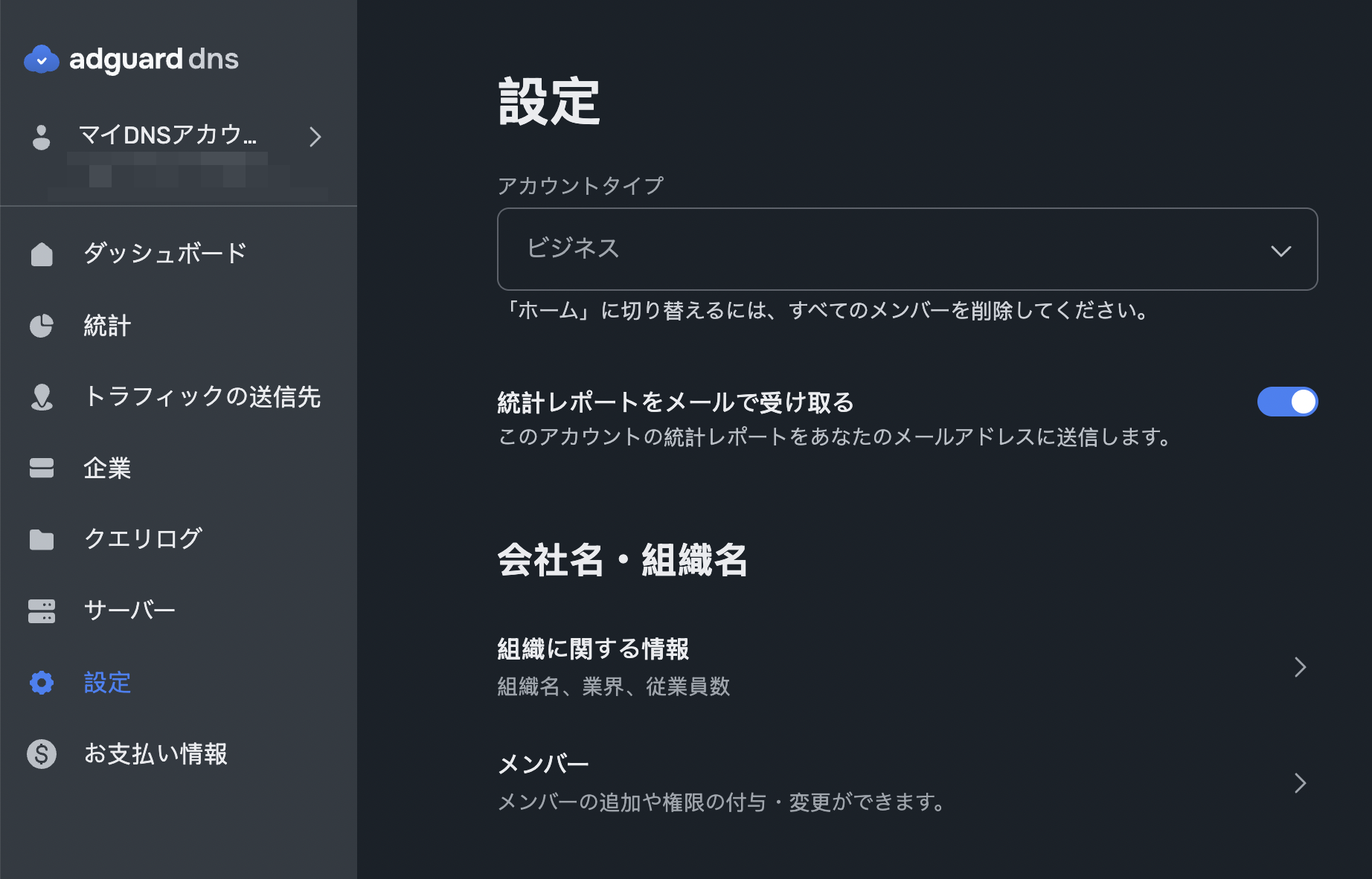
DNSアカウントには3つの権限レベルを導入しました。オーナーはアカウント登録時に固定され、「管理者」と「閲覧のみ」のメンバーは招待によって追加されます。権限はいつでも変更・取消可能で、追加できるメンバー数に制限はありません。
3つの権限レベル
- 「オーナー」 — 全設定とお支払い情報へのフルアクセス権を持つアカウント所有者
- 「管理者」 — DNS設定の変更、サーバーやデバイスの管理、他のメンバーの招待が可能
- 「閲覧のみ」 — 閲覧専用のアクセス権。設定や統計情報の閲覧は可能だが変更や調整は不可
DNSアカウント所有者の方々にとっての利点
DNS設定を他者に管理させる際に、メールアドレスやパスワードを共有する必要がなくなりました。各メンバーが独自の認証情報を持ち、請求管理は所有者が独占的に行えます。
システム管理者の方々にとっての利点
企業・団体・教育機関などのシステム管理者にとって、異なる組織間での作業が簡素化されます。管理者権限ではDNS設定、デバイス、サーバー、アクセス権限を管理・変更できます。単一のログインで複数のアカウントを管理し、素早く切り替えが可能です。
AdGuard DNS アカウントの「管理者」権限を取得するには、アカウントの所有者(オーナー)に招待を送ってもらってください。
アカウントへのメンバー招待方法
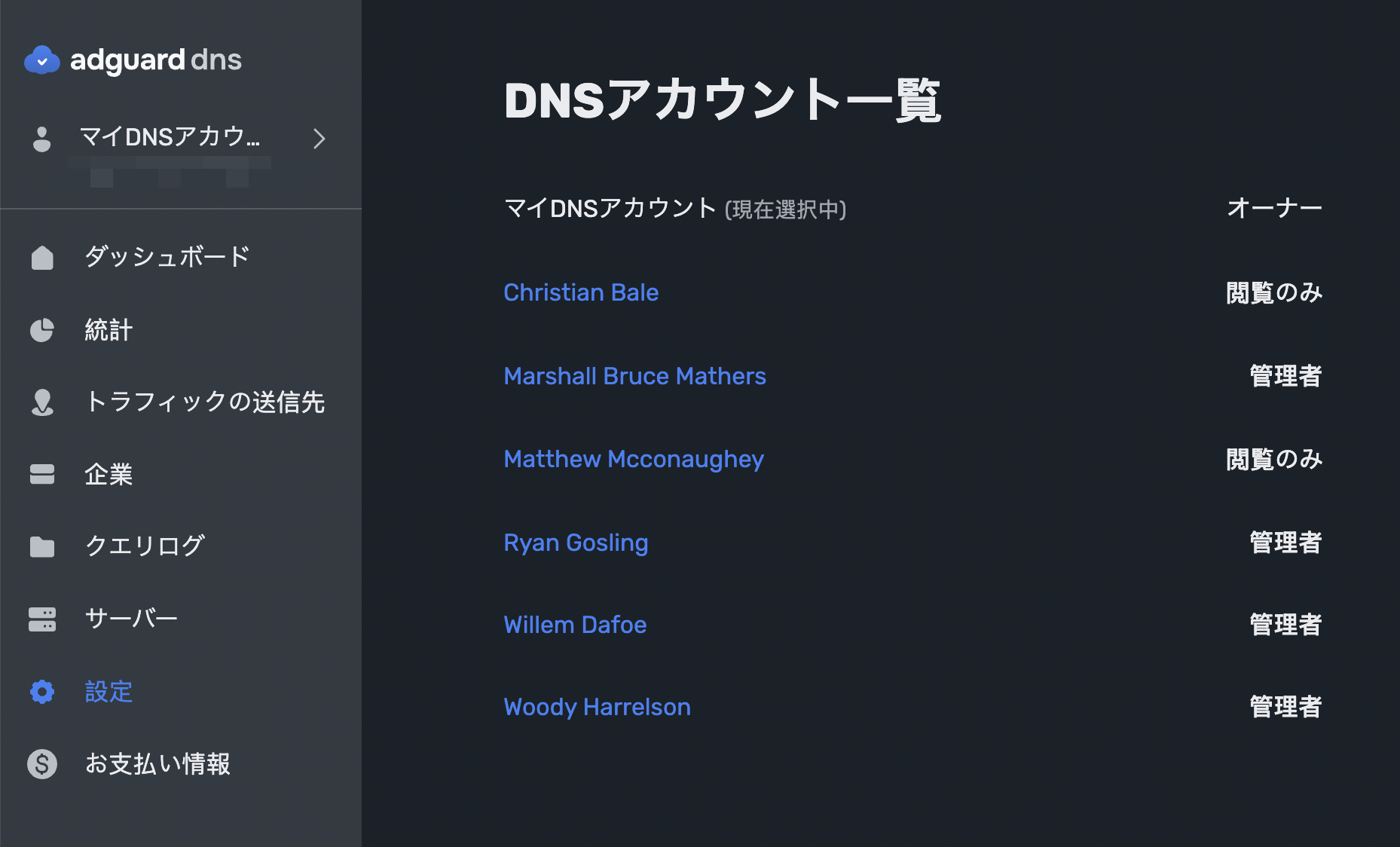
- AdGuard DNS ダッシュボード → 「設定」に移動します。
- 「会社・組織」セクションで、「メンバー」画面を開きます。
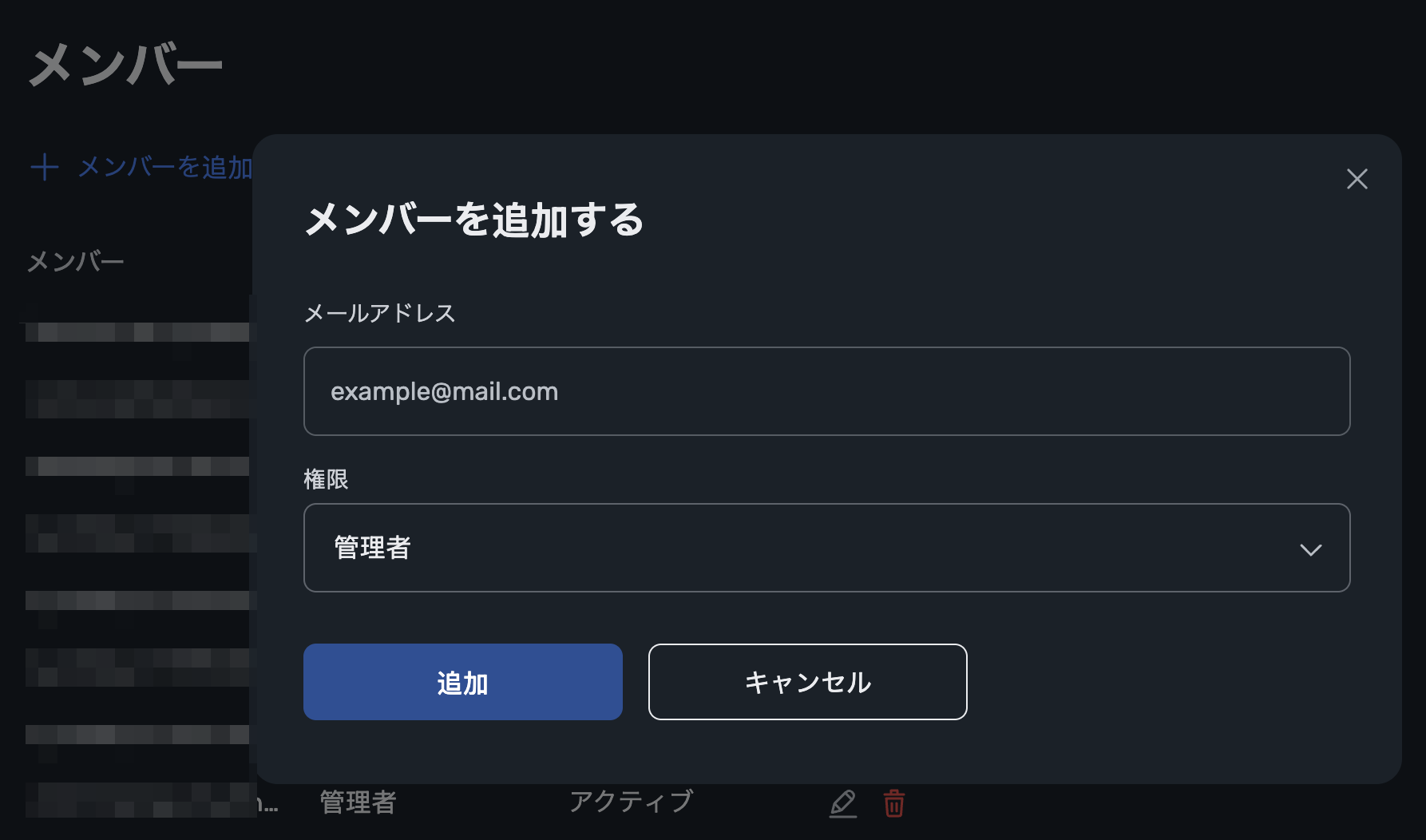
- 「メンバーを追加する」をクリックし、招待するお方のメールアドレスを入力してアクセス権限(「管理者」または「閲覧のみ」)を選択します。
- メールで届いた招待をメンバーが受け入れれば完了です。
新規メンバーの招待は所有者と管理者のみが行えます。この機能を利用するには、「チーム」または「エンタープライズ」プランとアカウントタイプ「ビジネス」が必要です。
ご意見をお寄せください
今回、DNS管理をより柔軟にするため、メンバー招待機能を導入しました。
この新機能が、貴社のワークフローにどのように適合するか、さらに利便性などを高めるためにはどう改善すべきかなどのご意見を、GitHubやSNSでお待ちしています。