AdGuard DNS v2.16: acceso separado por roles
La versión 2.16 introduce acceso separado por roles para las cuentas de DNS. En lugar de compartir credenciales, los propietarios ahora pueden invitar a miembros con roles individuales y la administración es más segura y conveniente.
Tipos de miembros
Las cuentas de DNS ahora son compatibles con tres niveles de acceso. El propietario se establece durante el registro, y los administradores y visualizadores se agregan mediante invitaciones. Los roles pueden cambiarse en cualquier momento y el número de miembros es ilimitado.
- Propietario — el dueño de la cuenta con acceso total a la configuración y a la facturación
- Administrador — un miembro que puede modificar la configuración de DNS, administrar dispositivos e invitar a otros miembros. Ideal para administradores de sistemas y proveedores de servicios administrados (MSP), responsables del filtrado de red en organizaciones
- Visualizador — un miembro que puede ver la configuración y las estadísticas, pero no puede hacer cambios. Ideal para consultores o gerentes que supervisan la actividad de la red y ofrecen recomendaciones sin modificar la configuración de DNS
Por qué esto es útil para los propietarios
Ya no necesitas compartir tu dirección de correo electrónico y contraseña para permitir que otros administren tu configuración de DNS. Cada miembro tiene sus propias credenciales, y tú tienes el control exclusivo de todos los cobros.
Por qué esto es útil para los administradores
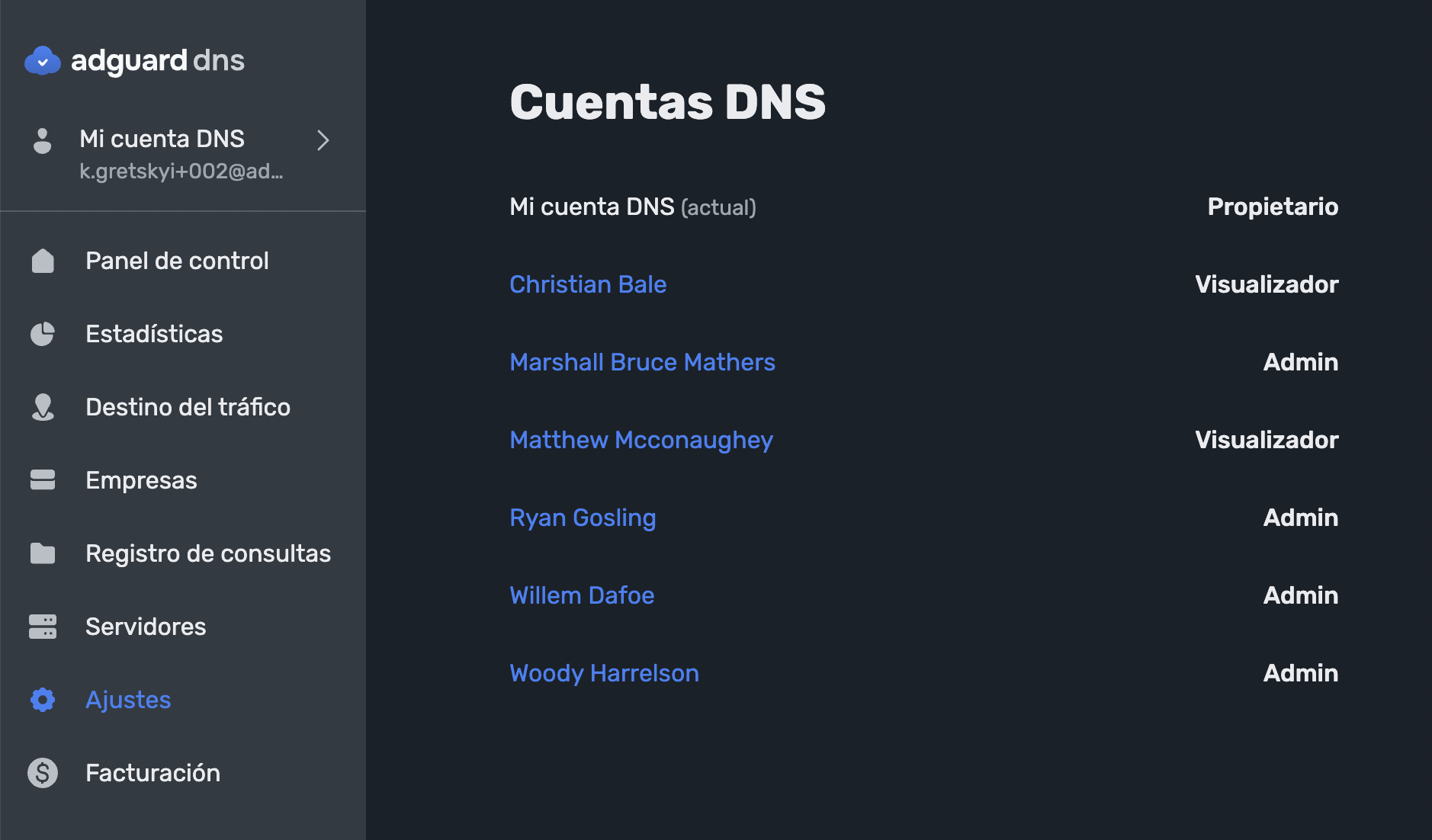
Para los administradores, la actualización simplifica el trabajo en diferentes organizaciones. La función de administrador da control sobre la configuración de DNS, servidores y accesos. Con solo un inicio de sesión, puedes administrar varias cuentas diferentes y alternar entre ellas fácilmente.
Para convertirte en administrador, pide al propietario de la cuenta DNS que te envíe una invitación.
Cómo invitar miembros
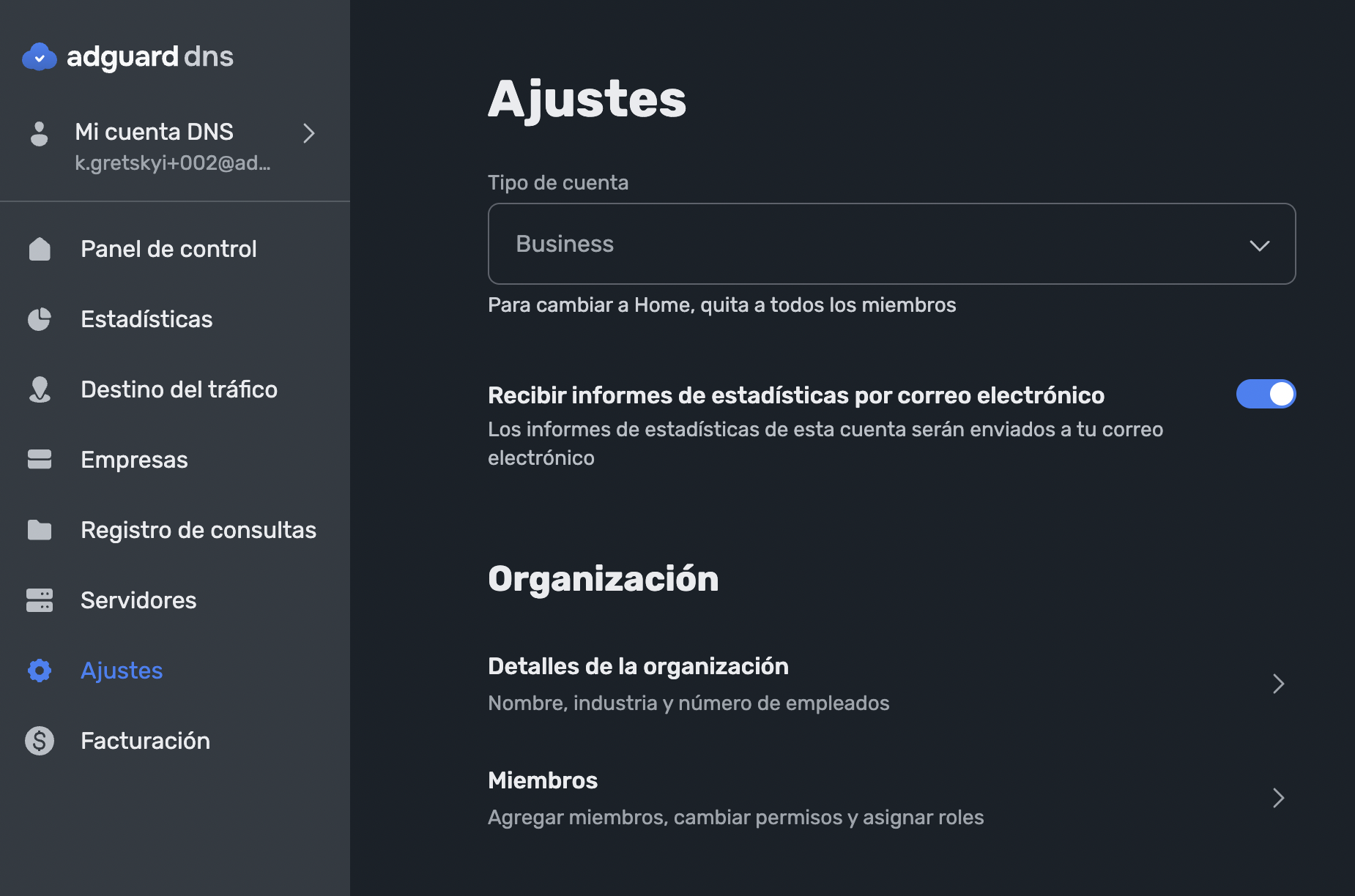
- Ve a tu dashboard → Configuración.
- En la sección Organización, abre Miembros.
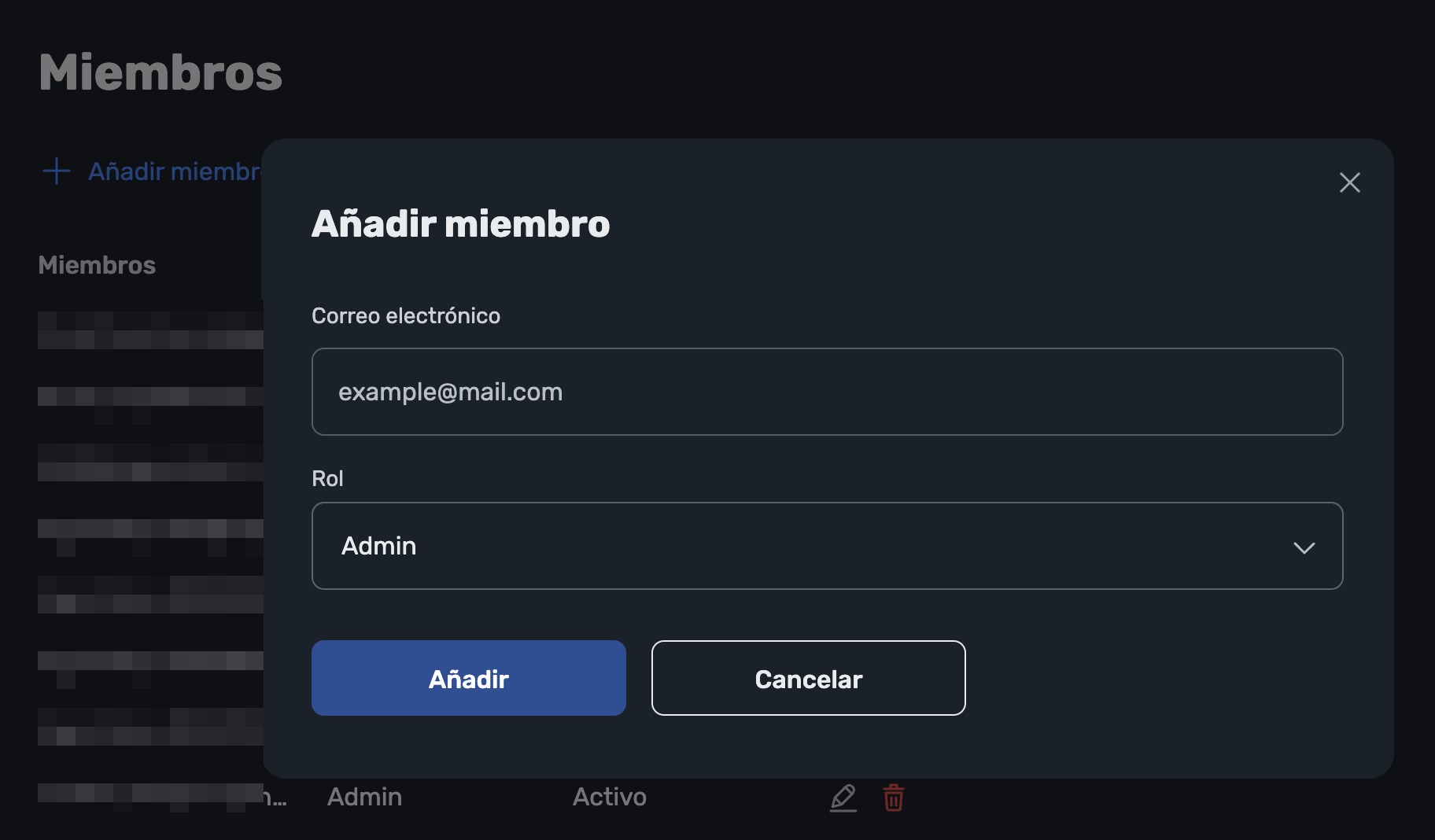
- Haz clic en Añadir miembro, ingresa la dirección de correo electrónico de tu colega y selecciona el tipo de acceso (administrador o visualizador).
- Espera a que acepte la invitación. ¡Listo, ya puede colaborar!
Solo los propietarios y administradores pueden invitar nuevos miembros. Para usar esta función, necesitas una suscripción Equipo o Enterprise y una cuenta del tipo Business.
Comparte tu experiencia
Introdujimos el acceso de miembros para hacer que la administración de DNS sea más flexible. Cuéntanos qué te pareció y si esto mejora tu flujo de trabajo. Estamos en GitHub y en redes sociales.